

編輯:關於 Android 程式設計
ramdisk.img 是 Android 開機過程中的重要映像檔之一。若需要自訂 init.rc 或修改根文件系統,通常會先解壓 ramdisk.img,完成修改後再重新打包並壓縮。
原始 ramdisk.img 通常為 gzip 壓縮格式:
ramdisk.img: gzip compressed data, from Unixgunzip 預期副檔名為 .gz,因此建議先複製並改名:
cp ramdisk.img ramdisk.img.gz
gunzip ramdisk.img.gz
解壓後會得到 cpio 格式的檔案:
ramdisk.img: ASCII cpio archive (SVR4 with no CRC)建立一個工作目錄,再從 cpio 映像檔中取出檔案:
mkdir aaa
cd aaa
cpio -i -F ../ramdisk.img
完成後,即可修改根文件系統中的內容,例如 init.rc 或其他開機相關設定。
修改完成後,可先列出檔案清單,再建立新的 cpio 映像檔:
cpio -i -t -F ../ramdisk.img > list
cpio -o -H newc -O new.img < list
接著使用 gzip 壓縮:
gzip new.img
mv new.img.gz ramdisk.img若有硬體板子,可重新燒錄 ramdisk.img。若沒有實機,也可用模擬器測試:
emulator -ramdisk ./ramdisk.img -system ./system.img -data ./userdata.img整體流程可整理為:複製並改名、gunzip 解壓、cpio 解包、修改內容、cpio 重新打包、gzip 壓縮、最後置換原檔案或供模擬器載入。
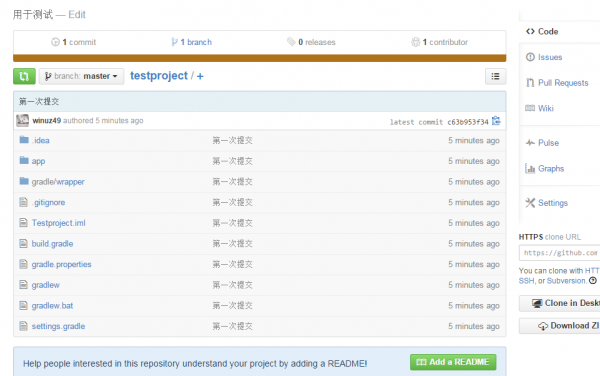 Android Studio 使用 Git:下載與託管專案
本文說明如何在 Android Studio 中從版本控制中心下載專案,並將 Android 專案託管到 GitHub。 從版本控制下載專案 開啟 Android Stu
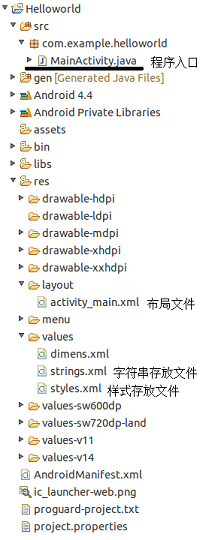 用 XML 佈局改造 Android HelloWorld:從版面到樣式一次搞懂
用 adt-bundle 建好 Android 開發環境之後,出來的預設就是一個 HelloWorld 專案。很多初學者卡住的不是 Java 語法,而是搞不清楚這個專案到
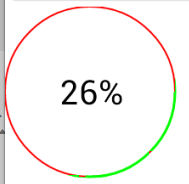 Android 自定義控制項:從零打造圓形進度條
網路上能找到的圓形進度條,大多是封裝完整、參數一堆的成品。對初學者來說,直接抄反而學不到東西——你只會調 API,卻不知道那個圓弧是怎麼被畫出來的。本文用最少的程式碼,把
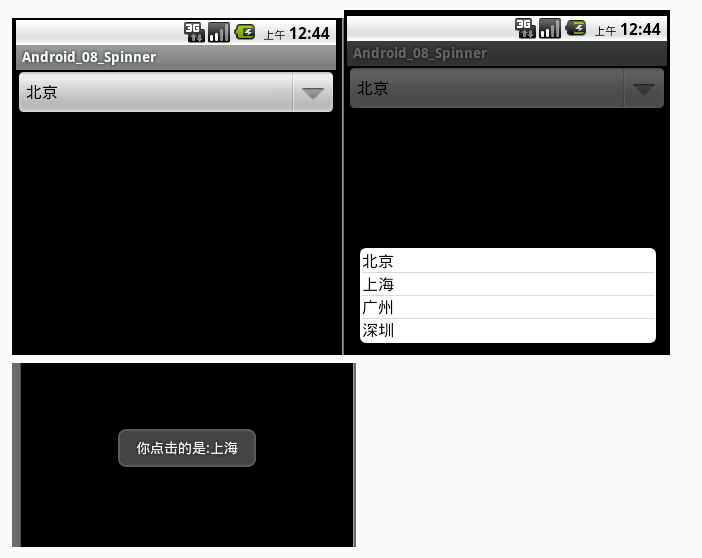 Android Spinner 下拉選單自訂:ArrayAdapter 與自訂 Adapter 兩種做法
Spinner 相當於一個下拉式清單,是表單類介面中相當實用的元件。它本身只負責呈現,資料的綁定與樣式全靠 Adapter 決定。本文示範兩種常見路徑:先用系統提供的 A