

編輯:關於 Android 程式設計
窗口管理是MUI開發的核心之一。本文系統講解頁面初始化、創建子頁面、打開與關閉頁面、以及預加載技術。
在App開發中,若要使用HTML5+擴展API,必須等plusready事件發生後才能正常使用。MUI把它封裝成了mui.plusReady()方法,凡涉及HTML5+的API,建議都寫在這個方法裡:
mui.plusReady(function() {
    console.log("當前頁面URL:" + plus.webview.currentWebview().getURL());
});
此外,mui.init()負責插件初始化,mui.ready()則在DOM準備就緒時執行指定函數。代碼塊激活字符:minit。
移動App開發中常遇到「卡頭卡尾」的頁面,若用局部滾動,在安卓上會不流暢。MUI的思路是:把需要滾動的區域用單獨的webview實現,完全使用原生滾動。具體做法是將頁面拆分為主頁面(顯示卡頭卡尾,如頂部導航、底部選項卡)和內容頁面(顯示滾動內容),再在主頁面調用mui.init初始化內容頁面。
mui.init({
    subpages: [{
        url: your-subpage-url,     //子頁面地址,支持本地和網絡
        id: your-subpage-id,       //子頁面標志
        styles: {
            top: subpage-top-position,    //頂部位置
            bottom: subpage-bottom-position, //底部位置
            width: subpage-width,         //寬度,默認100%
            height: subpage-height        //高度,默認100%
        },
        extras: {}                 //額外擴展參數
    }]
});
特別注意:height和width即使不設置也默認按100%計算。因此若top設為非"0px",建議同時設置bottom,否則5+ runtime按100%計算高度,可能造成頁面真實底部超出屏幕;left、right同理。
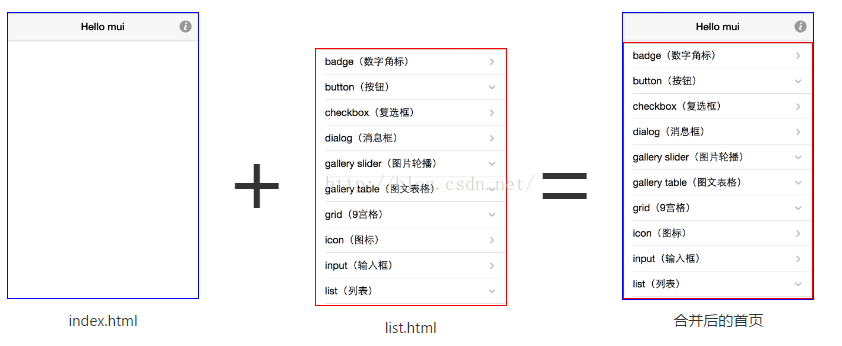
示例:Hello mui的首頁其實就是index.html加list.html合併而成,index.html顯示固定導航,list.html顯示列表內容並使用原生滾動:
mui.init({
    subpages: [{
        url: 'list.html',
        id: 'list.html',
        styles: {
            top: '45px',   //mui標題欄默認高度45px
            bottom: '0px'  //默認0px,可不定義
        }
    }]
});
代碼塊激活字符:misubpage。
做web app繞不開轉場動畫。Web基於鏈接構建,有刷新的打開方式會讓用戶面對空白頁等待;無刷新的SPA方式則面臨DOM繁多、動畫卡頓甚至崩潰的挑戰。MUI的思路是:單webview只承載單個頁面的DOM,減少層級與頁面大小;頁面切換使用原生動畫,把最耗性能的部分交給原生實現。
mui.openWindow({
    url: new-page-url,
    id: new-page-id,
    styles: {
        top: newpage-top-position,
        bottom: newpage-bottom-position,
        width: newpage-width,
        height: newpage-height
    },
    extras: { /* 自定義擴展參數,可處理頁面間傳值 */ },
    createNew: false, //是否重複創建同id的webview,默認false
    show: {
        autoShow: true,          //loaded後自動顯示,默認true
        aniShow: animationType,  //顯示動畫,默認"slide-in-right"
        duration: animationTime  //動畫時長,Android默認100ms,iOS默認200ms
    },
    waiting: {
        autoShow: true,          //自動顯示等待框,默認true
        title: '正在加載...',
        options: { /* 等待框寬高等參數 */ }
    }
});
幾個關鍵參數說明:
示例1:點擊首頁右上角圖標打開關於頁,因未傳styles故默認全屏,未傳show故用slide-in-right動畫從右滑入:
document.getElementById('info').addEventListener('tap', function() {
    mui.openWindow({ url: 'examples/info.html', id: 'info' });
});
示例2:從A打開需從服務端加載列表的B頁,若B在loaded時就顯示,此時列表為空、體驗差。可先在A設置autoShow為false,再在B拿到數據後手動顯示:
// A頁面:打開B但不自動顯示
mui.openWindow({ url: 'B.html', show: { autoShow: false } });
// B頁面:拿到數據後關閉等待框並顯示
window.onload = function() {
// 從服務器獲取數據並插入DOM
mui.plusReady(function() {
plus.nativeUI.closeWaiting();
mui.currentWebview.show();
});
};代碼塊激活字符:mopenwindow。
MUI把窗口關閉封裝在mui.back方法中:若當前webview為預加載頁面則hide,否則close。有三種操作會觸發頁面關閉:點擊含.mui-action-back類的控件、屏幕內向右快速滑動、按Android back鍵。
HBuilder中敲mheader生成的標題欄自帶返回箭頭,就是因為該箭頭含.mui-action-back類。若想在標題欄之外加關閉控件,只需加上這個類:
<button type="button" class="mui-btn mui-btn-danger">關閉</button>右滑關閉默認未啟用,需在mui.init中設置swipeBack參數開啟:
mui.init({ swipeBack: true });若不希望MUI自動處理back鍵,可關閉其監聽:
mui.init({ keyEventBind: { backbutton: false } });也可直接調用mui.back()。若想在關閉前處理其他業務,可把邏輯抽象成函數並註冊為mui.init的beforeback參數:beforeback返回false則不再執行mui.back(),否則繼續。注意beforeback必須同步執行(阻塞模式),若用nativeUI這種異步JS可能出現意外(如確認框還沒選,頁面已返回)。這種情況需重寫mui.back:
var old_back = mui.back;
mui.back = function() {
    var btn = ["確定", "取消"];
    mui.confirm('確認關閉當前窗口?', 'Hello MUI', btn, function(e) {
        if (e.index == 0) {
            old_back();
        }
    });
};
補充:iOS平台原生支持從屏幕邊緣右滑關閉(由popGesture參數控制),若需禁用可通過setStyle把popGesture設為none;此外,addEventListener只會增加新邏輯,老的監聽(mui.back)仍會執行,所以要自定義關閉邏輯一定要重寫mui.back。代碼塊激活字符:mback。
預加載就是有用戶尚未觸發跳轉時提前創建目標頁面,這樣跳轉時能立即切換,提升體驗。MUI提供兩種方式。
(1)方式一:mui.init的preloadPages參數
mui.init({
    preloadPages: [{
        url: prelaod-page-url,
        id: preload-page-id,
        styles: {},
        extras: {},
        subpages: [{}, {}]
    }],
    preloadLimit: 5 //預加載窗口數量限制(先進先出),默認不限制
});
這種方式簡單、可預加載多個頁面,但不返回引用,需用plus.webview.getWebviewById獲取。又因mui.init異步執行,執行完立即取引用可能失敗:
mui.init({ preloadPages: [{ url: 'list.html', id: 'list' }] });
var list = plus.webview.getWebviewById('list');//這裡可能返回空
(2)方式二:mui.preload方法
var page = mui.preload({
    url: new-page-url,
    id: new-page-id,
    styles: {},
    extras: {}
});
這種方式能立即返回webview引用,但一次只能預加載一個頁面,多個需多次調用。兩種方案各有優劣,需按業務場景靈活選擇。
(3)判斷預加載是否成功
方式一:看直觀現象——預加載頁面會立即打開、不顯示等待框;非預加載頁面默認先顯示等待框。方式二:加log分析,例如在A頁面完全加載後打印當前所有webview,看是否包含B頁面的url。
代碼塊激活字符:minitpreload、mpreload(單個webview)。
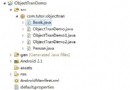 Android Intent 傳遞對象的兩種方式:Serializable 與 Parcelable 全面對比
頁面之間傳幾個基本類型參數很簡單,一旦要傳整個對象,就得靠 Bundle 了。常用做法有兩條路:Bundle.putSerializable(Key, Object) 和
 Git 分支管理入門:從快照、HEAD 到合併
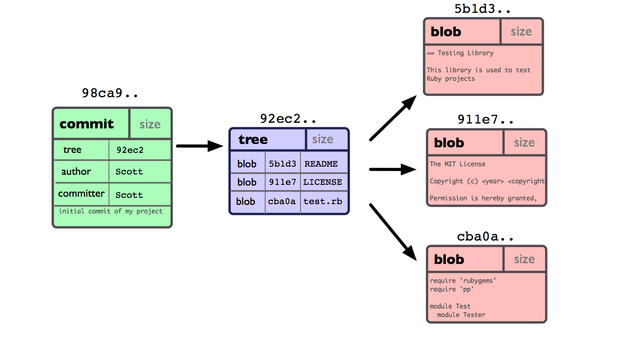
分支的核心概念 使用分支的好處,是可以從主線開發中分離出來,在不影響主分支的情況下進行新功能、實驗或緊急修復。完成後再合併回主線,讓開發流程更有彈性。 Git 的分支之所
 Android camera2 API 使用指南:從架構到相機預覽與拍照實作
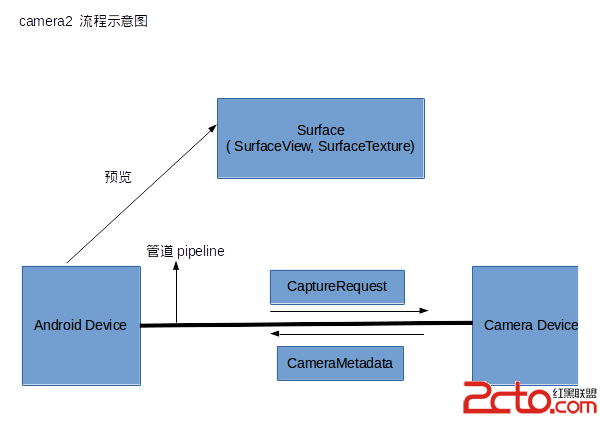
從 API 21 開始,原有的 Camera API 被標記為棄用,官方轉而推薦新的 camera2。這是一次大動作——新 API 換了整套架構,學習曲線明顯變陡,但也換
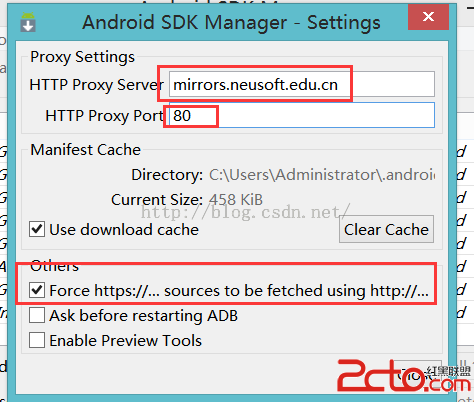 Android SDK 在中國更新指南:Hosts、VPN 與鏡像代理
更新 SDK 的常見問題 在部分網路環境下,Android SDK Manager 可能無法順利連線到 Google 伺服器,導致更新失敗。常見的解法包括修改 hosts