

編輯:關於 Android 程式設計
事件是交互的靈魂。本文系統梳理MUI的事件體系,涵蓋事件綁定、取消、觸發、手勢事件與自定義事件五大主題。
除了用addEventListener()監聽特定元素上的事件,還可以用.on()方法實現批量元素的事件綁定:
.on(event, selector, handler)示例:點擊新聞列表,取出當前項的id並傳給詳情頁,然後打開詳情頁。
mui(".mui-table-view").on('tap', '.mui-table-view-cell', function() {
    var id = this.getAttribute("id");
    mui.fire(detail, 'getDetail', { id: id });//傳值給詳情頁
    mui.openWindow({ id: 'detail', url: 'detail.html' });
});
代碼塊激活字符:mmon。
用on()綁定事件後,可用off()取消綁定。off()根據傳入參數不同有不同的實現邏輯:
例如,同一個li上先後綁定了foo_1和foo_2:
mui("#list").on("tap", "li", foo_1);
mui("#list").on("tap", "li", foo_2);
// 只取消foo_1,foo_2仍會執行
mui("#list").off("tap", "li", foo_1);
若改用off("tap", "li"),則foo_1、foo_2都不再執行;off("tap")會取消當前元素上tap事件的所有回調;off()則會清掉當前元素上的全部事件(包括doubletap等)。代碼塊激活字符:moff。
用mui.trigger()可動態觸發特定DOM元素上的事件:
.trigger(element, event, data)示例:自動觸發按鈕的點擊事件。
var btn = document.getElementById("submit");
btn.addEventListener("tap", function() {
    console.log("tap event trigger");
});
mui.trigger(btn, 'tap');
注意:部分MUI控件監聽的事件無法通過mui.trigger觸發(例如自動觸發返回圖標關閉當前頁面),這部分邏輯仍在優化中。代碼塊激活字符:mtrigger。
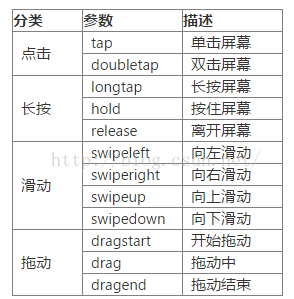
移動端開發常會用到滑動、長按等手勢。為方便集成,MUI內置了常用的手勢事件。
(1)手勢事件配置
MUI默認會監聽部分手勢(如tap、swipe)。為打造更高性能的App,可通過mui.init的gestureConfig參數按需配置:
mui.init({
    gestureConfig: {
        tap: true,       //默認為true
        doubletap: true, //默認為false
        longtap: true,   //默認為false
        swipe: true,     //默認為true
        drag: true,      //默認為true
        hold: false,     //默認為false,不監聽
        release: false   //默認為false,不監聽
    }
});
注意:dragstart、drag、dragend共用drag開關;swipeleft、swiperight、swipeup、swipedown共用swipe開關。
(2)事件監聽
單個元素直接addEventListenr即可;多個元素執行相同邏輯則建議用事件綁定on()。
elem.addEventListener("swipeleft", function() {
    console.log("你正在向左滑動");
});
代碼塊激活字符:minitgesture。
App開發中常有頁面間傳值的需求,比如從新聞列表頁進入詳情頁要傳新聞id。HTML5+規範用evalJS方法解決,但它只接收字符串,多參數時需手動拼串。為簡化開發,MUI在evalJS基礎上封裝了自定義事件,輕鬆實現多webview間數據傳遞(僅能在5+ App及流應用中使用,因為是多webview傳值,故手機瀏覽器、微信中無法使用)。
(1)監聽自定義事件
與標準JS事件監聽類似,直接通過window添加:
window.addEventListener('customEvent', function(event) {
    // 通過event.detail獲得傳遞過來的參數
});
(2)觸發自定義事件
通過mui.fire()觸發目標窗口的自定義事件:
.fire(target, event, data)注意:目標webview必須在觸發loaded事件後才能使用自定義事件。若新建webview後不等loaded就立即調用evalJS或mui.fire,可能無效:
webview.addEventListener('loaded', function() {
    webview.show('none', 1, function() {
        webview.evalJS("test()");
        mui.fire(webview, 'pageShow', {});
    });
});
(3)示例
場景:從新聞列表進入詳情頁,詳情頁為共用頁面,通過傳遞新聞id通知它顯示哪條新聞。步驟是:預加載詳情頁 → 點擊標題時觸發詳情頁的newsId事件並傳id → 詳情頁監聽newsId。
列表頁面:
mui.init({
    preloadPages: [{ id: 'detail.html', url: 'detail.html' }]
});
var detailPage = null;
mui('.mui-content').on('tap', 'a', function(e) {
    var id = this.getAttribute('id');
    if (!detailPage) {
        detailPage = plus.webview.getWebviewById('detail.html');
    }
    mui.fire(detailPage, 'newsId', { id: id });
    mui.openWindow({ id: 'detail.html' });
});
詳情頁面:
window.addEventListener('newsId', function(event) {
    var id = event.detail.id;
    // 根據id向服務器請求新聞詳情
});
代碼塊激活字符:mfire。
 Android 果凍滑動效果 JellyScrollView 實作解析
在部分互動細節中,滑動後能帶有輕微阻尼並回到原位的效果,會讓操作更有層次感。本文介紹的 JellyScrollView,就是在 ScrollView 基礎上加入類似果凍的
 Android WindowManager解析與原理實踐(附Window機制完整梳理)
近來在網上看到有人提交了一個有趣的案例:應用可以開啟一個後台Service,偵測當前頂部應用,若為QQ或相關應用,就彈出一個自定義Window來誘騙使用者輸入帳號密碼。這
 Android 自訂 View 打造多圖選擇器(支援預覽、刪除、拍照)
做過社群或電商類 App 的人,大概都被「多圖上傳」這個需求折騰過。最經典的參考對象就是微信的圖片選擇器:九宮格排列、可勾選、可預覽、可刪除,還能直接叫相機。與其每次重刻
 PhoneGap / Cordova 安裝與導入 Android Studio 常見問題整理
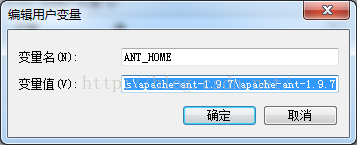
所需資源可上網下載:Java SDK、node.js、apache-ant、ADT(Google 提供的 Android 開發工具,主要是其中的 Android SDK)