

編輯:關於 Android 程式設計
自定義 View 最重要的部分就是它的樣子。繪制的複雜度可因應用需求而異,或簡單或繁複,本節涵蓋了大多數通用的知識點。
繪制自定義 View 的關鍵一步,是重寫它的 onDraw() 方法。該方法帶有一個 Canvas 物件作為參數,用來繪制 View 自身的內容。Canvas 類別定義了繪製文字、線條、點陣圖以及許多其他基礎幾何圖形的方法,你可以在 onDraw() 中運用這些方法來打造屬於自己的 UI 效果。在開始任何繪制之前,必須先建立一個 Paint 物件,後面會詳細討論。
android.graphics 框架把繪制劃分為兩塊:由 Canvas 控制「繪制什麼」,由 Paint 控制「如何繪制」。舉例來說,Canvas 提供繪製線條的方法,而 Paint 則定義線條的顏色;Canvas 擁有繪製矩形的方法,Paint 則決定是否用顏色填充該矩形。總之,Canvas 定義你畫在螢幕上的形狀,Paint 則定義這些形狀的顏色、風格與字體等。
因此,開始繪制前,你需要先建立一個或多個 Paint 物件。示例 PieChart 把這些工作集中在一個名為 init 的方法中,由構造方法呼叫:
private void init() { mTextPaint = new Paint(Paint.ANTI_ALIAS_FLAG); mTextPaint.setColor(mTextColor); if (mTextHeight == 0) { mTextHeight = mTextPaint.getTextSize(); } else { mTextPaint.setTextSize(mTextHeight); } mPiePaint = new Paint(Paint.ANTI_ALIAS_FLAG); mPiePaint.setStyle(Paint.Style.FILL); mPiePaint.setTextSize(mTextHeight); mShadowPaint = new Paint(0); mShadowPaint.setColor(0xff101010); mShadowPaint.setMaskFilter(new BlurMaskFilter(8, BlurMaskFilter.Blur.NORMAL)); ...
提前建立物件是一項非常重要的優化。View 會被頻繁繪制,而建立繪作物件的開銷相當高昂;若在 onDraw() 中才建立,會明顯拖慢效能,甚至導致 UI 出現停頓。
要正確繪制 View,首先得知道它的尺寸。較複雜的 View 往往需要執行多次佈局計算,因此你永遠不要預設 View 的尺寸——即使只有一個應用使用你的 View。畢竟 App 得應對不同屏幕尺寸、不同屏幕密度,以及直向、橫向的不同寬高比。
雖然 View 有許多測量尺寸的方法,但絕大多數都不需要重寫。若 View 不需要特別控制自身尺寸,只需重寫 onSizeChanged() 即可。該方法會在首次分配尺寸時呼叫,尺寸再次變更時也會再次呼叫。我們在 onSizeChanged() 中計算位置、尺寸及其他與尺寸相關的值,而不是每次繪制時重算。示例 PieChart 就在此方法中算出餅圖的矩形邊框與文字等可視元素的相對位置。
當 View 被分配尺寸時,佈局管理器會假設該尺寸已包含 View 的所有內邊距,因此計算時要把內邊距一併算入:
// Account for padding float xpad = (float)(getPaddingLeft() + getPaddingRight()); float ypad = (float)(getPaddingTop() + getPaddingBottom()); // Account for the label if (mShowText) xpad += mTextWidth; float ww = (float)w - xpad; float hh = (float)h - ypad; // Figure out how big we can make the pie. float diameter = Math.min(ww, hh);
若想更精細地控制佈局參數,則需實作 onMeasure()。它的兩個參數都是 View.MeasureSpec,用來告訴 View 其父佈局期望它有多大、這個尺寸是最大值還是僅為建議值等。這些資訊被壓縮進一個包裝後的整數裡,你必須用 View.MeasureSpec 的靜態方法把它們取出。
以下是一個 onMeasure() 範例,PieChart 嘗試把自身區域擴大到內部標籤的大小:
@Override protected void onMeasure(int widthMeasureSpec, int heightMeasureSpec) { // Try for a width based on our minimum int minw = getPaddingLeft() + getPaddingRight() + getSuggestedMinimumWidth(); int w = resolveSizeAndState(minw, widthMeasureSpec, 1); // Whatever the width ends up being, ask for a height that would let the pie // get as big as it can int minh = MeasureSpec.getSize(w) - (int)mTextWidth + getPaddingBottom() + getPaddingTop(); int h = resolveSizeAndState(MeasureSpec.getSize(w) - (int)mTextWidth, heightMeasureSpec, 0); setMeasuredDimension(w, h); }
這裡有三個重點:公式把內邊距一併算入,這是 View 自身的職責;輔助方法 resolveSizeAndState() 透過比對期望值與 spec 值,回傳合適的 View.MeasureSpec;onMeasure() 沒有回傳值,而是透過呼叫 setMeasuredDimension() 與外界溝通,若省略這個呼叫,View 類別會拋出執行時異常。
完成物件建立與尺寸測量後,就能實作 onDraw() 了。每個 View 的 onDraw() 各不相同,但仍有一些共通點:用 drawText() 繪製文字,以 setTypeface() 指定字體、setColor() 設定顏色;用 drawRect()、drawOval()、drawArc() 繪製基礎圖形,以 setStyle() 切換填充或輪廓模式;用 Path 類別定義並以 drawPath() 繪製更複雜的圖形;用 LinearGradient 搭配 setShader() 定義漸層填充;用 drawBitmap() 繪製點陣圖。
以下程式碼用來繪製 PieChart,混合運用了文字、線條與形狀:
protected void onDraw(Canvas canvas) { super.onDraw(canvas); // Draw the shadow canvas.drawOval( mShadowBounds, mShadowPaint ); // Draw the label text canvas.drawText(mData.get(mCurrentItem).mLabel, mTextX, mTextY, mTextPaint); // Draw the pie slices for (int i = 0; i < mData.size(); ++i) { Item it = mData.get(i); mPiePaint.setShader(it.mShader); canvas.drawArc(mBounds, 360 - it.mEndAngle, it.mEndAngle - it.mStartAngle, true, mPiePaint); } // Draw the pointer canvas.drawLine(mTextX, mPointerY, mPointerX, mPointerY, mTextPaint); canvas.drawCircle(mPointerX, mPointerY, mPointerSize, mTextPaint); }
 CollapsingToolbarLayout 折疊效果與實作整理
CollapsingToolbarLayout 的折疊效果 CollapsingToolbarLayout 可以視為 Toolbar 的容器包裝,主要搭配 AppBarL
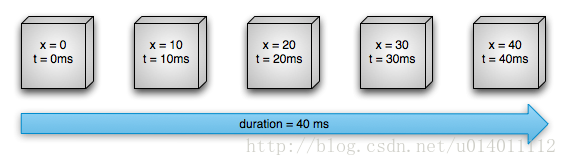 Android 動畫與圖形(二):屬性動畫完整指南
Android 的動畫體系有兩套:早期只有 View Animation(視圖動畫),3.0 之後才加入功能強大得多的 Property Animation(屬性動畫)。
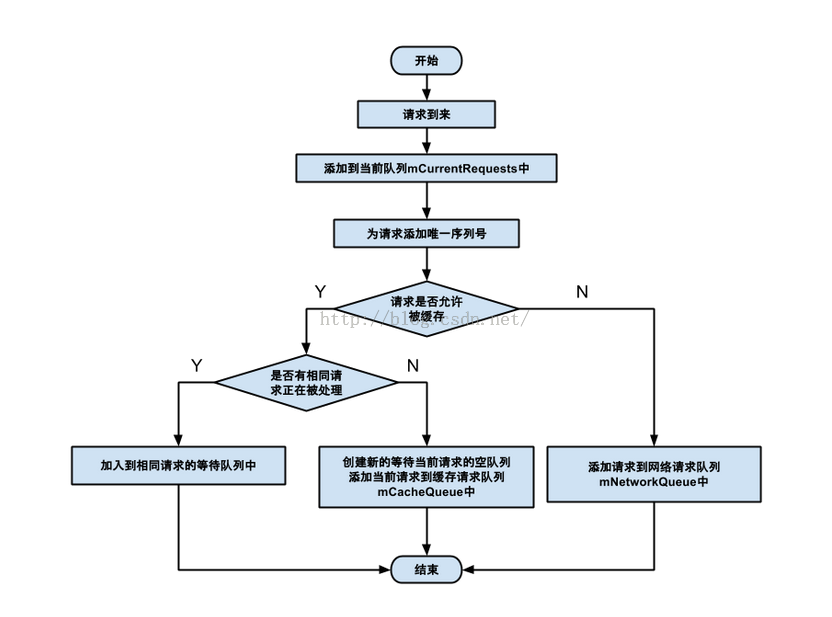 深入Volley源碼:一次網絡請求的完整生命週期剖析
前言 做過Android網絡開發的人,對Volley應該都不會感到陌生。它輕巧、易用,往往只需寥寥幾行代碼就能完成一次網絡請求。但我們真的了解它嗎?Volley內部究竟是
 自訂 View 實作:打造靈活的流式版面配置
關於流式版面配置 在 Android 開發裡,我們時常會遇到「流式」的版面需求,最常見的就是標籤的排列顯示——例如 QQ 的個人標籤、搜尋框下方的提示詞,都是典型的流式版