

編輯:關於 Android 程式設計
CollapsingToolbarLayout 可以視為 Toolbar 的容器包裝,主要搭配 AppBarLayout 使用,讓工具列在滾動時產生伸展、收縮、標題縮放與背景切換等效果。
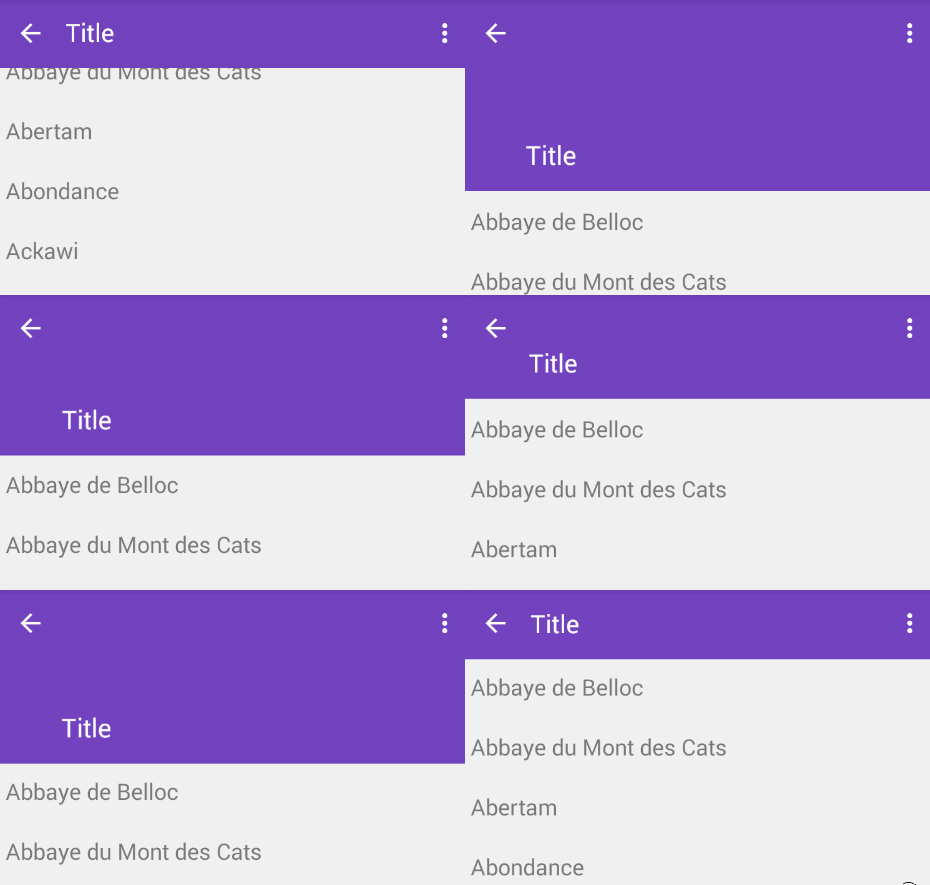
在最簡單的應用中,工具列可隨著內容滾動而伸縮;若希望伸展時顯示圖片背景,收縮後恢復一般工具列樣式,也能透過容器與背景設定完成。
若只設定 scroll,工具列會隨滾動完全滑出。若希望滑到折疊狀態後仍保留部分高度,可使用 exitUntilCollapsed,讓上方內容最多滑到折疊狀態,不會全部離開畫面。
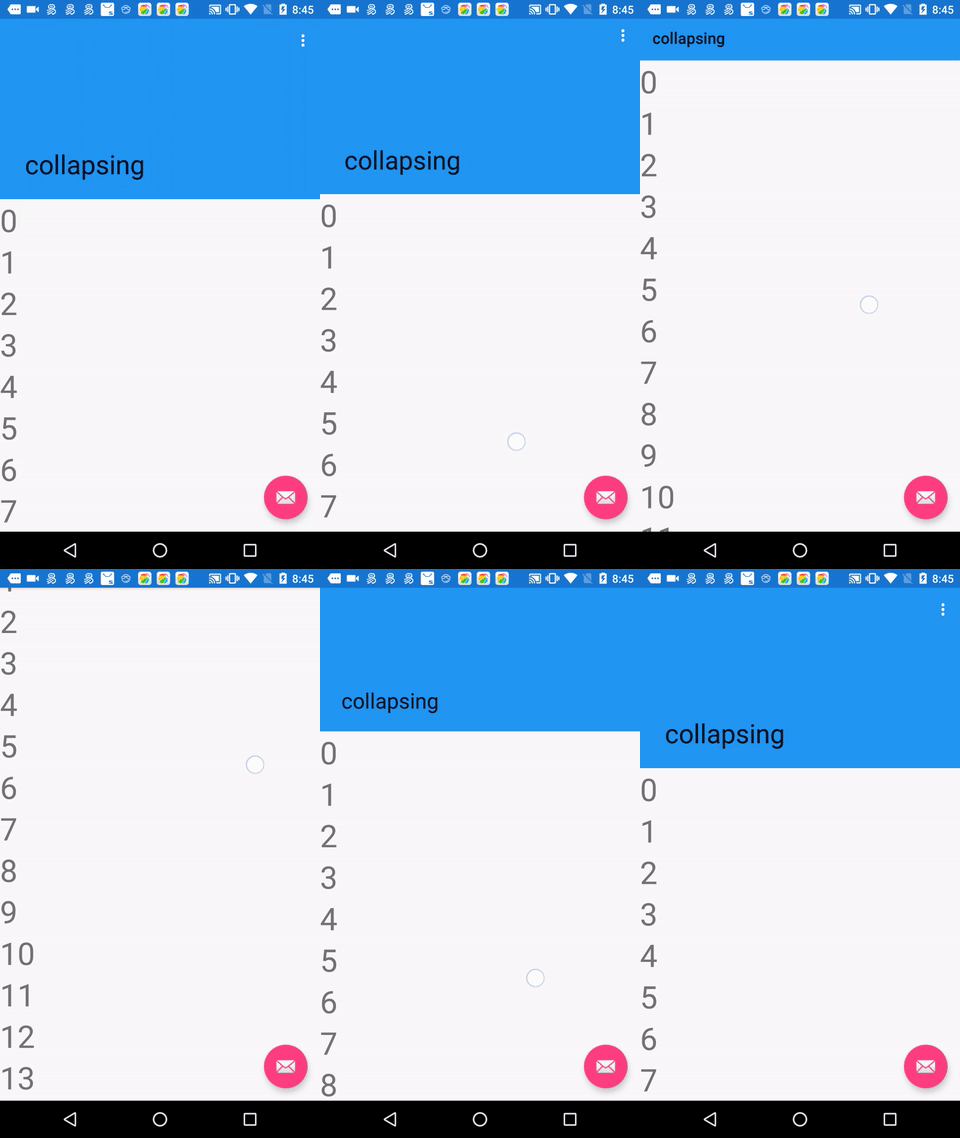

此時右上角的選單可能會因為工具列滑出而消失。若要保留選單,可將 Toolbar 的 collapseMode 設為 pin,讓它在折疊過程中固定不動。這樣標題會在向上滾動時逐漸變小,最後進入工具列。
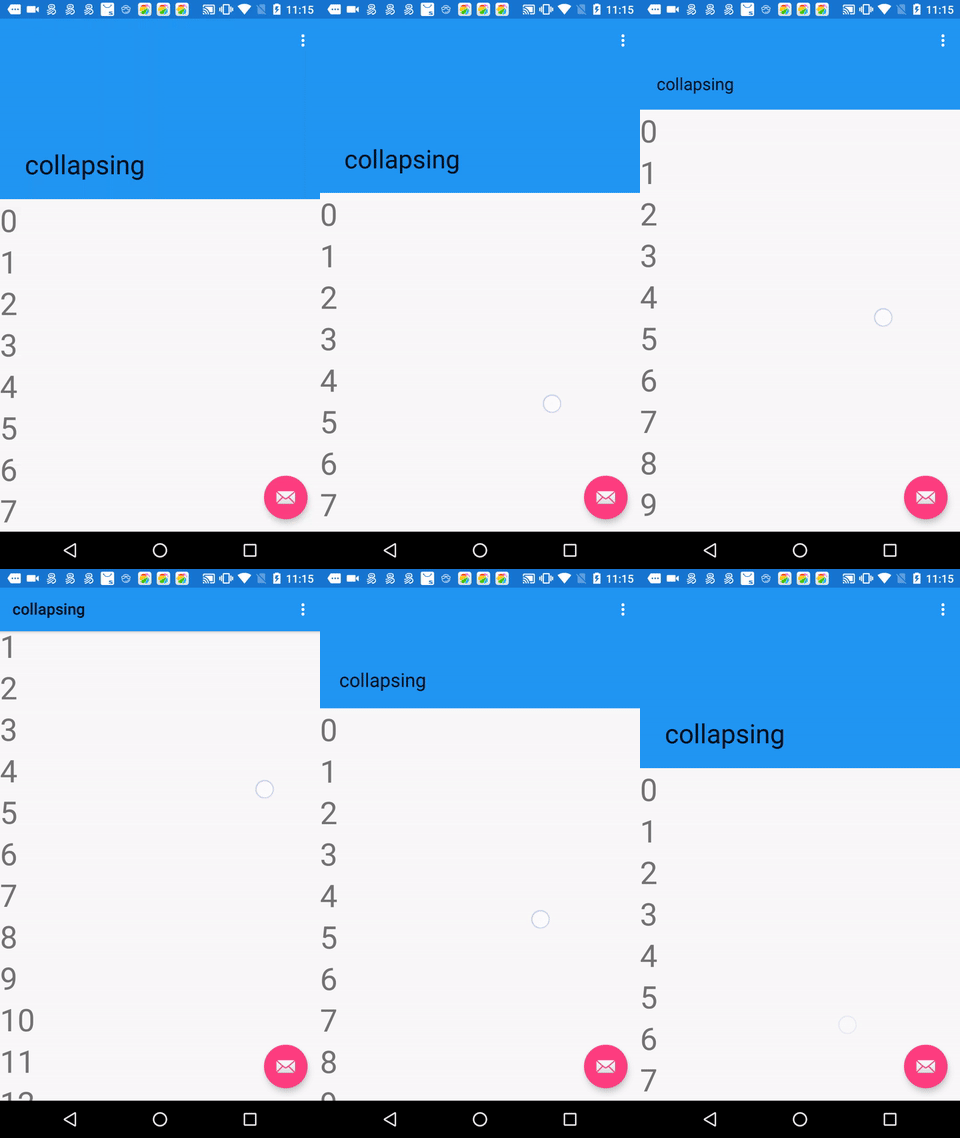
若要調整伸展狀態下標題的位置,可利用 expandedTitleMargin 系列屬性,例如 expandedTitleMarginStart、expandedTitleMarginTop 等,讓標題與邊緣保持合適距離。
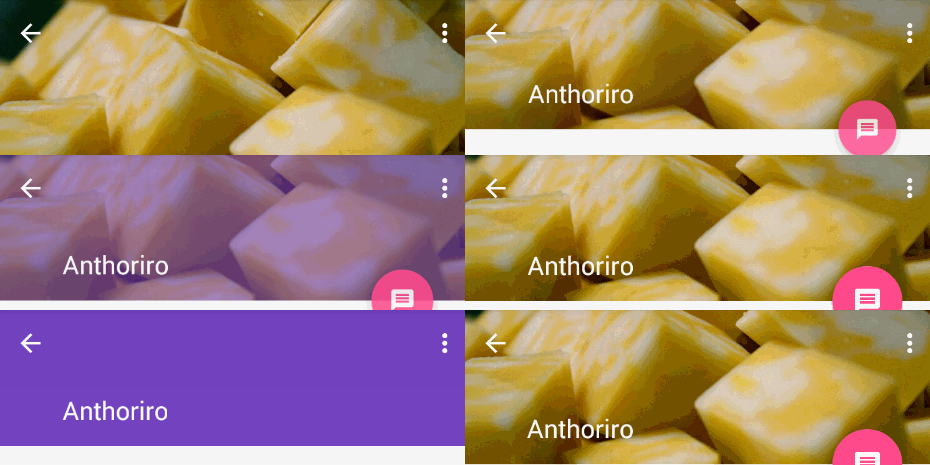
因為 CollapsingToolbarLayout 本質上是 FrameLayout 的延伸,可以在其中放入 ImageView 作為背景。同時可透過 contentScrim 指定收縮後的純色背景,讓伸展時顯示圖片,收縮時切換為 colorPrimary。
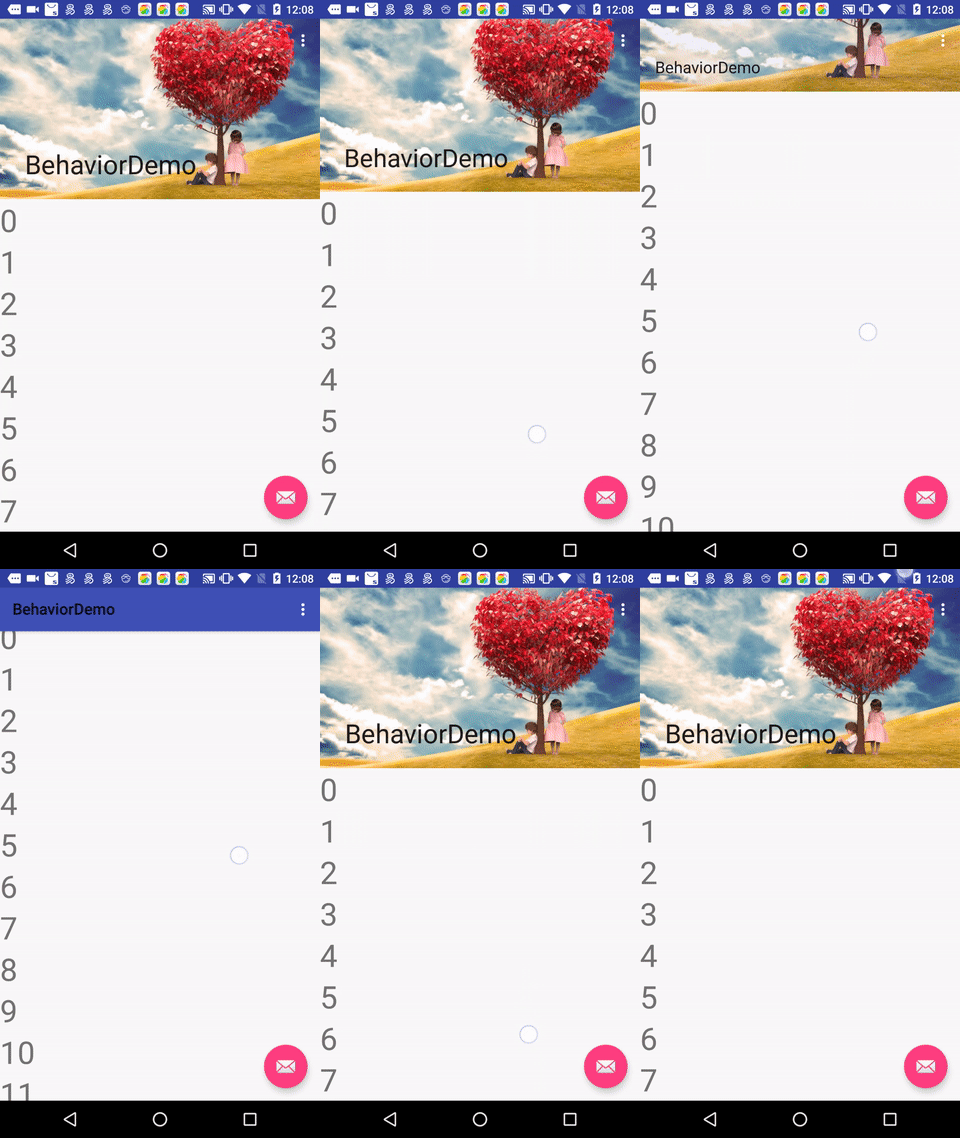
若希望背景圖能延伸到狀態欄下方,需要讓 Activity 使用 NoActionBar 主題,並避免狀態欄遮擋畫面。這樣圖片就能滑到狀態欄區域。
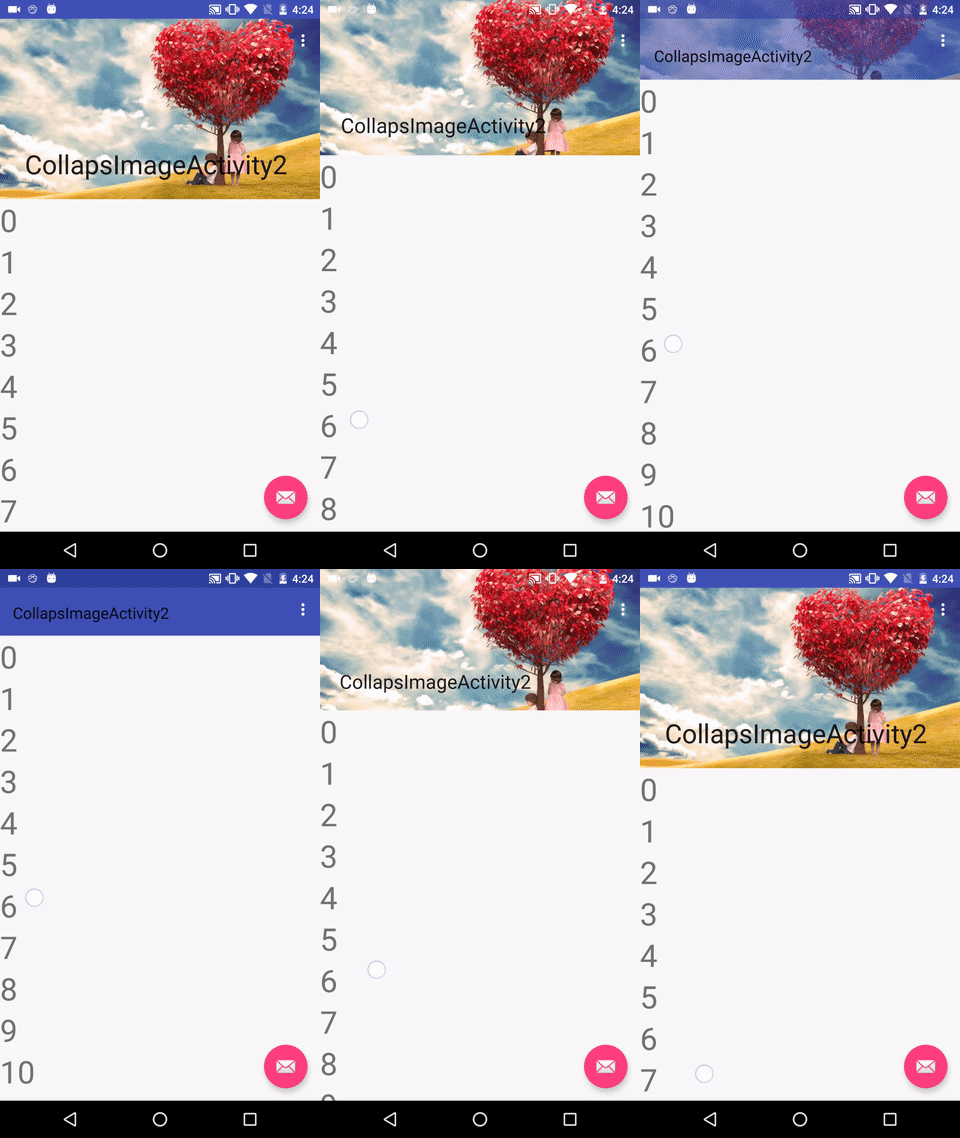
若希望初始狀態就覆蓋狀態欄,可為 ImageView 設定 fitsSystemWindows,讓系統插入值不會把圖片往下推。
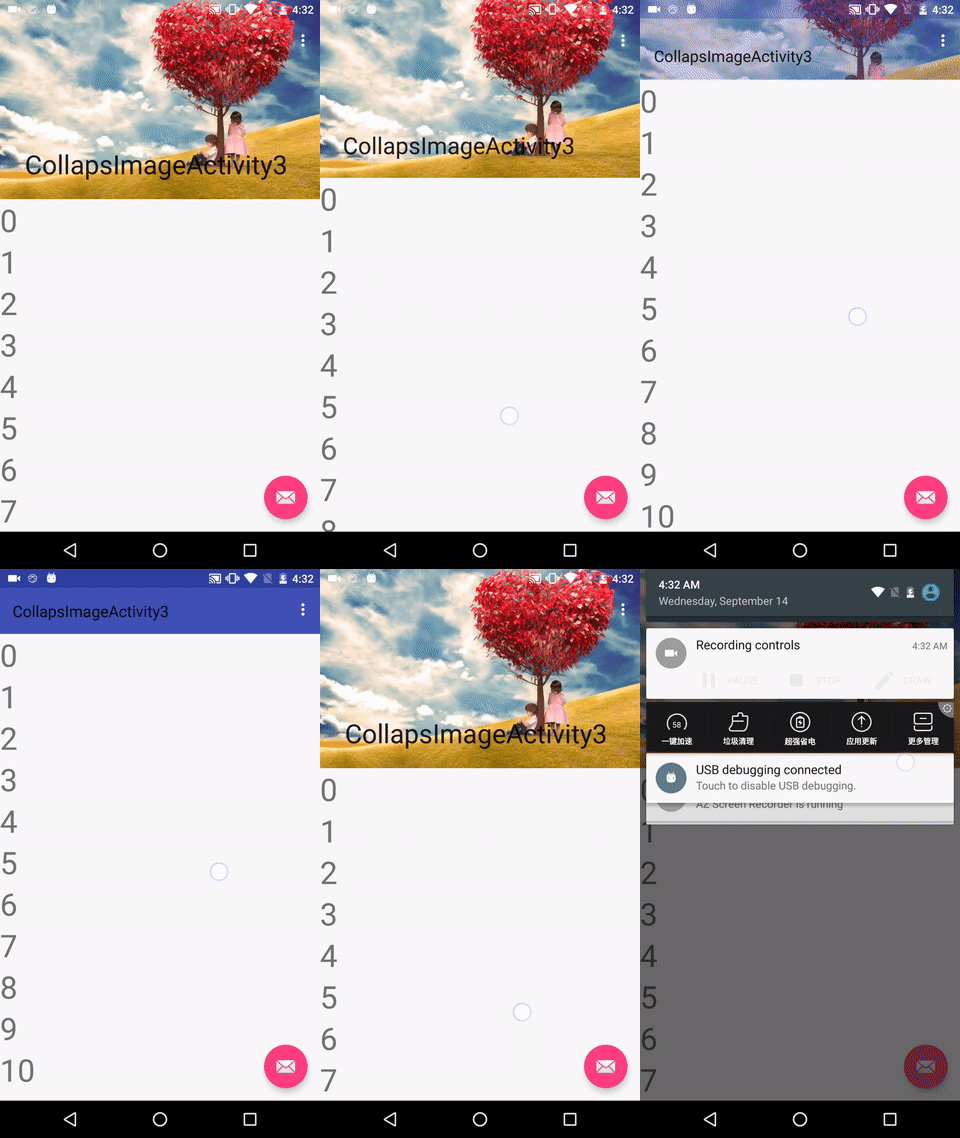
若使用 parallax 模式,圖片會與 AppBarLayout 一起滑動,並依視差倍率產生層次感。
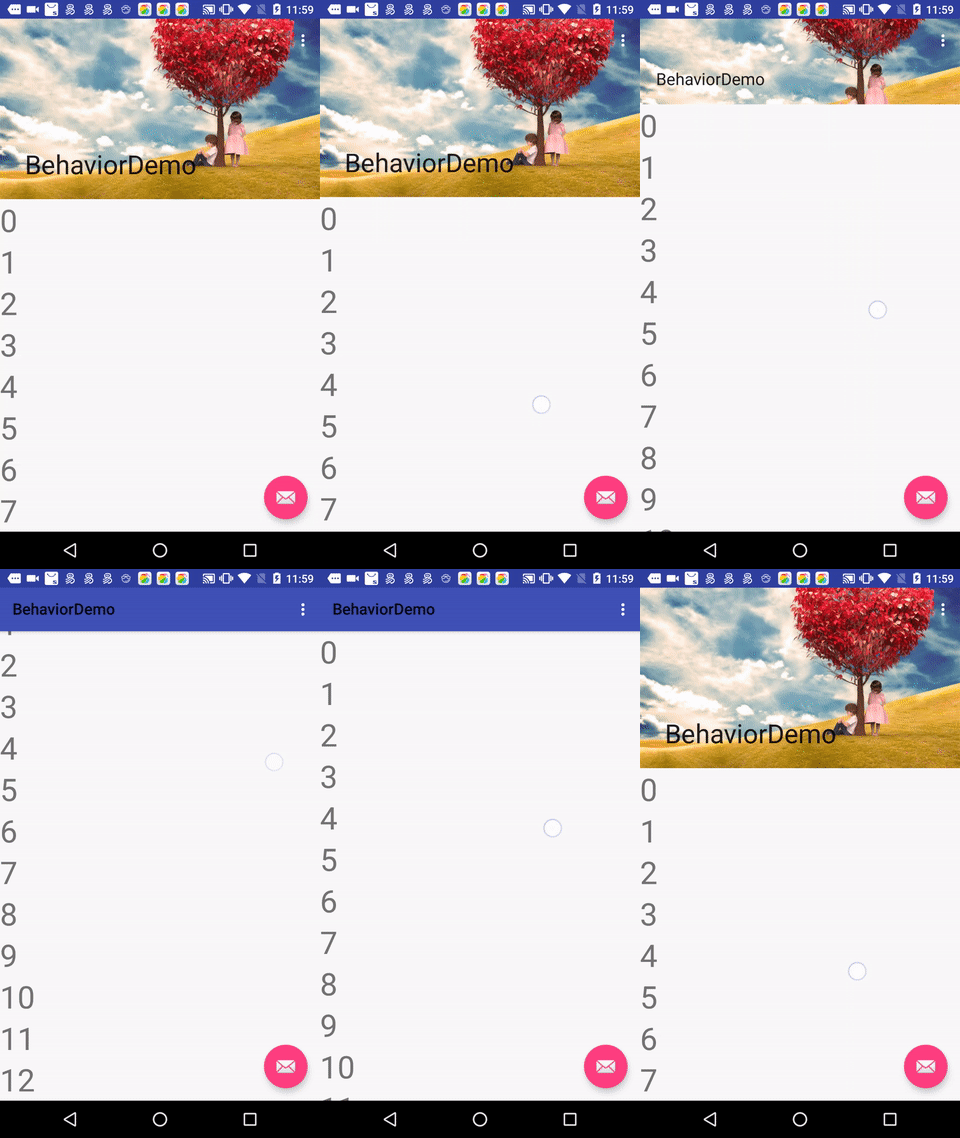
enterAlways 的作用是當使用者向下滑動時,工具列能立即顯示,不必等到列表回到頂部。這在閱讀長列表時特別有用。
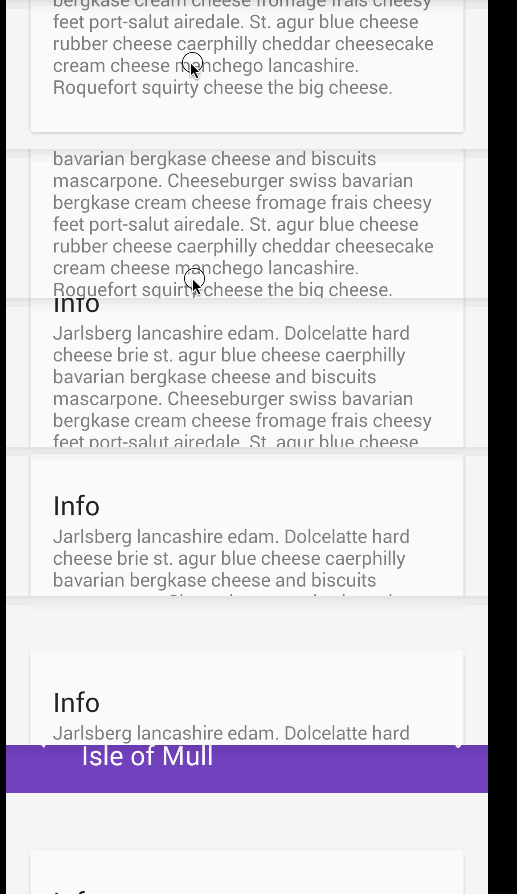
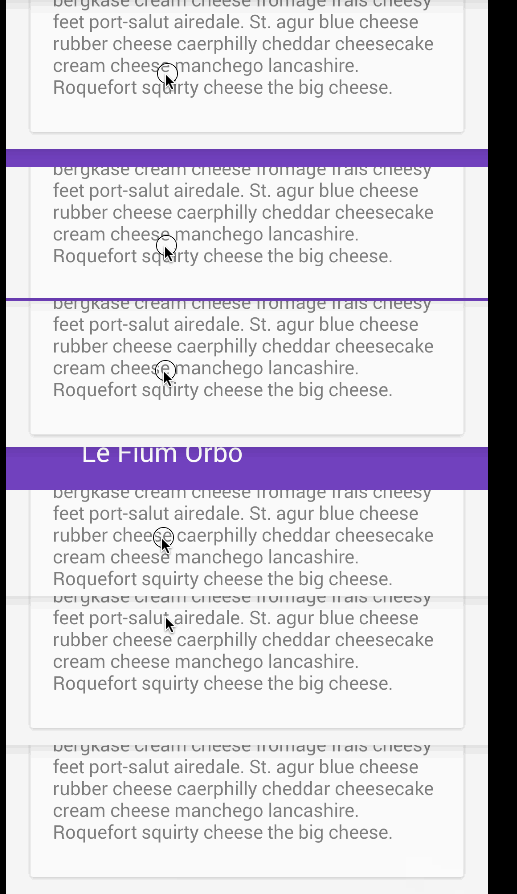
enterAlwaysCollapsed 通常必須與 scroll、enterAlways 一起使用,概念上是先滑出最小高度,再視情況完整展開。不過實際效果會受到布局與滾動範圍影響。
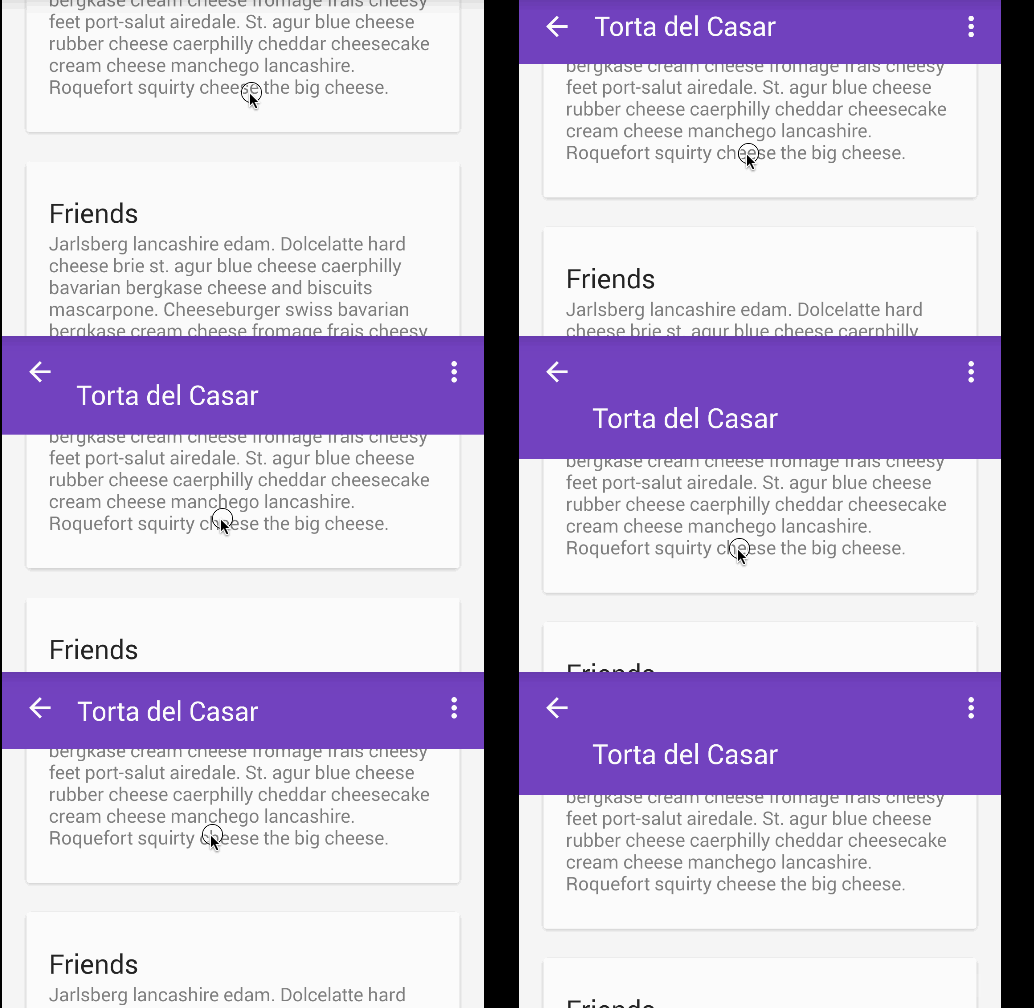
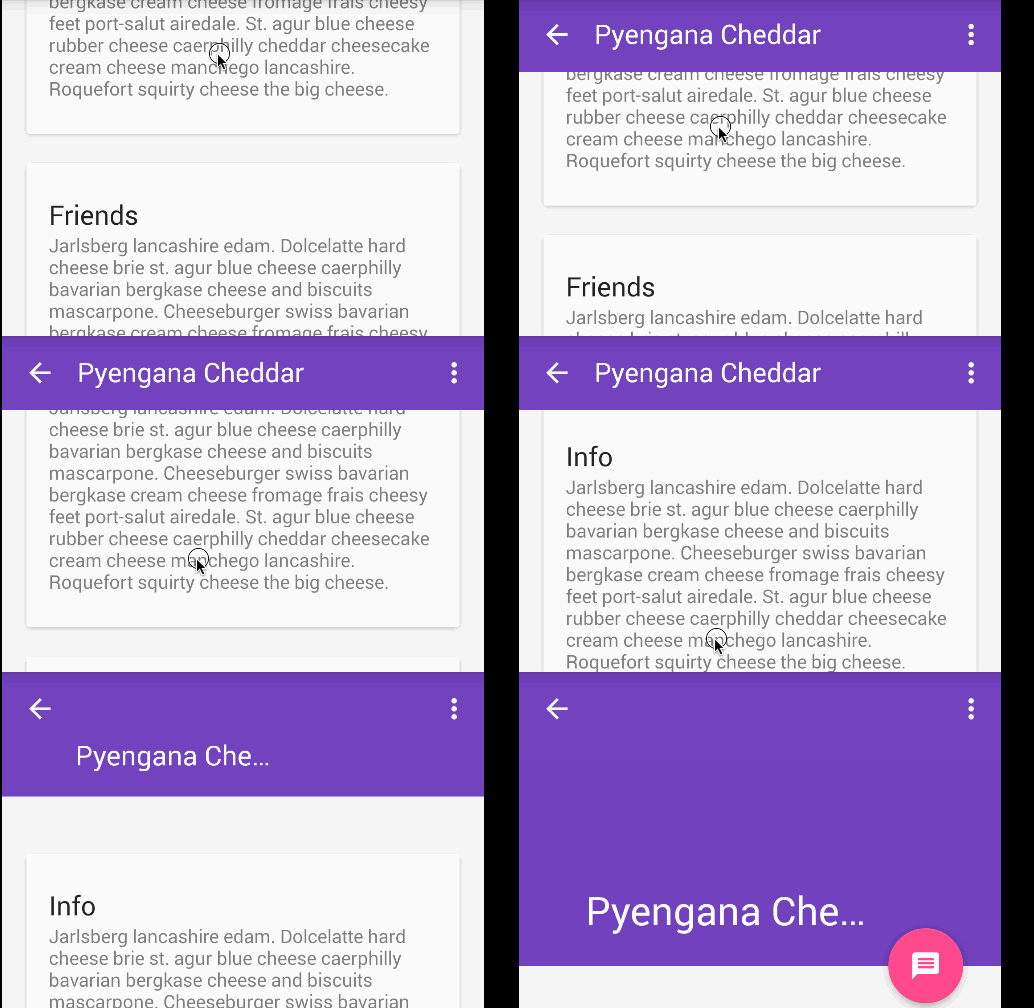
snap 的作用是讓 CollapsingToolbarLayout 在手指離開後,要麼完全展開,要麼完全收縮,避免停在尷尬的中間狀態。

 Android 6.0 Fragment 申請權限無法回調的解法
在 Android 6.0 之後,應用需要在執行時動態申請危險權限。若在 Fragment 中申請權限卻無法收到回調,常見原因是使用了錯誤的請求方式。 問題原因 如果在
 Android 音訊特效實作:示波器、均衡器、重低音與音場
這個範例整理自《瘋狂 Android 講義》,目標是做一個能即時看到波形、還能調音的合成播放器。要動用到的 API 有:MediaPlayer(播放)、Visualiz
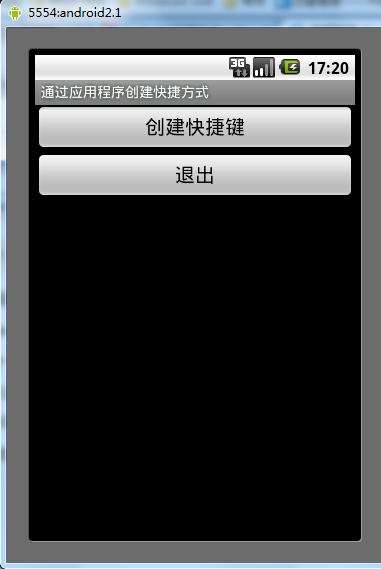 Android 由程式主動建立桌面捷徑:Broadcast 實作
桌面捷徑是 Launcher 最基本的元件,作用是直接啟動某個應用中的特定元件。一般使用者在應用清單上長按圖示即可建立,但除了這條路,開發者也能在程式中主動為使用者建立捷
 在 Android Studio 中接入 OpenCV(macOS / Linux 通用流程)
對於工程師來說,配環境這件事永遠比寫代碼更耗神。這篇記錄我在 macOS 上把 OpenCV 3.1 接進 Android Studio 的完整過程,步驟在 Linux