

編輯:關於 Android 程式設計
Eclipse 是一個開源、基於 Java 的可擴展開發平台。就其本身而言,它只是一個框架加一組服務,用於通過插件組件拼裝出完整的開發環境。
雖然大多數人樂於把 Eclipse 當作 Java 集成開發環境(IDE)來用,但它的野心遠不止於此。Eclipse 還包含插件開發環境(PDE),專為那些希望擴展 Eclipse 的開發者準備,讓他們能構建出與 Eclipse 無縫集成的工具。由於 Eclipse 裡的一切都是插件,無論是為它貢獻插件,還是為用戶提供統一的開發體驗,所有工具開發者都站在同一起跑線上。這種平等與一致,並不限於 Java——儘管 Eclipse 本身用 Java 寫成,但借助插件,它同樣能支持 C/C++、COBOL、PHP、Android 等語言,甚至可以用作內容管理系統等與軟件開發無關的應用基礎。
Eclipse 最初由 IBM 開發,作為下一代 IDE 環境以替代商業軟件 Visual Age for Java,2001 年 11 月捐給開源社區,現由非營利組織 Eclipse 基金會管理。2003 年的 3.0 版選擇 OSGi 服務平台規範作為運行時架構。此後版本迭代頻繁:3.3(2007)、Ganymede 3.4(2008)、Galileo 3.5(2009)、Helios 3.6(2010)、Indigo 3.7(2011)、Juno 4.2(2012)、Kepler 4.3(2013)、Luna 4.4(2014),再到本文主角 Mars 4.5(2015)。
JRE(Java Runtime Environment)顧名思義就是 Java 運行時環境,內含 Java 虛擬機與基礎類庫,是運行 Java 程序所必需、面向使用者的軟件環境。Eclipse 運行需要 JRE 支持,而 Eclipse 安裝包本身並不帶 JRE,所以必須先裝好 JRE。
JDK(Java Development Kit)則是 Java 開發工具包,面向程序員。它包含了 JRE,還額外提供了編譯器 javac,以及 jconsole、jvisualvm 等諸多調試與分析工具,甚至連文檔和示例程序一應俱全。只想運行 Java 程序,裝 JRE 即可;想開發 Java 程序,就得裝 JDK。
JRE 依操作系統(Windows、Linux 等)與提供商(IBM、Oracle 等)有不同版本,最常用的是 Oracle 收購 Sun 後的版本。想查更權威的說明,可前往 Oracle 官網。
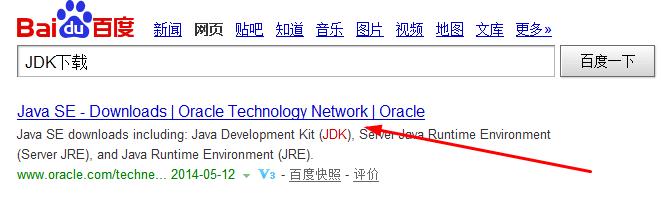
搜索「JDK 下載」進入 Oracle 官網(Java 原屬 Sun,2009 年 4 月被 Oracle 收購)。下載最新版 JDK 如下圖:
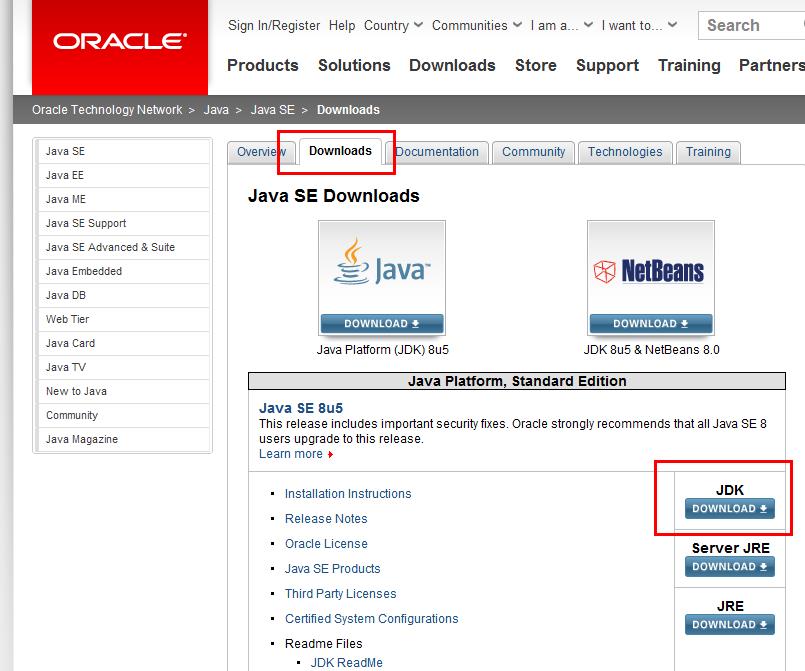
進入下載頁:
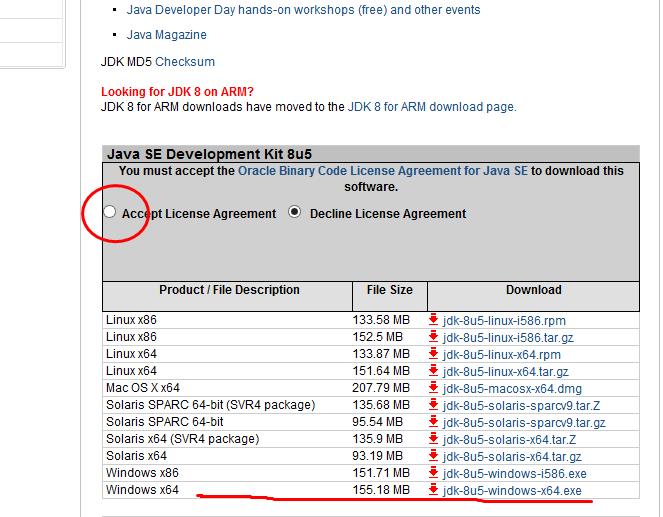
點擊 Download JDK 後,先勾選 Accept License Agreement(不接受條款無法下載),再依自己的系統選擇對應版本。比如 64 位 Windows 就選 Windows x64:
下載完成後運行安裝程序:
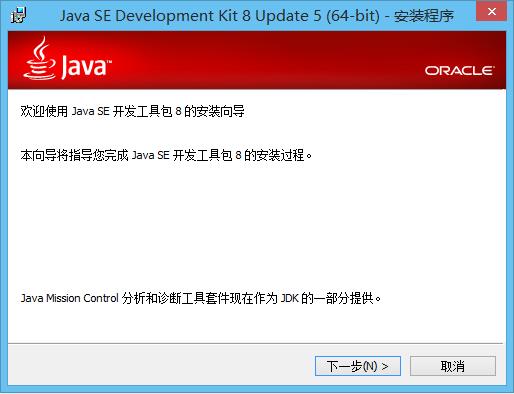
一路「下一步」,安裝路徑保持默認(C 盤 Program Files 下的 Java 文件夾)即可:
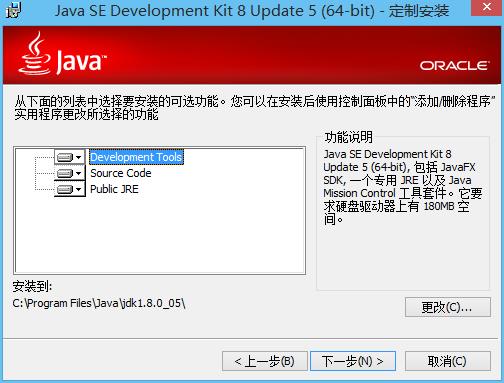
隨後安裝程序會提示選擇獨立 JRE 的安裝位置,同樣保持默認:
最終看到安裝成功提示:
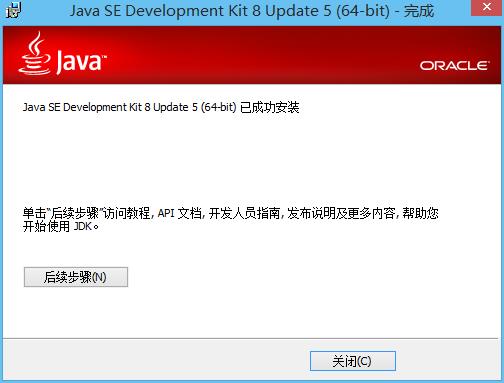
點擊關閉,JDK 便安裝完成了。
1、新建名為 JAVA_HOME 的環境變量,值填 JDK 的安裝路徑,例如 C:\Program Files\Java\jdk1.8.0_05,保存即可。
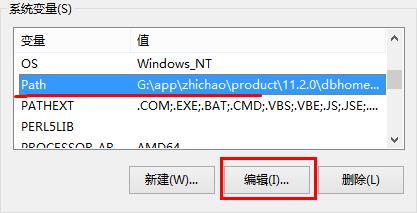
2、找到系統變量中的 Path,點擊「編輯」,在末尾追加 ;%JAVA_HOME%\bin(注意前面有個分號)。
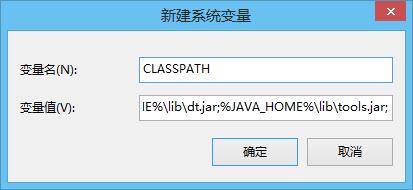
3、新建名為 CLASSPATH 的環境變量,值填 .;%JAVA_HOME%\lib\dt.jar;%JAVA_HOME%\lib\tools.jar;(開頭有一個點和一個分號,點代表當前路徑)。
全部確認退出後,按 Win+R 輸入 CMD 打開命令行,鍵入 javac -version 查看版本信息。若能正常打印版本號,說明 JDK 與環境變量都配置妥當了。
到官網下載最新版安裝包(此處為 Eclipse Mars 4.5),雙擊安裝,一路下一步即可。
ADT(Android Development Tools)是 Android 開發的 Eclipse 插件。想在 Eclipse 上做 Android 開發,就得先裝 ADT。ADT 版本眾多,需留意與 Eclipse 的兼容性。由於某些原因我們無法直接的在線安裝,這裡採用離線方式。
步驟:啟動 Eclipse,菜單選擇 Help > Install New Software...,在彈出界面點擊 Add,Name 填「ADT」,Location 填 ADT 壓縮包的路徑(例如 jar:file:/D:/Adobe/eclipse/ADT-20.0.3.zip!/)。點 OK 後勾選所需組件,一路下一步,幾分鐘即可完成,最後重啟 Eclipse。
下載:在瀏覽器打開 developer.android.com/sdk/,於頁面下方「Other Download Options」中選擇適合自己環境的 Android SDK(本例選 Windows 下的 android-sdk_r24.1.2-windows.zip),勾選同意後下載,下載完畢解壓到目標目錄。
配置:
1、打開 Eclipse,點擊 Window > Preferences。
2、在左側選擇 Android,點擊右側 Browse 指定 SDK 存放路徑,系統會自動填入「SDK Location」文本框,確認後會彈出「Welcome to Android Development」。
3、在其中選擇「Use existing SDKs」,點擊 Browse 選中剛才解壓的 SDK 目錄,Next 後保持默認,最後 Finish 完成。
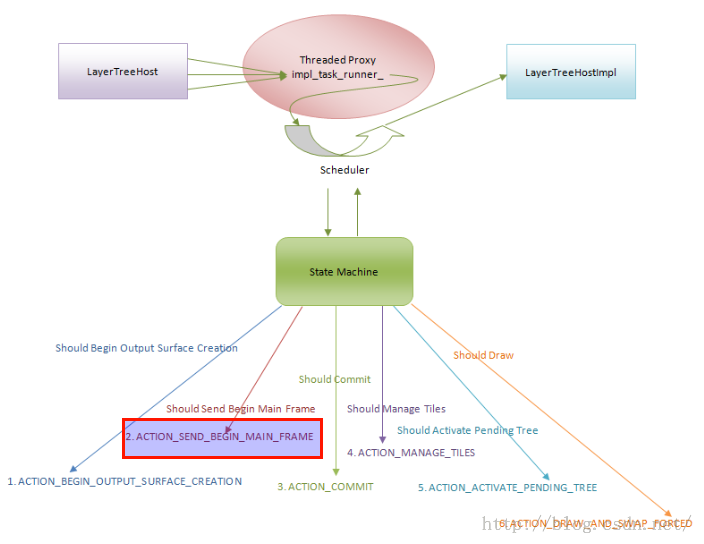 Chromium 網頁 Layer Tree 繪製流程分析
CC Layer Tree 繪製的時機 當網頁繪圖表面建立完成後,調度器會請求繪製 CC Layer Tree,讓網頁能盡快顯示。CC Layer Tree 可對應到 G
 Android 仿京東畫軸效果:ScrollPaintView 自定義控件實現
京東早期首頁有個很有意思的交互:一個可以上下拖動的「畫軸」,往下拉就把一幅畫徐徐展開。當時我的第一想法是動態改變 ImageView 的高度,效果基本能出來,但滑動部分的
 Android 入門:建立簡單表單與按鈕事件
本文以一個簡單的 Android 範例說明如何建立基本表單,包括文字輸入框、標籤與按鈕,並透過 Java 程式碼取得輸入內容、綁定點擊事件與顯示 Toast 訊息。在布局
 Android 圓形旋轉菜單實作:用三角函數讓菜單繞圈跑
前陣子幫朋友做了一個動畫菜單,覺得實用性不錯,就在這裡分享出來。先看效果: 實作思路 從圖上不難看出,這幾個菜單是繞著中心點旋轉的。旋轉可以拆成兩層:背景旋轉與菜單旋