

編輯:關於 Android 程式設計
在自訂 UI 時,常會希望當 CheckBox 被勾選後,邊框能變粗以突顯狀態。相較於改顏色或換字體,邊框加粗稍微麻煩一些,好在 Android 提供了 layer-list 這個圖層疊加的機制,能優雅地解決這個問題。
顧名思義,layer-list 就是「多個圖層的累加」。你可以把好幾個 layer 堆疊在一起,由上而下依序繪製,藉此營造出邊框、內襯、陰影等視覺效果。我們正是利用「底層畫邊框色、上層內縮露出底層」的巧思來做出加粗邊框。
首先在自訂的 tab-widget 檢視中,透過 style 指定 CheckBox 的外觀:
<LinearLayout xmlns:android="https://schemas.android.com/apk/res/android"
    xmlns:tools="https://schemas.android.com/tools"
    android:layout_width="match_parent"
    android:layout_height="40dp"
    android:orientation="vertical">

    <CheckBox
        android:id="@+id/checkMsg"
        style="@style/tab_checkbox"
        android:layout_width="match_parent"
        android:layout_height="40dp" />

</LinearLayout>
在 style.xml 中,把背景指向一個 selector 檔案,並隱藏系統預設的按鈕外框:
<style name="tab_checkbox">
    <item name="android:background">@drawable/msg_tab_widget_sharp</item>
    <item name="android:button">@null</item>
    <item name="android:textColor">@color/gray</item>
    <item name="android:textSize">16sp</item>
    <item name="android:gravity">center</item>
</style>
msg_tab_widget_sharp.xml 依據是否勾選,分別指向兩張不同的背景圖:
<?xml version="1.0" encoding="utf-8"?>
<selector xmlns:android="https://schemas.android.com/apk/res/android">
    <item android:drawable="@drawable/msg_tab_widget1" android:state_checked="true"></item>
    <item android:drawable="@drawable/msg_tab_widget2" android:state_checked="false"></item>
    <item android:drawable="@drawable/msg_tab_widget2"></item>
</selector>
底層鋪滿邊框色,上層內縮後露出底層,就形成了一道較粗的邊框:
<?xml version="1.0" encoding="utf-8"?>
<layer-list xmlns:android="https://schemas.android.com/apk/res/android">

    <item>
        <!-- 這一層是邊框顏色 -->
        <shape>
            <solid android:color="#0066CC" />
        </shape>
    </item>
    <item android:bottom="3dp" android:right="1dp">
        <!-- 這一層是主要填色,內縮後露出底層形成邊框 -->
        <shape>
            <solid android:color="#E9F2FC" />
            <padding
                android:bottom="5dp"
                android:left="5dp"
                android:right="5dp"
                android:top="5dp" />
        </shape>
    </item>

</layer-list>
把上層內縮值改小(bottom 從 3dp 改為 1dp),露出的底層變窄,邊框自然就變細了:
<?xml version="1.0" encoding="utf-8"?>
<layer-list xmlns:android="https://schemas.android.com/apk/res/android">

    <item>
        <!-- 這一層是邊框顏色 -->
        <shape>
            <solid android:color="#0066CC" />
        </shape>
    </item>
    <item
        android:bottom="1dp"
        android:right="1dp">

        <!-- 這一層是主要填色 -->
        <shape>
            <solid android:color="#E9F2FC" />
            <padding
                android:bottom="5dp"
                android:left="5dp"
                android:right="5dp"
                android:top="5dp" />
        </shape>
    </item>

</layer-list>
layer-list 的用處不只在邊框。例如下面這個搭配 Widget.ProgressBar.Large 風格、以 rotate 讓圖片旋轉的進度條寫法,也是 layer-list 的經典應用:
<style
    name="progressBarStyleSmall"
    parent="android:style/Widget.ProgressBar.Large">

    <item name="android:indeterminateDrawable">@drawable/progress</item>
</style>

<layer-list xmlns:android="https://schemas.android.com/apk/res/android">

    <item>
        <rotate
            android:drawable="@drawable/load2"
            android:fromDegrees="0"
            android:pivotX="50%"
            android:pivotY="50%"
            android:toDegrees="370" />
    </item>

</layer-list>
只要靈活運用 layer-list 的圖層堆疊與內縮技巧,就能在不額外切圖的情況下,做出邊框粗細變化等豐富的視覺效果,是相當值得掌握的排版利器。
 在 Mac 上編譯 Android M 源碼並導入 Android Studio 閱讀的完整流程
本文整理了在 Mac OS X(10.11.4)環境下,從零開始編譯 Android M 源碼,並將其導入 Android Studio 進行閱讀的完整步驟,涵蓋環境搭建
 《Android 源碼設計模式解析與實戰》讀書筆記(十六):訪問者模式
第十六章、訪問者模式 訪問者模式是行為型模式中最複雜的一個。它的使用頻率並不高,但絕對不能因此忽略——用對地方,它帶來的靈活性會超乎預期。顧名思義,採用這個模式之後,我們
 Android WebView知識整理:使用方式、常見問題與WebApp開發
前言 近年前端技術快速發展,許多頁面效果若用原生方式實作,成本會高很多。WebView因此成為Android混合開發的重要元件。它可以在應用內顯示網頁,也能承載HTML5
 Android 首次啟動的滑動引導介面實作
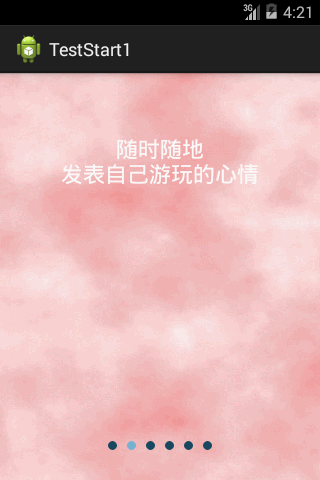
一、滑動引導介面 除了啟動動畫之外,首次啟動時往往還會搭配一組滑動式功能介紹介面。本文記錄這種介面的實作方式,並接在上一篇啟動動畫的基礎上加以延伸。 效果圖: 介面實