

編輯:關於 Android 程式設計
上一篇把 Measure 階段交代完了。View 量好自己的尺寸之後,接下來就是決定位置、並真正畫到螢幕上,也就是 Layout 與 Draw。這一 Part 就沿著原始碼把這兩段走一遍。
繪製流程的起點是 ViewRoot 的 performTraversals()。測量結束後,它會呼叫 performLayout(),而其中關鍵的一行是:
host.layout(0, 0, host.getMeasuredWidth(), host.getMeasuredHeight())
這裡的 host 指的就是 DecorView。DecorView 繼承自 FrameLayout,本身就是個 ViewGroup,所以呼叫的是 ViewGroup 的 layout 方法:
@Override
public final void layout(int l, int t, int r, int b) {
    if (!mSuppressLayout && (mTransition == null || !mTransition.isChangingLayout())) {
        if (mTransition != null) {
            mTransition.layoutChange(this);
        }
        super.layout(l, t, r, b);
    } else {
        // 記錄本次被抑制,等 transition 結束後再 requestLayout
        mLayoutCalledWhileSuppressed = true;
    }
}
注意這個方法被宣告為 final,也就是子類無法覆寫 ViewGroup 的 layout。它內部又回頭呼叫父類 View 的 layout:
public void layout(int l, int t, int r, int b) {
    if ((mPrivateFlags3 & PFLAG3_MEASURE_NEEDED_BEFORE_LAYOUT) != 0) {
        onMeasure(mOldWidthMeasureSpec, mOldHeightMeasureSpec);
        mPrivateFlags3 &= ~PFLAG3_MEASURE_NEEDED_BEFORE_LAYOUT;
    }
    int oldL = mLeft;
    int oldT = mTop;
    int oldB = mBottom;
    int oldR = mRight;
    boolean changed = isLayoutModeOptical(mParent)
            ? setOpticalFrame(l, t, r, b)
            : setFrame(l, t, r, b);
    if (changed || (mPrivateFlags & PFLAG_LAYOUT_REQUIRED) == PFLAG_LAYOUT_REQUIRED) {
        onLayout(changed, l, t, r, b);
        ...
    }
    ...
}
setOpticalFrame 骨子裡也是走 setFrame,而 setFrame 的作用是把邊界寫進 mLeft、mTop、mBottom、mRight 這四個成員。接著判斷是否需要重新布局,需要的話就呼叫 onLayout。
這裡有個分工要記清楚:View 的 layout() 決定自己的位置,onLayout() 決定子元素的位置。所以 View 的 onLayout 是個空實作:
protected void onLayout(boolean changed, int left, int top, int right, int bottom) { }
而 ViewGroup 把它宣告成抽象方法,交給各個具體容器自行實作:
@Override
protected abstract void onLayout(boolean changed, int l, int t, int r, int b);
以實作最單純的 FrameLayout 為例:
@Override
protected void onLayout(boolean changed, int left, int top, int right, int bottom) {
    layoutChildren(left, top, right, bottom, false /* no force left gravity */);
}
真正的重活在 layoutChildren:
void layoutChildren(int left, int top, int right, int bottom, boolean forceLeftGravity) {
    final int count = getChildCount();
    final int parentLeft = getPaddingLeftWithForeground();
    final int parentRight = right - left - getPaddingRightWithForeground();
    final int parentTop = getPaddingTopWithForeground();
    final int parentBottom = bottom - top - getPaddingBottomWithForeground();

    for (int i = 0; i < count; i++) {
        final View child = getChildAt(i);
        if (child.getVisibility() != GONE) {
            final LayoutParams lp = (LayoutParams) child.getLayoutParams();
            final int width = child.getMeasuredWidth();
            final int height = child.getMeasuredHeight();
            int childLeft;
            int childTop;
            int gravity = lp.gravity;
            if (gravity == -1) {
                gravity = DEFAULT_CHILD_GRAVITY;
            }
            final int layoutDirection = getLayoutDirection();
            final int absoluteGravity = Gravity.getAbsoluteGravity(gravity, layoutDirection);
            final int verticalGravity = gravity & Gravity.VERTICAL_GRAVITY_MASK;

            switch (absoluteGravity & Gravity.HORIZONTAL_GRAVITY_MASK) {
                case Gravity.CENTER_HORIZONTAL:
                    childLeft = parentLeft + (parentRight - parentLeft - width) / 2
                            + lp.leftMargin - lp.rightMargin;
                    break;
                case Gravity.RIGHT:
                    if (!forceLeftGravity) {
                        childLeft = parentRight - width - lp.rightMargin;
                        break;
                    }
                case Gravity.LEFT:
                default:
                    childLeft = parentLeft + lp.leftMargin;
            }

            switch (verticalGravity) {
                case Gravity.TOP:
                    childTop = parentTop + lp.topMargin;
                    break;
                case Gravity.CENTER_VERTICAL:
                    childTop = parentTop + (parentBottom - parentTop - height) / 2
                            + lp.topMargin - lp.bottomMargin;
                    break;
                case Gravity.BOTTOM:
                    childTop = parentBottom - height - lp.bottomMargin;
                    break;
                default:
                    childTop = parentTop + lp.topMargin;
            }

            child.layout(childLeft, childTop, childLeft + width, childTop + height);
        }
    }
}
邏輯並不複雜:遍歷所有可見子元素,取出測量階段算好的寬高,再依子 View 的 gravity 與 margin 推出四個頂點座標,最後呼叫子 View 的 layout 完成定位。子 View 的 layout 又會觸發它自己的 onLayout,就這樣一路遞迴下去,整棵 View 樹的位置就定好了。
布局完成後,同樣在 performTraversals() 中,接著呼叫 performDraw()。它會建立一個 Canvas,然後呼叫 View 的 draw 方法把內容畫上去:
@CallSuper
public void draw(Canvas canvas) {
    final int privateFlags = mPrivateFlags;
    final boolean dirtyOpaque =
            (privateFlags & PFLAG_DIRTY_MASK) == PFLAG_DIRTY_OPAQUE
            && (mAttachInfo == null || !mAttachInfo.mIgnoreDirtyState);
    mPrivateFlags = (privateFlags & ~PFLAG_DIRTY_MASK) | PFLAG_DRAWN;

    /*
     * 繪製步驟必須依序執行:
     * 1. 畫背景
     * 2. 必要時保存 canvas 圖層以準備漸隱
     * 3. 畫自身內容
     * 4. 畫子元素
     * 5. 必要時畫漸隱邊緣並還原圖層
     * 6. 畫裝飾(例如 scrollbar)
     */

    // Step 1: 背景
    int saveCount;
    if (!dirtyOpaque) {
        drawBackground(canvas);
    }

    // 沒有漸隱需求時,跳過 step 2 與 5(常見情況)
    final int viewFlags = mViewFlags;
    boolean horizontalEdges = (viewFlags & FADING_EDGE_HORIZONTAL) != 0;
    boolean verticalEdges = (viewFlags & FADING_EDGE_VERTICAL) != 0;

    if (!verticalEdges && !horizontalEdges) {
        // Step 3: 自身內容
        if (!dirtyOpaque) onDraw(canvas);
        // Step 4: 子元素
        dispatchDraw(canvas);
        // Overlay 屬於內容的一部分,畫在 foreground 之下
        if (mOverlay != null && !mOverlay.isEmpty()) {
            mOverlay.getOverlayView().dispatchDraw(canvas);
        }
        // Step 6: 裝飾(foreground、scrollbar)
        onDrawForeground(canvas);
        return;
    }
    ...
}
從註解就能看出六個步驟,其中第二、第五步只在有漸隱效果時才會走到,一般可以忽略。實務上要掌握的就是四條:
1. 畫背景 —— drawBackground(canvas)
2. 畫自己 —— onDraw(canvas)
3. 畫子 View —— dispatchDraw(canvas)
4. 畫裝飾 —— onDrawForeground(canvas)
子 View 的遞迴是靠 dispatchDraw 完成的。View 中的 dispatchDraw 是空方法,真正的實作在 ViewGroup 裡,它會遍歷並呼叫每個子元素的 draw,一路把整棵樹畫完。
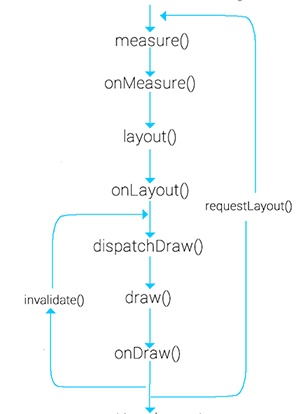
整個繪製流程可以切成三段:測量、布局、繪製。三者都由 ViewRoot 發起,對 View 樹的根節點操作,然後逐層向下遞迴,各自完成 Measure、Layout、Draw,最後 View 才呈現在螢幕上。
理解這個鏈路之後,很多常見現象就有了答案:為什麼自訂 ViewGroup 必須實作 onMeasure 與 onLayout、為什麼在 onDraw 裡不該做耗時運算、為什麼 requestLayout 會觸發重新測量布局而 invalidate 只重繪——都能從這三階段中找到對應。
 Android 如何防止 APK 被反編譯:ProGuard 設定教學
難堪的现实 身為 Android 應用開發者,不得不面對一個尷尬的局面:自己花無數夜晚做出來的應用,別人幾秒鐘就能反編譯拿走。 Google 顯然也意識到了這個問題。從
 自定義 ViewGroup 最佳入門:繪製流程、onMeasure 與 onLayout 全解析
一、View 的繪製流程 ViewGroup 同樣繼承自 View,所以先看繪製過程依序呼叫了哪些函式。 逐個拆解: measure() 與 onMeasure()——
 Android Handler 訊息傳遞機制深入解析
Android 的訊息處理機制由四個核心類構成:Handler、Looper、Message、MessageQueue,全部位於 android.os 套件中。理解它們的
 Android 廣播機制詳解:標準廣播、有序廣播與本地廣播
廣播是什麼 廣播是一種可以跨程序的通訊方式,最典型的例子就是接收系統廣播。 它的特性是「單向通知」:發送方並不關心有沒有接收者、接收者收到後要如何處理。Android