

編輯:關於 Android 程式設計
上一篇《仿微信底部 Tab 欄》粗略聊了聊底部導覽欄的封裝思路,結果不少同學在實際項目裡踩了坑。有人直接複用了 demo 裡的寫法,title 部分沿用了 ActionBar,一旦新建的 Activity 主題裡沒有 ActionBar,立刻空指針;也有人遇到底部 Tab 並非全部是 Fragment、而是 Fragment 與 Activity 混用的場景,原本的封裝就水土不服;還有一個高頻需求是某些 Tab 上要掛一顆小紅點,舊 demo 也沒覆蓋到。這些問題當然都能解,只是需要多花些心思。
與其自己摸黑造輪子,不如先看看 Google 官方是怎麼說的。有意思的是,Android 官方並沒有提供一個叫 BottomNavigationBar 的控件(早期版本如此),卻為它出了一整套設計規範——這個訊號其實很微妙:官方並不特別鼓勵把 App 做成底部 Tab 的樣子。但如果你確定了這個方向,那我們就把規範吃透,至少讓成品在視覺與交互上站得住腳。
底部導覽欄可以放在屏幕底部,也可以放進側邊抽屜。它通常承載的是 App 的一級入口,也就是所謂的首頁級導航。
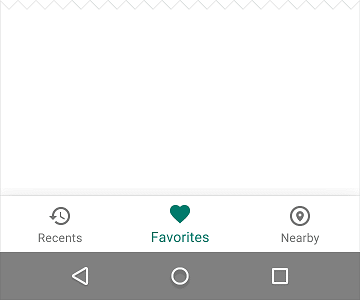
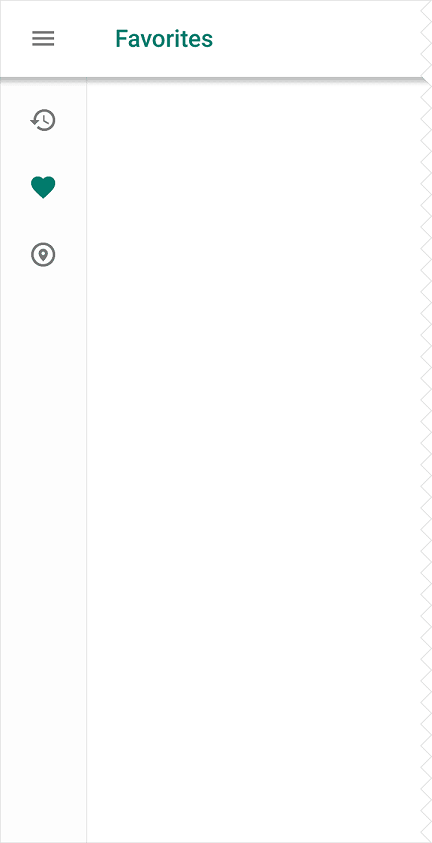
推薦值是 3 到 5 個。
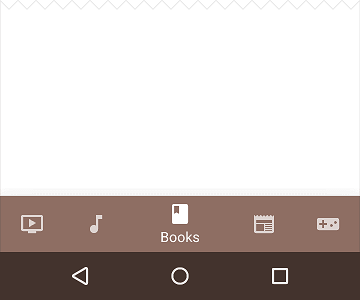

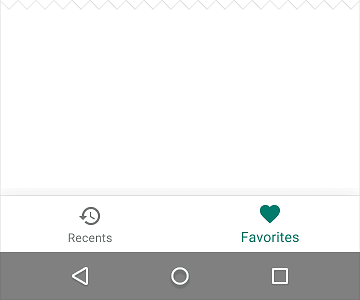
而 2 個或 6 個以上都屬於不推薦的做法: Tab 太少撐不起一條導覽欄的資訊量,太多則會讓每個入口的點擊區域和辨識度都被壓縮。
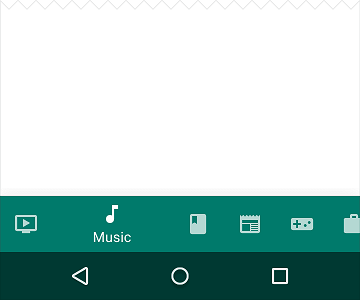
這條規則是很多人容易忽略的細節:
這個設計的邏輯很直白:選項少的時候空間充裕,全部展示能降低學習成本;選項多的時候必須做減法,否則文字會擠成一團,反而讓當前位置變得不明顯。
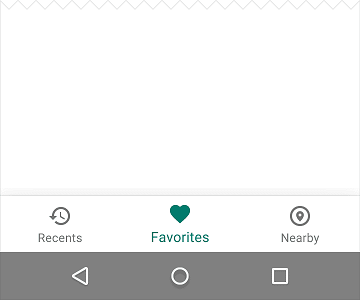
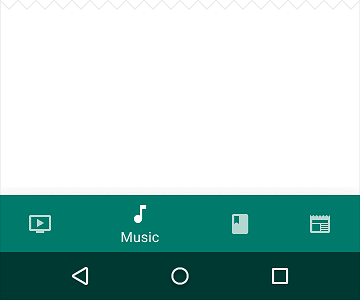
推薦做法:選中態的圖標或文字使用 App 的主色調(brand color),未選中態則用降低不透明度或中性灰來做層次區隔。如果導覽欄本身已經是彩色底,那麼圖標與文字就用黑色或白色。
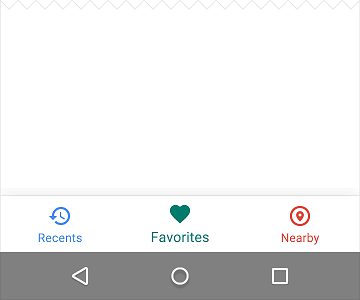
不推薦做法:每個 Tab 配一種不同的高飽和顏色,界面會瞬間變成糖果罐,既顯得雜亂,也讓選中態失去指向性。
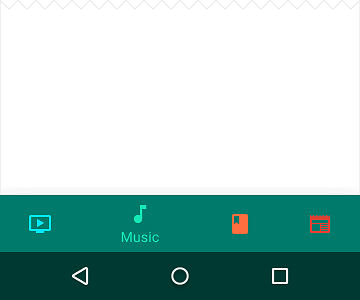
文字必須言簡意賅,一個詞能說清的絕不用兩個。
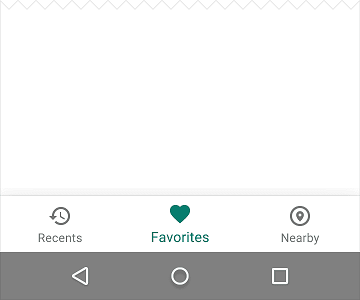
下面這些都是反例:文案過長、動詞短語冗餘、或者用了「我的訂單中心」這類可以砍掉一半的說法。
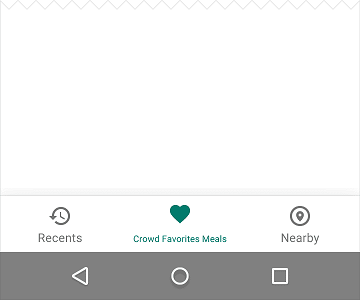
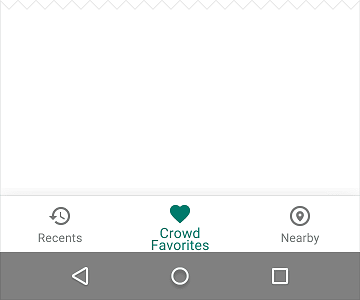
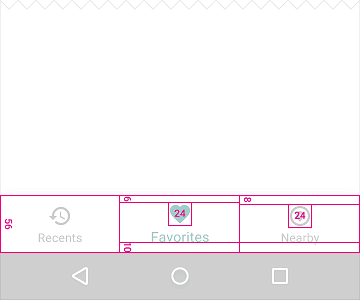
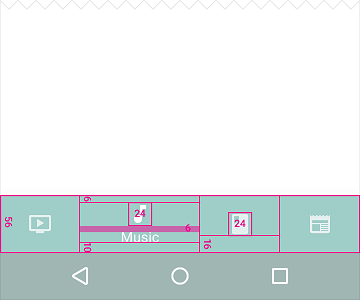
Bottom navigation bars 的推薦高度為 56dp,圖標尺寸為 24×24dp——Google 的 8 倍數栅格傳統在這裡再次體現。文字方面,選中態約 14sp,未選中態約 12sp,靠字號差異再強化一層主次關係。
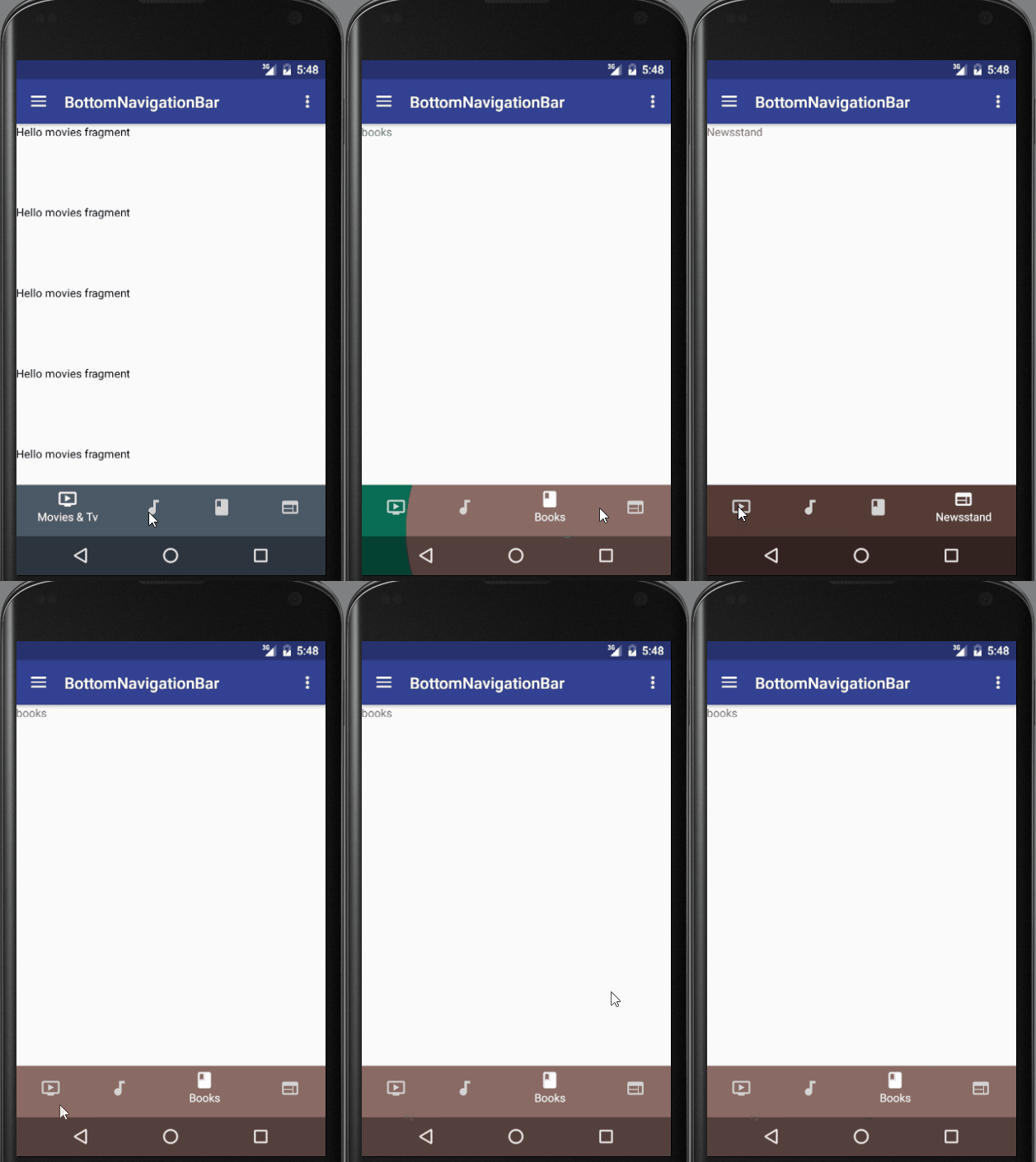
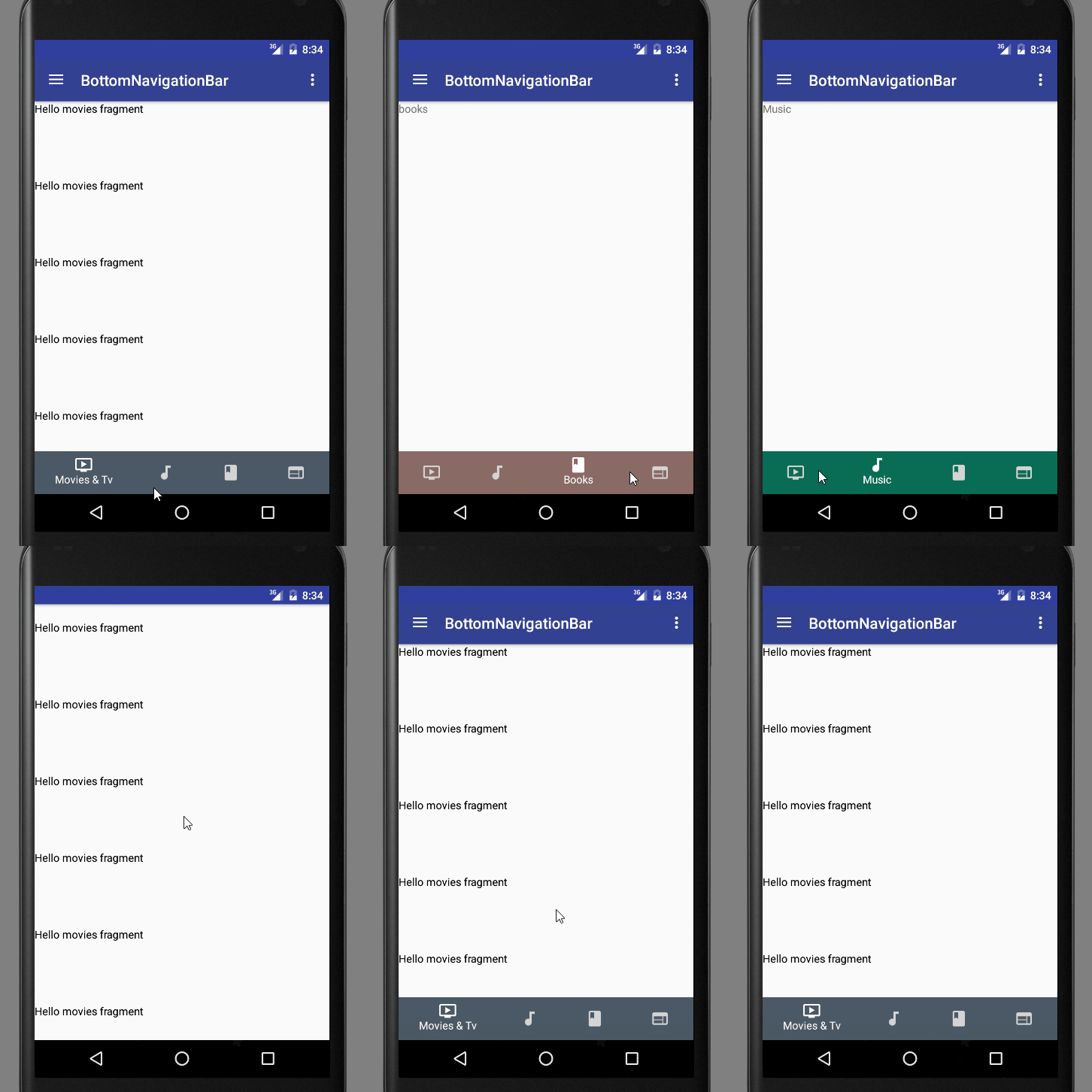
規範講完了,但問題依舊存在:官方不給控件,那高顏值的底部導覽欄要去哪裡找?答案是 GitHub。下面幾張效果圖感受一下:
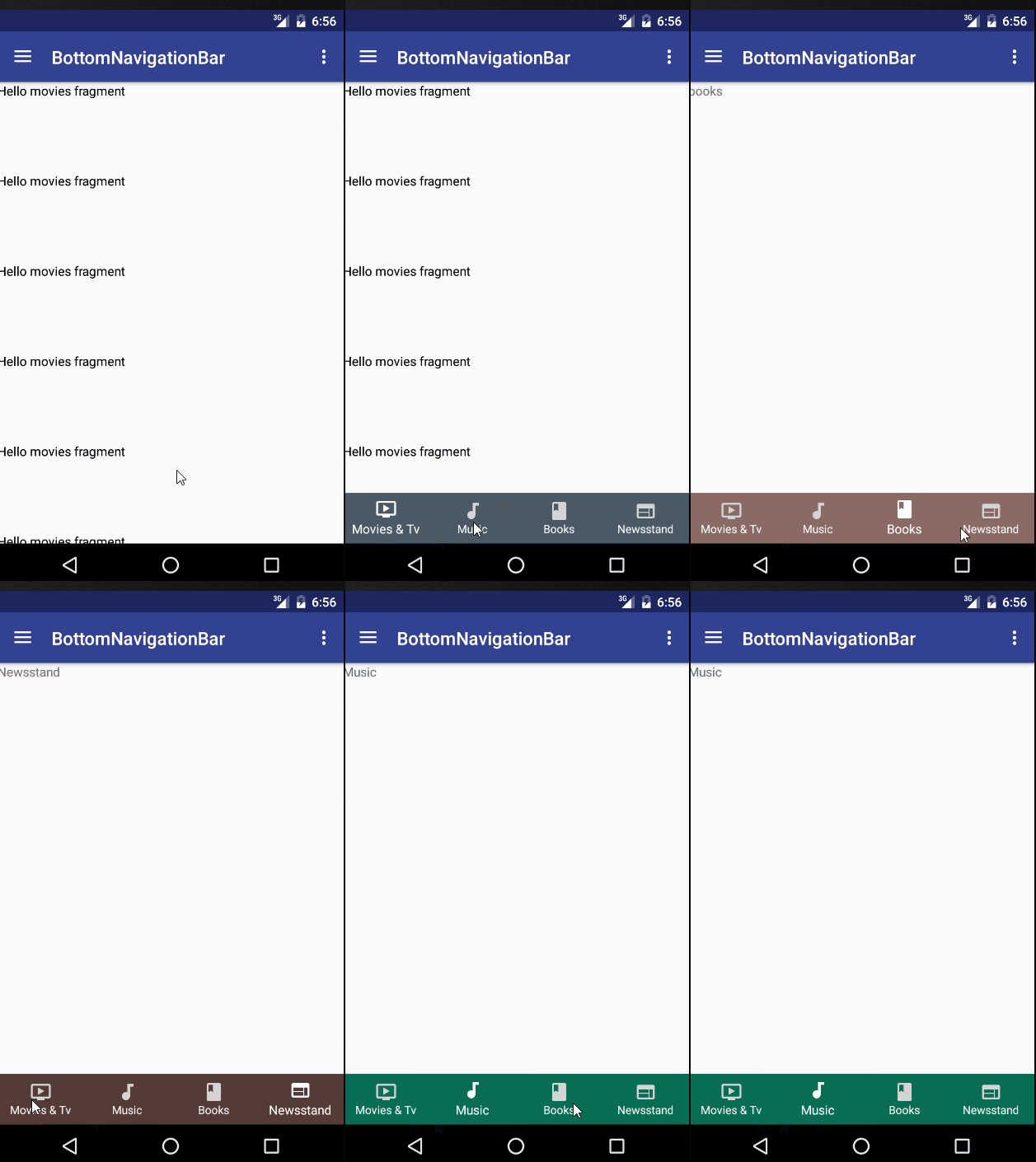
接入方式並不複雜,三步搞定。
Step 1:在根目錄的 build.gradle 末尾的 repositories 中加上 JitPack 倉庫。
allprojects {
    repositories {
        ...
        maven { url "https://jitpack.io" }
    }
}
Step 2:添加依賴。
dependencies {
    compile 'com.github.RoyWallace:BottomNavigationBar:v0.1'
}
Step 3:在佈局文件中 include 該控件,並在代碼裡完成選項初始化與點擊監聽的綁定。
最後提醒一句:規範是為了讓用戶少思考,而不是為了限制設計師。真正落地時,選中態的視覺權重、點擊熱區(不建議小於 48dp)、以及切換時是否伴隨動效,這些細節往往比「用幾個 Tab」更影響最終質感。
 【造輪子系列】轉輪選擇控件 WheelView 的性能改進之路
早期的 WheelView 存在兩個問題:滑動的性能和流暢性有待提高,尤其是快速滑動時的效果;另外沒有實現循環滾動。經過一段時間的不斷改進,如今已接近 iOS 鬧鐘滾輪時
 Android View 系統解析:繪制流程與自定義
本文聚焦 Android View 系統的下半部分,說明繪製流程、MeasureSpec 與自定義 View 的關鍵概念。ViewRoot 與 DecorViewView
 Android 從 1.0 到 6.0:各版本特性與演進全解析
從 2008 年到 2016 年,短短八年間 Android 從 1.0 一路迭代到 6.0。由於升級節奏極快,市面上的設備系統版本五花八門,業界把這種現象稱為「碎片化嚴
 將 Eclipse 專案遷移到 Android Studio 的方法(圖文最新版)
前言近來 Android Studio(以下簡稱 AS)推出了正式版,火得不行。主要還是因為 Android 是 Google 自家的產品,AS 也是它自己搞的 IDE,