

編輯:關於 Android 程式設計
這兩個轉換在實作中出現的頻率出乎意料地高——前者常用於把 XML 定義的圖形資源取出來處理,後者則是把圖片塞進 Intent 或上傳到伺服器時必經的一步。程式碼都很短,值得收錄備查。
public static Bitmap drawableToBitmap(Drawable drawable) {
    Bitmap bitmap = Bitmap.createBitmap(
            drawable.getIntrinsicWidth(),
            drawable.getIntrinsicHeight(),
            drawable.getOpacity() != PixelFormat.OPAQUE
                    ? Bitmap.Config.ARGB_8888
                    : Bitmap.Config.RGB_565);
    Canvas canvas = new Canvas(bitmap);
    drawable.setBounds(0, 0, drawable.getIntrinsicWidth(),
            drawable.getIntrinsicHeight());
    drawable.draw(canvas);
    return bitmap;
}
思路是「借一塊畫布,讓 Drawable 自己畫上去」。三個細節值得說明:
尺寸取自 getIntrinsicWidth() 與 getIntrinsicHeight(),這是 Drawable 的固有尺寸。需要注意的是,若 Drawable 是純色或形狀這類沒有固有尺寸的類型,這裡會回傳 -1,呼叫前最好先判斷。
像素格式依 getOpacity() 決定:不透明(OPAQUE)的圖用 RGB_565 就能省一半記憶體;需要透明通道時才用 ARGB_8888。
setBounds() 這行不能省。Drawable 必須先有邊界才知道要畫多大,否則 draw 上去會是空的。
private byte[] Bitmap2Bytes(Bitmap bm) {
    ByteArrayOutputStream baos = new ByteArrayOutputStream();
    bm.compress(Bitmap.CompressFormat.PNG, 100, baos);
    return baos.toByteArray();
}
做法是把 Bitmap 壓縮寫入一個記憶體串流,再取出位元組陣列。第二個參數是品質,範圍 0 到 100。
這裡有兩點要注意。第一,品質參數只對 JPEG 有效,PNG 本身是无損格式,傳 100 與傳 50 結果一樣;若目的是縮小體積,該換格式而不是調品質。第二,若圖片較大,ByteArrayOutputStream 會把整份資料留在記憶體中,容易觸發 OOM。上傳大圖時,更穩妥的做法是直接寫入檔案串流,或用 Bitmap 的 compress() 直接輸出到 Socket 的 OutputStream。
Drawable 轉 Bitmap 常見於:把 selector 或 shape 資源轉成圖檔快取、為自訂 View 建立離屏圖、生成分享用的縮圖。
Bitmap 轉 byte[] 常見於:把拍照結果放進 Intent 傳給下一個頁面、以 Base64 編碼後塞進 JSON 上傳、寫入資料庫的 BLOB 欄位。
另外提醒一個容易忽略的細節:透過 Intent 傳遞 Bitmap 時,Bundle 有大小限制(各家裝置不同,大致在幾百 KB 到 1MB 之間),超過會直接拋出 TransactionTooLargeException。這種情況應該傳 URI 或檔案路徑,而不是傳位元組。
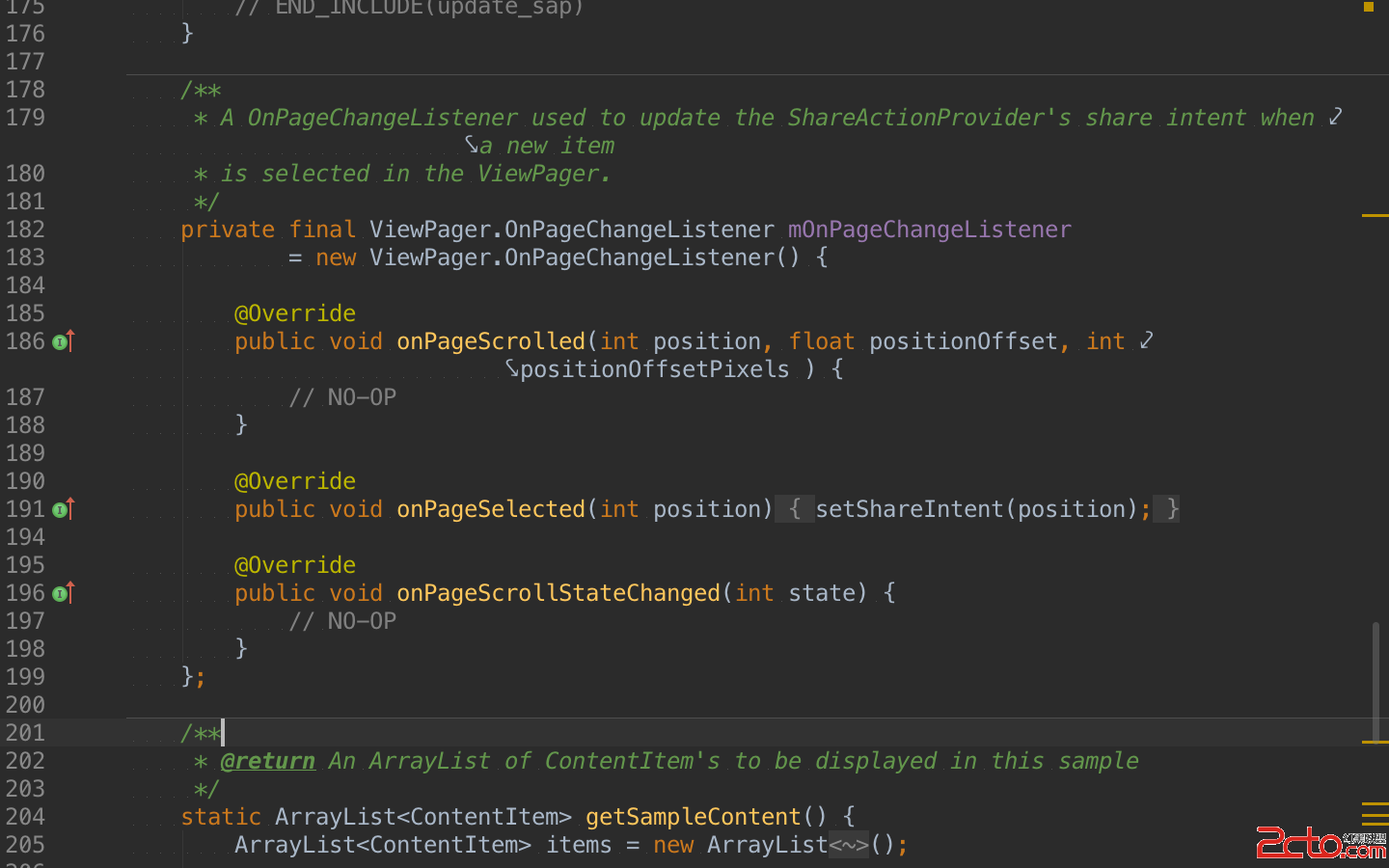 《Android Studio 實用指南》4.27 使用演示模式
本書目前已上傳至百度閱讀,在百度中搜索「Android Studio 實用指南」即可找到本書。 什麼是演示模式? 顧名思義,當你想向他人演示自己的代碼時,就會用到這個演示
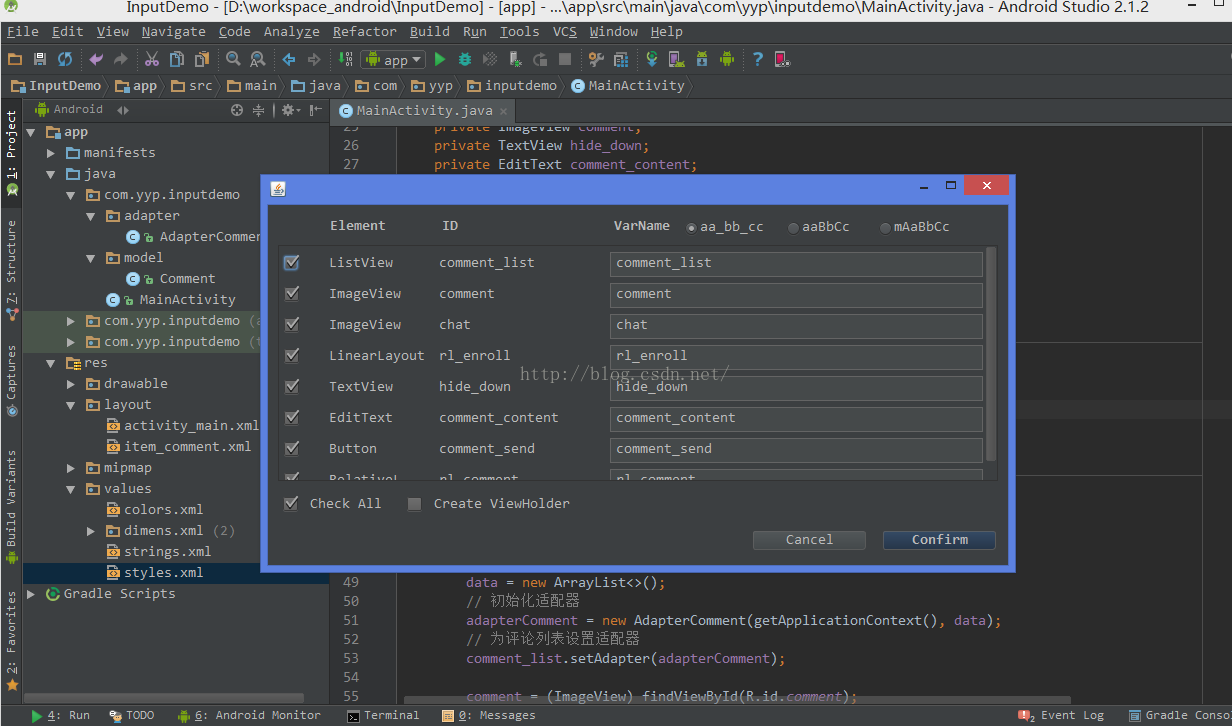 Android 評論功能實作:ListView、輸入框與模擬互動
評論功能通常由列表、輸入區與數據適配器組成。使用者點擊評論圖示後,顯示輸入框;送出後,將內容加入資料集合並刷新 ListView。 關鍵元件 Comment 資料類別。
 Android 攝像頭除錯實錄:從條紋到切換失敗
日前在展訊 6825C 平台上除錯 GC2115 攝像頭,後相機的預覽畫面品質極差,整片都是嚴重的垂直條紋,但對光線變化仍有反應。這個組合其實已經透露了線索:sensor
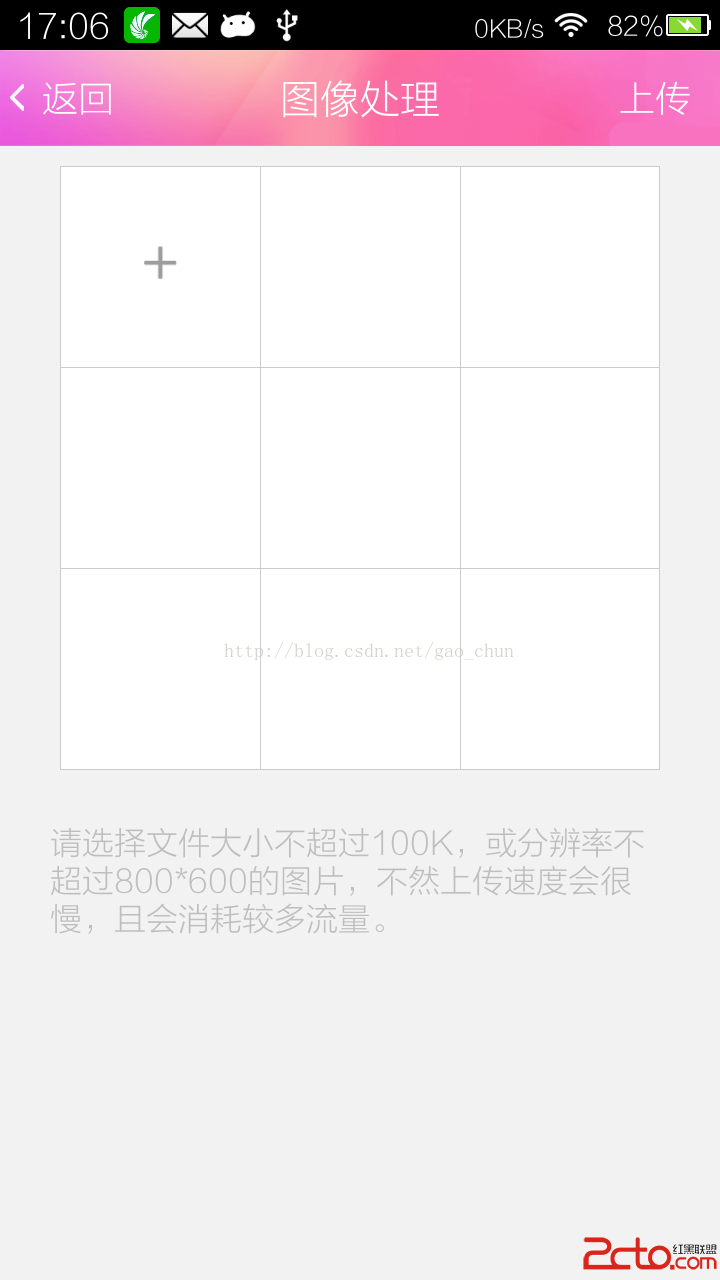 Android 動態生成九宮格版面,實作多圖片上傳
動態版面 + 多圖上傳,一次搞定 本文示範如何在 Android 中不寫死 XML,而是用程式碼動態排出九宮格、補上分隔線與「+」號,再搭配非同步任務把多張圖片一次上傳。