

編輯:關於 Android 程式設計
原文:https://android.xsoftlab.net/training/basics/network-ops/index.html
這一課要處理的是最基礎的網路連線:怎麼連、怎麼監看連線狀態、怎麼做基本的流量控制,另外還會順帶說明 XML 資料的解析與使用。課堂中的範例展示了最基礎的網路操作全流程,可以直接當作專案網路層的起手式。
補充一句:若你想用更高階的方式,可以參考 Transmitting Network Data Using Volley 這門課。Volley 是個開源 HTTP 庫,能讓網路請求的排程更合理、管理更省心,同時改善整體效能。
要進行網路操作,清單檔必須至少包含這兩個權限:
<uses-permission android:name="android.permission.INTERNET" />
<uses-permission android:name="android.permission.ACCESS_NETWORK_STATE" />
多數 Android 應用都以 HTTP 收發資料。平台內建兩套 HTTP 客戶端:HttpURLConnection 與 Apache HTTP Client,兩者都支援 HTTPS、上傳、下載、逾時設定、IPv6 與連線 reuse。官方建議在 Gingerbread(API 9)以上版本採用 HttpURLConnection,背後的取捨可參考部落格文章 Android's HTTP Clients。
發請求之前,先用 getActiveNetworkInfo() 搭配 isConnected() 確認一下。裝置可能不在涵蓋範圍,也可能使用者根本沒開 Wi-Fi 或行動數據:
public void myClickHandler(View view) {
    ...
    ConnectivityManager connMgr =
            (ConnectivityManager) getSystemService(Context.CONNECTIVITY_SERVICE);
    NetworkInfo networkInfo = connMgr.getActiveNetworkInfo();
    if (networkInfo != null && networkInfo.isConnected()) {
        // 這裡才進行資料抓取
    } else {
        // 提示使用者目前沒有網路
    }
    ...
}
網路往返時間本質上不可預期,若在主執行緒等回應,畫面卡住幾乎是必然。AsyncTask 就是為此而生的(在後續版本中已被建議改用其他方案,但作為入門理解仍合適)。
下面的範例中,myClickHandler() 呼叫 new DownloadWebpageTask().execute(stringUrl)。DownloadWebpageTask 繼承 AsyncTask,實作了兩個關鍵方法:doInBackground() 負責呼叫 downloadUrl() 抓取並處理網頁內容,完成後回傳結果;onPostExecute() 拿到結果後更新 UI。
public class HttpExampleActivity extends Activity {
    private static final String DEBUG_TAG = "HttpExample";
    private EditText urlText;
    private TextView textView;

    @Override
    public void onCreate(Bundle savedInstanceState) {
        super.onCreate(savedInstanceState);
        setContentView(R.layout.main);
        urlText = (EditText) findViewById(R.id.myUrl);
        textView = (TextView) findViewById(R.id.myText);
    }

    // 使用者按下按鈕時呼叫;抓取前先確認有網路
    public void myClickHandler(View view) {
        String stringUrl = urlText.getText().toString();
        ConnectivityManager connMgr =
                (ConnectivityManager) getSystemService(Context.CONNECTIVITY_SERVICE);
        NetworkInfo networkInfo = connMgr.getActiveNetworkInfo();
        if (networkInfo != null && networkInfo.isConnected()) {
            new DownloadWebpageTask().execute(stringUrl);
        } else {
            textView.setText("No network connection available.");
        }
    }

    // 把任務丟到主 UI 執行緒之外
    private class DownloadWebpageTask extends AsyncTask<String, Void, String> {
        @Override
        protected String doInBackground(String... urls) {
            // params[0] 就是 execute() 傳進來的 url
            try {
                return downloadUrl(urls[0]);
            } catch (IOException e) {
                return "Unable to retrieve web page. URL may be invalid.";
            }
        }

        @Override
        protected void onPostExecute(String result) {
            textView.setText(result);
        }
    }
    ...
}
整段流程拆開來看是七步:按下按鈕觸發 myClickHandler,把 URL 交給 DownloadWebpageTask;doInBackground 轉呼 downloadUrl;downloadUrl 用字串建立 URL 物件;以該物件開啟 HttpURLConnection;連線建立後以輸入流形式取得網頁內容;readIt() 把串流轉為字串;最後 onPostExecute 把結果畫到畫面上。
在工作執行緒中,用 HttpURLConnection 發 GET 並讀取輸入流。connect() 之後透過 getInputStream() 取得資料:
// 傳入 URL,建立連線並把網頁內容以字串回傳
private String downloadUrl(String myurl) throws IOException {
    InputStream is = null;
    // 這裡只取前 500 個字元
    int len = 500;
    try {
        URL url = new URL(myurl);
        HttpURLConnection conn = (HttpURLConnection) url.openConnection();
        conn.setReadTimeout(10000);     // 讀取逾時 10 秒
        conn.setConnectTimeout(15000);  // 連線逾時 15 秒
        conn.setRequestMethod("GET");
        conn.setDoInput(true);
        conn.connect();

        int response = conn.getResponseCode();
        Log.d(DEBUG_TAG, "The response is: " + response);
        is = conn.getInputStream();

        return readIt(is, len);
    } finally {
        // 用完務必關流
        if (is != null) {
            is.close();
        }
    }
}
getResponseCode() 回傳的是連線狀態碼,可用來判斷連線結果,200 代表成功。除了狀態碼之外,它也能作為進一步取得其他連線資訊的入口。
InputStream 讀到的是原始位元組,取得後通常要解碼或轉型。若下載的是圖片,就直接解成 Bitmap:
InputStream is = null;
...
Bitmap bitmap = BitmapFactory.decodeStream(is);
ImageView imageView = (ImageView) findViewById(R.id.image_view);
imageView.setImageBitmap(bitmap);
若內容是網頁文字,則這樣轉:
// 把 InputStream 讀成字串
public String readIt(InputStream stream, int len) throws IOException {
    Reader reader = new InputStreamReader(stream, "UTF-8");
    char[] buffer = new char[len];
    reader.read(buffer);
    return new String(buffer);
}
實際專案中建議用 BufferedReader 逐行讀取並明確處理編碼,同時把連線與串流的釋放寫在 finally 區塊,避免資源洩漏。
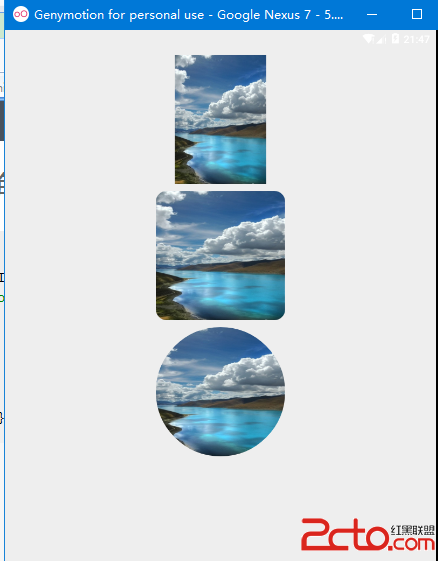 UniversalImageLoader 進階用法:載入圓形與圓角圖片
UniversalImageLoader 對寫過幾年 Android 的人來說再熟悉不過,新手一搜也一堆資料。這篇再談它,是因為它確實好用,而且可以順便把「圓形/圓角圖片
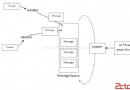 Android 多執行緒:Thread、Runnable、Handler、AsyncTask 的關係
Android 的多執行緒其實就是 Java 的多執行緒,而 Android 的 UI 執行緒又稱為主執行緒。以下釐清 Thread、Runnable、Handler、A
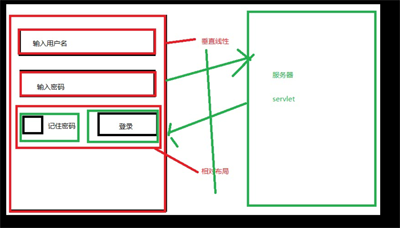 Android 登入頁面實作:記住密碼與本地持久化完整示範
這是一個功能完整的小型登入範例,除了帳號密碼輸入,還包含「記住密碼」勾選框,以及把資訊寫入私有檔案、下次啟動自動回顯的邏輯。 版面配置 <?xml ve
 動手實作:在 TextView 中為不同文字片段設定各自的顏色
先來看一下最終要達到的效果: 實戰中經常會遇到這樣的需求:一段文字裡,只有其中幾個關鍵字需要用不同的顏色突出顯示,比如把「限時優惠」標成紅色。這時候,與其拆成好幾個 T