

編輯:關於 Android 程式設計
中篇講完了資料設定、顏色、座標軸格式化、圖例與動態更新資料,這篇接著把 MPAndroidChart 文件剩下的部分整理出來。
ChartData 是所有圖表資料類的基底,LineData、BarData 等都繼承自它,透過圖表的 setData() 傳入。以下方法都定義在 ChartData 上,因此所有子類通用。
setValueTextColor(int color):設定資料文字的顏色
setValueTextColors(List colors):一次設定多色
setValueTextSize(float size):設定資料文字大小
setValueTypeface(Typeface tf):設定資料字型
setValueFormatter(ValueFormatter f):格式化數值顯示
setDrawValues(boolean enabled):是否繪製數值標籤
getDataSetByIndex(int index):依索引取得 DataSet
contains(Entry entry):判斷是否包含某筆資料(執行效率不佳,慎用)
contains(T dataSet):判斷是否包含某個 DataSet
clearValues():移除所有 DataSet 中的數值,不影響 X 軸標籤
setHighlightEnabled(boolean enabled):是否允許高亮
setDrawVerticalHighlightIndicator(boolean enabled):是否啟用垂直高亮線
setDrawHorizontalHighlightIndicator(boolean enabled):是否啟用水平高亮線
BarData(條形圖資料)
setGroupSpace(float percent):不同資料集之間的間距,以單一條寬度的百分比表示,預設 80
isGrouped():資料是否已分組
ScatterData(散點圖資料)
getGreatestShapeSize():回傳所有 ScatterDataSet 中最大的圖形尺寸
PieData(圓餅圖資料)
getDataSet():取得 PieDataSet。PieData 不能包含多個 PieDataSet
setDataSet(PieDataSet set):設定 PieDataSet
BubbleData(氣泡圖資料)
setHighlightCircleWidth(float width):設定氣泡寬度,單位 dp
CombinedData(複合資料),可混合多種類型的資料,僅用於 CombinedChart:
public class CombinedData extends ChartData {
    public CombinedData(List<String> xVals) { ... }
    public CombinedData(String[] xVals) { ... }
    public void setData(LineData data) { ... }
    public void setData(BarData data) { ... }
    public void setData(ScatterData data) { ... }
    public void setData(CandleData data) { ... }
}
DataSet 是所有資料集的基底類別,例如 LineDataSet、BarDataSet。它代表一群屬於同一資料輸入型別的集合,提供的方法與 ChartData 類似,差別在於它處理的是「集合」層級。各子類的專屬方法這裡不逐一翻,有興趣可對照原文。
略。
ViewPortHandler 負責管理圖表的視埠:是否可見、目前狀態、平移與縮放等級、繪圖區域與偏移量。它允許直接存取並修改上述所有性質。
ViewPortHandler handler = chart.getViewPortHandler();
不同於透過 Chart 這類高階 API 操作,直接使用 ViewPortHandler 風險較高,一旦用法不當容易出現意料之外的行為。它提供的是更底層、更細緻的控制手段,建議把相關機制研究透徹後再動手。
FillFormatter 介面讓你能自行決定 LineDataSet 填色區域的下界落在哪裡。只要實作這個介面:
public class MyCustomFillFormatter implements FillFormatter {
    @Override
    public float getFillLinePosition(LineDataSet dataSet, LineDataProvider dataProvider) {
        float myDesiredFillPosition = ...; // 在這裡寫你的計算邏輯
        return myDesiredFillPosition;
    }
}
然後掛到 LineDataSet 上:
lineDataSet.setFillFormatter(new MyCustomFillFormatter());
不設定的話,預設走 DefaultFillFormatter。
開啟 ProGuard/R8 之後,務必在混淆檔中加入:
-keep class com.github.mikephil.charting.** { *; }
少了這行,動畫會出現異常行為。
以上先把文件翻完,至少有個使用上的全貌。庫本身原始碼量不小,後續再從源碼層面逐塊拆解會更有收穫。
 Android 中 sp 與 dp 的差異與使用時機
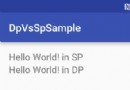
許多 Android 開發者在剛開始學習時,都會被告知尺寸使用 dp、字體使用 sp,並將數值放入 dimens.xml。然而,若把字體大小寫成 dp,畫面看似也能正常顯
 Dialog 從底部彈出自訂 View,並搭配進出場動畫
很多 App 的「更多操作」面板是從螢幕底部滑出來的,點擊遮罩或取消按鈕後再滑回去。用 Dialog 就能做到這件事,關鍵在於三個設定:視窗停靠位置、進入退出動畫、以及寬
 Android 打包時啟用代碼混淆:ProGuard 配置實戰
只要 APK 被簽名釋出,有心人用常見的反編譯工具就能把 class 的實作大致還原出來。開啟代碼混淆,就是讓這種常規反編譯立刻失效的最基本手段。 第一步:在 build
 仿 QQ 側滑菜單:自訂 SlideLayout 與 ViewDragHelper 實作
側滑菜單是許多應用常見的互動形式。本文以仿 QQ 風格的左側滑動菜單為例,說明如何透過自訂 FrameLayout 與 ViewDragHelper,實作一個可拖動、可收