

編輯:關於 Android 程式設計
要做各種變換,得先讓使用者能跟畫面互動。本篇的變換都用立方體來示範,所以沿用上一節繪製立方體的程式碼。首先建立專案 OpengESChange,把上一節的立方體程式碼複製過來。
前面一直在用 android.opengl.GLSurfaceView,第一篇已說明過它的角色。為了監聽螢幕事件,我們寫一個類別繼承它並覆寫 onTouchEvent(MySurfaceView.java):
package com.cumt.opengeschange;

import com.cumt.render.MyRender;
import android.content.Context;
import android.opengl.GLSurfaceView;
import android.view.MotionEvent;

public class MySurfaceView extends GLSurfaceView {
    private MyRender myRender;

    public MySurfaceView(Context context) {
        super(context);
        myRender = new MyRender(context);
        this.setEGLContextClientVersion(2);
        this.setRenderer(myRender);
        // 設定為主動渲染
        this.setRenderMode(GLSurfaceView.RENDERMODE_CONTINUOUSLY);
    }

    @Override
    public boolean onTouchEvent(MotionEvent event) {
        return super.onTouchEvent(event);
    }
}
在 onTouchEvent 中就能攔到各種觸控事件。另一種做法是用 GLSurfaceView 的 setOnTouchListener:
package com.cumt.opengeschange;

import com.cumt.render.MyRender;
import android.content.Context;
import android.opengl.GLSurfaceView;
import android.view.MotionEvent;
import android.view.View;

public class MySurfaceView extends GLSurfaceView {
    private MyRender myRender;

    public MySurfaceView(Context context) {
        super(context);
        myRender = new MyRender(context);
        this.setEGLContextClientVersion(2);
        this.setRenderer(myRender);
        this.setRenderMode(GLSurfaceView.RENDERMODE_CONTINUOUSLY);

        this.setOnTouchListener(new OnTouchListener() {
            public boolean onTouch(View v, MotionEvent event) {
                return false;
            }
        });
    }
}
MainActivity 也要稍作調整(MainActivity.java):
package com.cumt.opengeschange;

import android.app.Activity;
import android.content.pm.ActivityInfo;
import android.os.Bundle;
import android.view.Window;
import android.view.WindowManager;

public class MainActivity extends Activity {
    private MySurfaceView glSurfaceView;

    @Override
    protected void onCreate(Bundle savedInstanceState) {
        super.onCreate(savedInstanceState);
        requestWindowFeature(Window.FEATURE_NO_TITLE);
        getWindow().setFlags(WindowManager.LayoutParams.FLAG_FULLSCREEN,
                             WindowManager.LayoutParams.FLAG_FULLSCREEN);
        setRequestedOrientation(ActivityInfo.SCREEN_ORIENTATION_LANDSCAPE);
        glSurfaceView = new MySurfaceView(this);
        setContentView(glSurfaceView);
    }

    @Override
    protected void onPause() {
        super.onPause();
        glSurfaceView.onPause();
    }

    @Override
    protected void onResume() {
        super.onResume();
        glSurfaceView.onResume();
    }
}
前期準備到這裡就齊了。
平移矩陣如下:
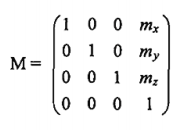

用平移矩陣 M 乘上 currently P 點的向量,就能得到平移後 P' 點的向量。
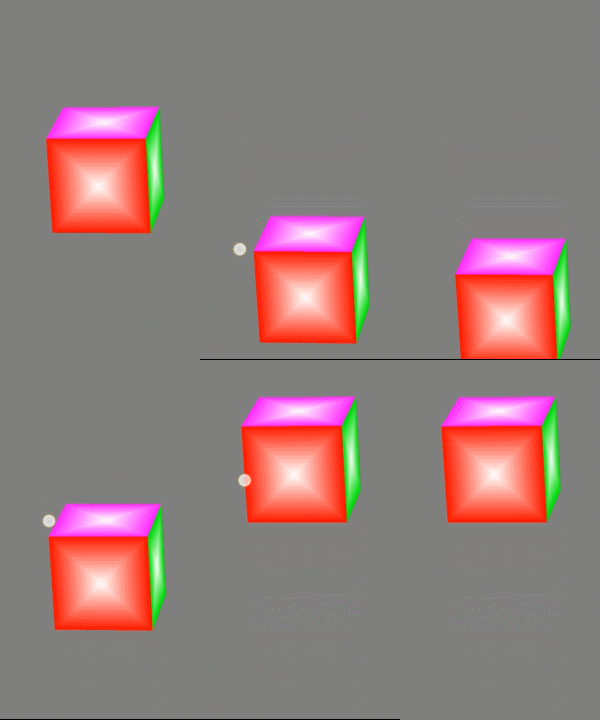
接下來的目標:手指在螢幕上左右滑動時,立方體跟著左右移動一段距離。第一步是改寫 MatrixState,新增一個平移矩陣並初始化為單位矩陣,對外提供設定平移的方法,最後在 getFinalMatrix 中把它乘進來(MatrixState.java):
package com.cumt.utils;

import android.opengl.Matrix;

// 存放系統矩陣狀態的類別
public class MatrixState {
    private static float[] mProjMatrix = new float[16]; // 投影矩陣
    private static float[] mVMatrix = new float[16];    // 攝影機位置朝向矩陣

    /* 第一步:新增平移矩陣 */
    private static float[] mtMatrix = new float[16];

    /* 第二步:初始化為單位矩陣 */
    static {
        Matrix.setIdentityM(mtMatrix, 0);
    }

    /* 第三步:對外提供的平移方法 */
    public static void translate(float x, float y, float z) {
        Matrix.translateM(mtMatrix, 0, x, y, z);
    }

    // 設定攝影機
    public static void setCamera(float cx, float cy, float cz,
                                 float tx, float ty, float tz,
                                 float upx, float upy, float upz) {
        Matrix.setLookAtM(mVMatrix, 0, cx, cy, cz, tx, ty, tz, upx, upy, upz);
    }

    // 設定透視投影
    public static void setProjectFrustum(float left, float right,
                                         float bottom, float top,
                                         float near, float far) {
        Matrix.frustumM(mProjMatrix, 0, left, right, bottom, top, near, far);
    }

    static float[] mMVPMatrix = new float[16];

    public static float[] getFinalMatrix() {
        /* 第四步:把平移矩陣乘進來 */
        Matrix.multiplyMM(mMVPMatrix, 0, mVMatrix, 0, mtMatrix, 0);
        Matrix.multiplyMM(mMVPMatrix, 0, mProjMatrix, 0, mMVPMatrix, 0);
        return mMVPMatrix;
    }
}
這裡用靜態區塊把平移矩陣初始化為單位矩陣,因此就算使用者完全沒設定平移,也不會影響原圖形。
接著在 MySurfaceView 中監聽滑動事件(MySurfaceView.java):
package com.cumt.opengeschange;

import com.cumt.render.MyRender;
import com.cumt.utils.MatrixState;
import android.content.Context;
import android.opengl.GLSurfaceView;
import android.view.MotionEvent;
import android.view.View;

public class MySurfaceView extends GLSurfaceView {
    private MyRender myRender;
    private float mPreviousX; // 上次觸控的 X 座標

    public MySurfaceView(Context context) {
        super(context);
        myRender = new MyRender(context);
        this.setEGLContextClientVersion(2);
        this.setRenderer(myRender);
        this.setRenderMode(GLSurfaceView.RENDERMODE_CONTINUOUSLY);

        this.setOnTouchListener(new OnTouchListener() {
            public boolean onTouch(View v, MotionEvent event) {
                float x = event.getX(); // 當前觸控的 X 座標
                switch (event.getAction()) {
                    case MotionEvent.ACTION_MOVE:
                        float dx = x - mPreviousX;
                        if (dx > 0) {
                            MatrixState.translate(0.1f, 0, 0);
                        } else {
                            MatrixState.translate(-0.1f, 0, 0);
                        }
                }
                mPreviousX = x;
                return true;
            }
        });
    }
}
運行效果:
旋轉矩陣如下:
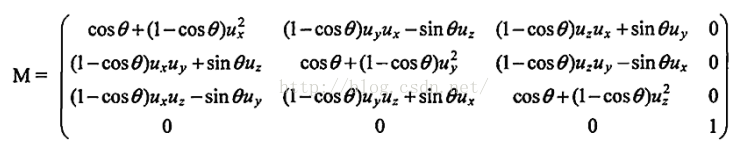
它表示把點 P 繞向量 U 旋轉 θ 度。OpenGL 中對應的 API 是:
void android.opengl.Matrix.rotateM(float[] m, int mOffset, float a, float x, float y, float z)
參數分別是:回傳的旋轉矩陣、偏移量(一般填 0)、旋轉角度,以及旋轉軸向量在 X、Y、Z 上的分量。
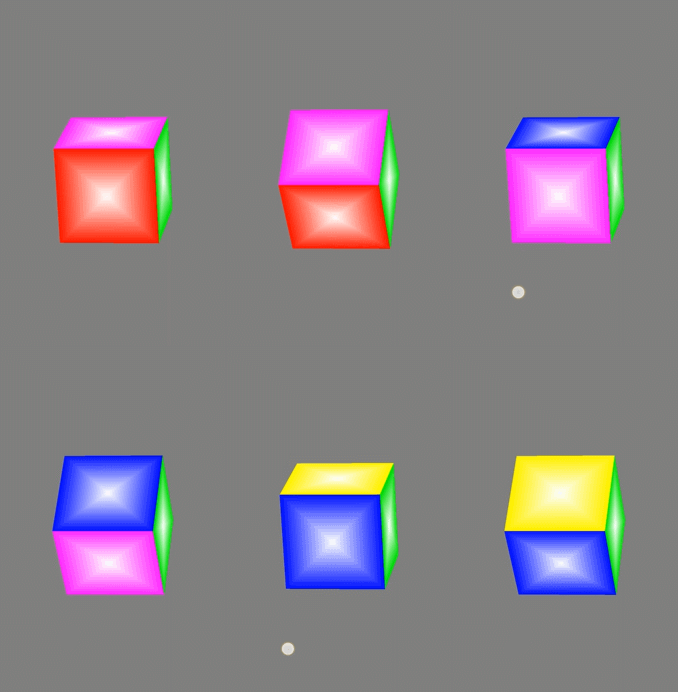
目標:每點螢幕一次,讓立方體繞自己的 Y 軸轉 30 度。先在 MatrixState 中補一個方法:
// 旋轉變換
public static void rotate(float angle, float x, float y, float z) {
    Matrix.rotateM(mtMatrix, 0, angle, x, y, z);
}
接著在 MySurfaceView 中掛上事件(MySurfaceView.java):
package com.cumt.opengeschange;

import com.cumt.render.MyRender;
import com.cumt.utils.MatrixState;
import android.content.Context;
import android.opengl.GLSurfaceView;
import android.view.MotionEvent;
import android.view.View;

public class MySurfaceView extends GLSurfaceView {
    private MyRender myRender;

    public MySurfaceView(Context context) {
        super(context);
        myRender = new MyRender(context);
        this.setEGLContextClientVersion(2);
        this.setRenderer(myRender);
        this.setRenderMode(GLSurfaceView.RENDERMODE_CONTINUOUSLY);

        this.setOnTouchListener(new OnTouchListener() {
            public boolean onTouch(View v, MotionEvent event) {
                switch (event.getAction()) {
                    case MotionEvent.ACTION_DOWN:
                        MatrixState.rotate(30, 0, 1, 0);
                }
                return true;
            }
        });
    }
}
運行效果:
縮放矩陣如下:
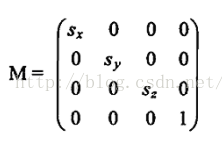
矩陣中三個參數分別是沿 X、Y、Z 軸的縮放倍率。
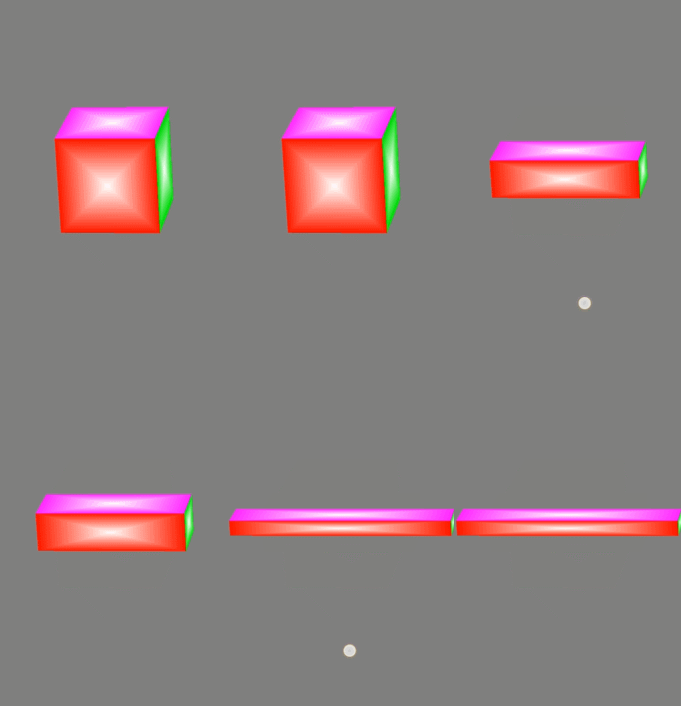
目標:點螢幕後依指定比例縮放。先在 MatrixState.java 加入:
// 縮放變換
public static void scale(float x, float y, float z) {
    Matrix.scaleM(mtMatrix, 0, x, y, z);
}
再在 MySurfaceView 中掛上事件:
package com.cumt.opengeschange;

import com.cumt.render.MyRender;
import com.cumt.utils.MatrixState;
import android.content.Context;
import android.opengl.GLSurfaceView;
import android.view.MotionEvent;
import android.view.View;

public class MySurfaceView extends GLSurfaceView {
    private MyRender myRender;

    public MySurfaceView(Context context) {
        super(context);
        myRender = new MyRender(context);
        this.setEGLContextClientVersion(2);
        this.setRenderer(myRender);
        this.setRenderMode(GLSurfaceView.RENDERMODE_CONTINUOUSLY);

        this.setOnTouchListener(new OnTouchListener() {
            public boolean onTouch(View v, MotionEvent event) {
                switch (event.getAction()) {
                    case MotionEvent.ACTION_DOWN:
                        MatrixState.scale(0.4f, 1.5f, 0.6f); // 三軸各自縮放
                }
                return true;
            }
        });
    }
}
運行效果:
平移、旋轉、縮放這三種變換共用同一個 mtMatrix,最後在 getFinalMatrix 中依序與視矩陣、投影矩陣相乘。這也是矩陣堆疊的基本思路:把各階段的變換累加到同一個矩陣上,一次傳給著色器即可。若要組合多種變換,只需注意乘法順序——矩陣乘法不可交換,先平移再旋轉與先旋轉再平移,結果並不相同。
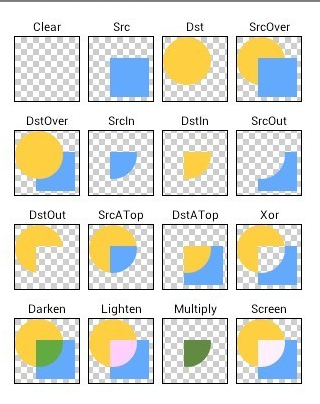 Android UI 繪圖篇(三):PorterDuffXfermode 與 Shader 渲染
本篇將重點介紹 PorterDuffXfermode 的圖形混合,以及 Shader 中的 BitmapShader 與 LinearGradient,幫助你掌握圓角圖片
 Android 插件化探索(三):免安裝執行 Activity 的兩種思路(上)
前情提要:資源載入的差異 在討論免安裝執行 Activity 之前,先釐清兩個容易混淆的資源取得方式。getResourcesForApplication 需要傳入套件名
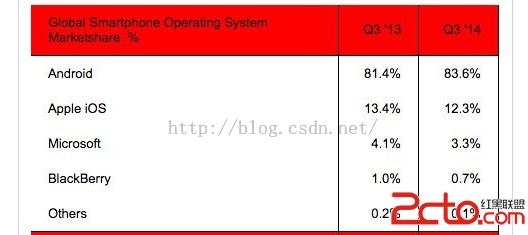 Android 系統介紹:開源紅利、碎片化,以及它為什麼能贏
Android 是什麼 Android(安卓)是以 Linux 核心為基礎的開源行動作業系統,主要用於智慧型手機與平板電腦,由 Google 成立的開放手持設備聯盟(Op
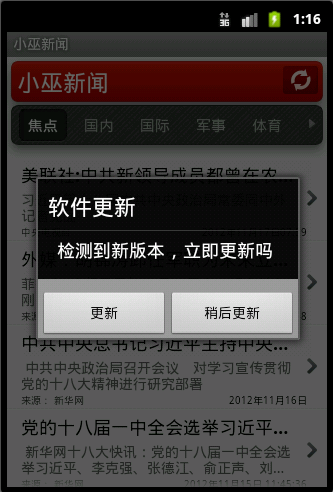 Android 應用程式自動更新的實作流程
應用程式上線後,通常需要提供更新機制。常見做法是讓應用程式連線到伺服器取得版本資訊,判斷是否有新版本,若有則下載 APK 並引導安裝。 效果如下: 版本資訊來源 伺