

編輯:關於 Android 程式設計
本文從 Android 無障礙服務(AccessibilityService)的技術角度出發,說明 AccessibilityNodeInfo 樹的遍歷方式與節點屬性判定,屬教學性質的 API 說明。這類能力本質上是「讀取畫面上的元件資訊」,僅可用於你已取得授權的情境,例如為特殊需求使用者開發輔助工具,或對自家 App 做 UI 自動化測試。請勿用於未經對方同意的監控。
AccessibilityService 原意是讓螢幕閱讀器能朗讀畫面內容。它取得的是一棵 AccessibilityNodeInfo 樹,每個節點對應畫面上的一個 View,並提供 class name、文字、描述、是否可點擊、父容器資訊等屬性。理解這棵樹的結構,是這類應用的全部基礎。
不要憑空猜測。Android Studio 的 Tools → Android → Layout Inspector(舊版為 Android Device Monitor)可以直接把執行中畫面的檢視樹攤開來看:
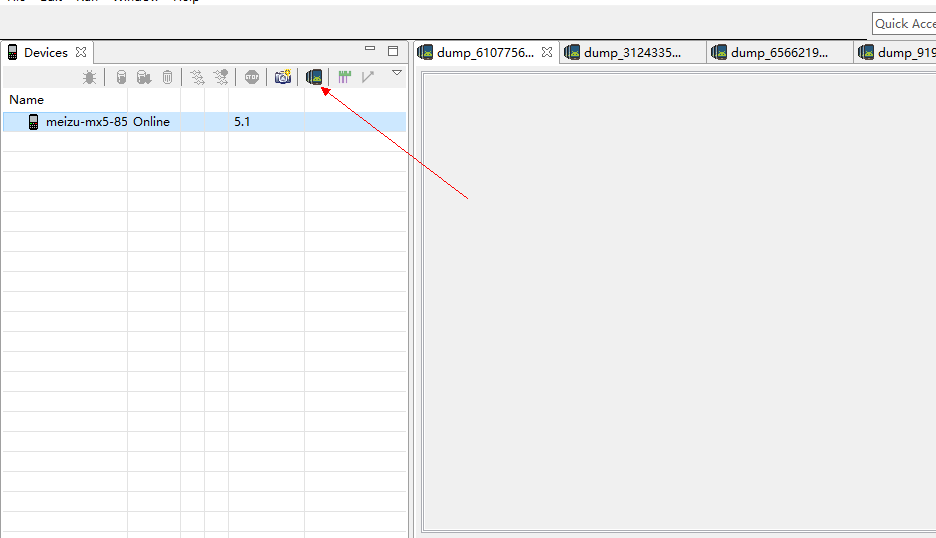
以聊天介面為例,觀察後會發現幾個規律:
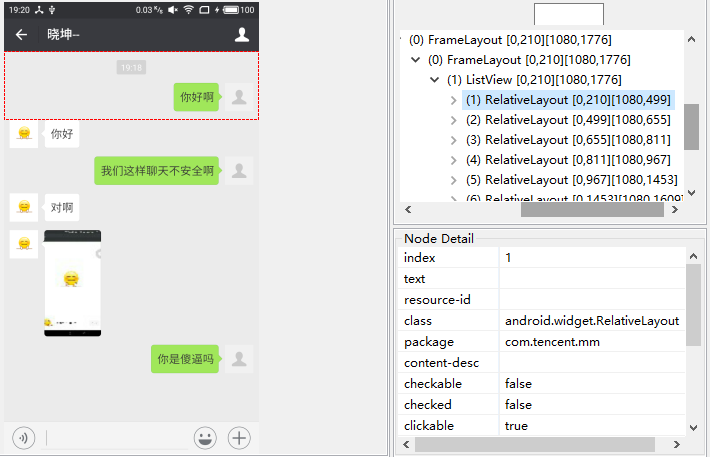
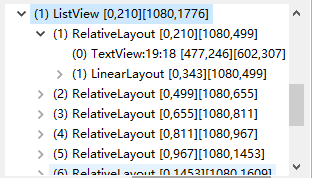
每一則訊息都是一個 RelativeLayout;往下看,每個 RelativeLayout 裡含有一個 TextView(時間)與一個 LinearLayout;而這個 LinearLayout 才是承載「對話對象」與「訊息內容」的地方,不論文字、語音、圖片都掛在它下面:
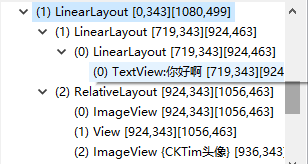
單靠 class name 是不夠的——同一個畫面上可能有十幾個 TextView。要加上其他屬性做交集,才能精準定位。
頭像是一個 ImageView,辨識它的關鍵有兩點:它是 clickable,且 contentDescription 中含有「頭像」字樣。
 /**
  * 遍歷所有節點,找出帶有描述資訊的頭像 ImageView
  */
 private void getChatName(AccessibilityNodeInfo node) {
     for (int i = 0; i < node.getChildCount(); i++) {
         AccessibilityNodeInfo child = node.getChild(i);
         if ("android.widget.ImageView".equals(child.getClassName()) && child.isClickable()) {
             if (!TextUtils.isEmpty(child.getContentDescription())) {
                 String name = child.getContentDescription().toString();
                 if (name.contains("頭像")) {
                     ChatName = name.replace("頭像", "");
                 }
             }
         }
         getChatName(child); // 遞迴往下找
     }
 }
把訊息粗分為五類,各自對應一組條件:
純文字: TextView,父容器為 RelativeLayout,且 isLongClickable() 為 true。最後這個條件很重要,因為名片、紅包等提示文字也是 TextView,但通常不可長按。
語音秒數: 同样是 TextView + RelativeLayout,但內容符合「數字 + 雙引號」的格式(例如 60"),以此與文字區分。
表情: ImageView,父容器為 LinearLayout。
圖片: ImageView,父容器為 FrameLayout,且 contentDescription 含「圖片」字樣。
小影片秒數: TextView,父容器為 FrameLayout,內容符合 00:00 格式。
整體策略是:從根節點往下遞迴,找出所有 resource-id 為聊天列表的那個 LinearLayout,取最後一個——它就是最新訊息的容器;再對它遍歷子節點,依上述規則判斷類型。
這裡有個務實提醒:resource-id 會隨 App 版本變動。上述判定是基於某個特定版本的觀察結果,一旦目標 App 更新,ID 或层级結構都可能改變,必須重新用 Layout Inspector 確認。這也是這類方案天生脆弱的原因。
 /**
  * 遍歷節點,依父容器類型與內容格式判斷訊息種類:
  * 文字      → TextView + RelativeLayout,且可長按
  * 語音秒數  → TextView + RelativeLayout,內容形如 5"
  * 表情      → ImageView + LinearLayout
  * 圖片      → ImageView + FrameLayout,描述含「圖片」
  * 影片秒數  → TextView + FrameLayout,內容形如 00:00
 */
 public void getChatRecord(AccessibilityNodeInfo node) {
     for (int i = 0; i < node.getChildCount(); i++) {
         AccessibilityNodeInfo child = node.getChild(i);

         // 文字(含語音秒數)
         if ("android.widget.TextView".equals(child.getClassName())
                 && "android.widget.RelativeLayout".equals(child.getParent().getClassName().toString())) {
             if (!TextUtils.isEmpty(child.getText())) {
                 String record = child.getText().toString();
                 // 同一則訊息可能觸發多次捲動事件,需去重
                 if (!record.equals(ChatRecord)) {
                     ChatRecord = record;
                     if (ChatRecord.contains("\"")) {
                         // 語音
                     } else if (child.isLongClickable()) {
                         // 一般文字
                     }
                 }
                 return;
             }
         }

         // 表情
         if ("android.widget.ImageView".equals(child.getClassName())
                 && "android.widget.LinearLayout".equals(child.getParent().getClassName().toString())) {
             return;
         }

         // 圖片
         if ("android.widget.ImageView".equals(child.getClassName())
                 && "android.widget.FrameLayout".equals(child.getParent().getClassName().toString())
                 && !TextUtils.isEmpty(child.getContentDescription())
                 && child.getContentDescription().toString().contains("圖片")) {
             return;
         }

         // 影片秒數
         if ("android.widget.TextView".equals(child.getClassName())
                 && "android.widget.FrameLayout".equals(child.getParent().getClassName().toString())
                 && !TextUtils.isEmpty(child.getText())) {
             String second = child.getText().toString().replace(":", "");
             // 用正則確認是純數字,並去重
             if (second.matches("[0-9]+") && !second.equals(VideoSecond)) {
                 VideoSecond = second;
             }
         }

         getChatRecord(child); // 遞迴
     }
 }
無障礙服務必須由使用者主動在系統設定中開啟:設定 → 無障礙 → 已安裝的服務,找到你的服務名稱並打開。這道設計不能被程式繞過,正是為了防止任意 App 在背景讀取畫面。此外,需要在 res/xml/accessibility_config.xml 中宣告感興趣的事件類型與目標套件名稱,並在 Manifest 中以 BIND_ACCESSIBILITY_SERVICE 權限註冊服務。
這類方案的天花板很明確:只對「自己這端」畫面上的元件有效,對方傳來的內容往往結構不同而無法判定;圖片與表情缺少去重處理,觸發捲動事件時容易重複回報;部分深度客製的系統(例如某些 7.0 版本)會直接無法使用。
如果你的目的是自動化測試自己的 App,請用 Espresso 或 UI Automator——它們 API 明確、不依賴 Layout Inspector 的觀察結果、也不會因目標 App 改版而失效。如果目的是做無障礙輔助,請直接與對方產品團隊溝通取得官方 API 或 deep link,這才是能長期維護的做法。靠解析畫面結構來取得資料,本質上是依賴未公開的實作細節,任何一次版本更新都可能讓它全部失效。
技術本身是中性的,使用它的界線在於:所有參與者是否知情並同意。
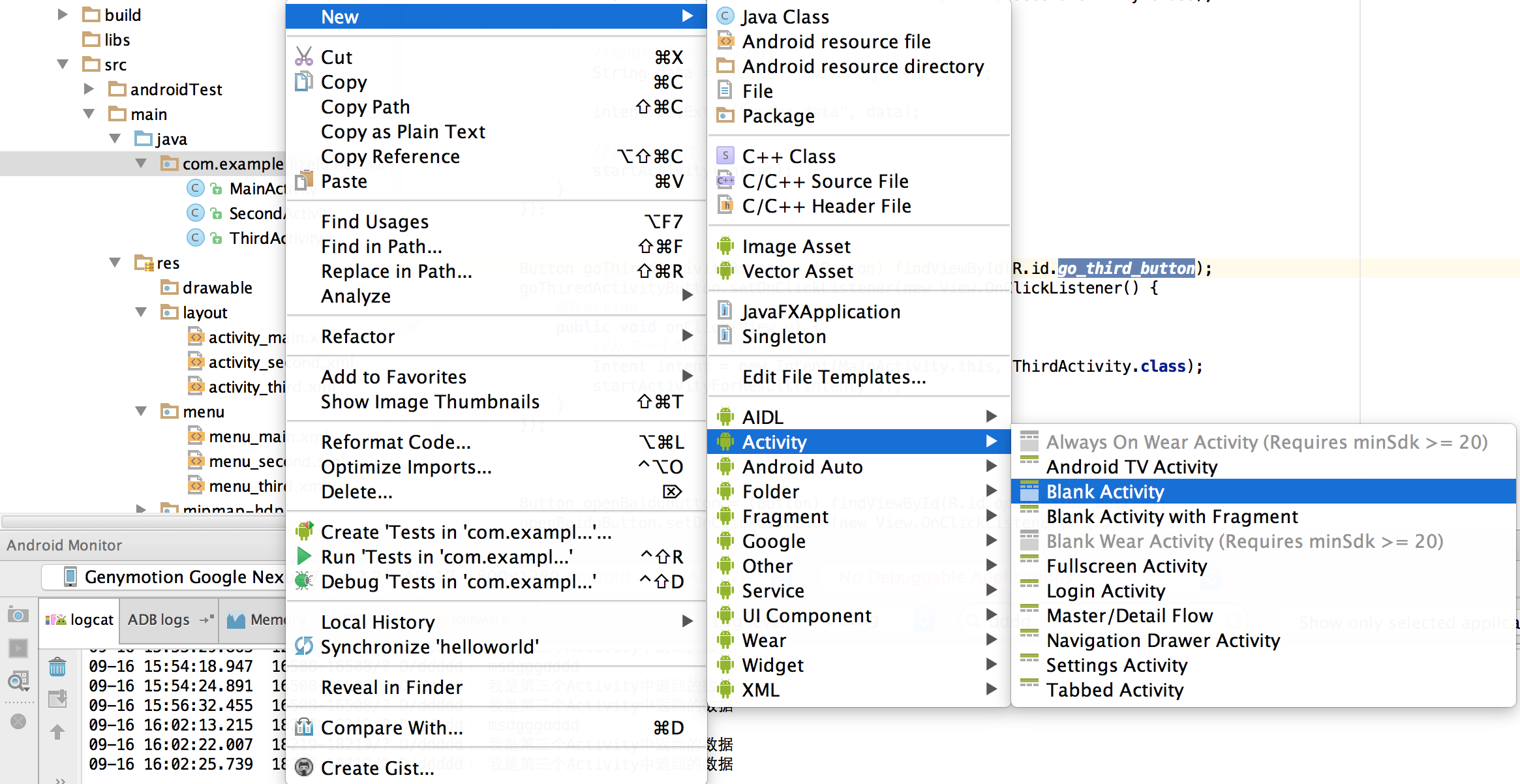 Android Activity 建立、跳轉與資料傳遞完整教學
Activity 的角色 Activity 是 Android 四大元件之一,可理解為應用程式中的一個畫面。使用者看到的每一頁,通常都對應一個 Activity。它負責使
 Android 學習筆記(十一)——從 Intent 返回結果
從 Intent 返回結果 startActivity() 方法會呼叫另一個 Activity,但並不會把結果回傳給當前 Activity。若你想從一個 Activit
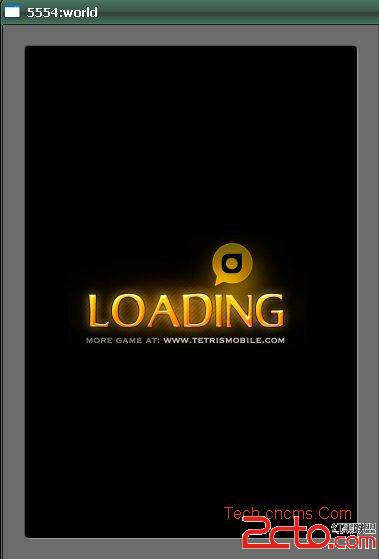 Android 俄羅斯方塊遊戲完整示例
以下畫面展示 Android 俄羅斯方塊遊戲的執行效果,包含遊戲主介面、方塊堆疊、操作區域與狀態顯示。這類遊戲常用自訂 View 或 Canvas 繪製方塊,並透過計時器
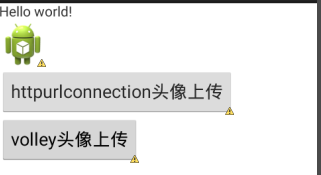 Volley 學習(五):以 HttpUrlConnection 與 Volley 實作頭像上傳
頭像上傳的核心概念 無論使用哪種網路工具,頭像上傳的本質都是把圖片轉成可傳輸的資料。常見做法是將 Bitmap 壓縮為 byte 陣列,再用 Base64 編碼成字串,最