

編輯:關於 Android 程式設計
本篇將重點介紹 PorterDuffXfermode 的圖形混合,以及 Shader 中的 BitmapShader 與 LinearGradient,幫助你掌握圓角圖片、漸變填充等常見繪圖技巧。
PorterDuffXfermode 類似於數據集合中的交集、並集概念,只不過這裡處理的是兩個圖形之間的交集與並集。先來看一張 Android API Demo 中的經典示意圖:
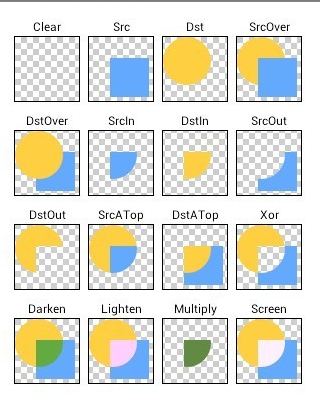
圖中的 Src 與 Dst 相當於數學中的兩個集合,在代碼中我們可以這樣操作這兩個集合:
canvas.drawSrc();
paint.setXfermode(new PorterDuffXfermode(PorterDuff.Mode.XXX));
canvas.drawDst();
只需根據需要設置不同的 Mode,從此以後,圓角矩形之類的效果都不再是難事。
Shader 字面意思是著色器、渲染器,有五個子類:
1. BitmapShader(位圖渲染),顧名思義,可用於對位圖進行著色渲染。構造方法如下:
/**
* @param bitmap 需要渲染的位圖
* @param tileX X 方向渲染模式
* @param tileY Y 方向渲染模式
*/
public BitmapShader(Bitmap bitmap, TileMode tileX, TileMode tileY)
第二、三個參數的渲染模式 TileMode 有三個可選項:
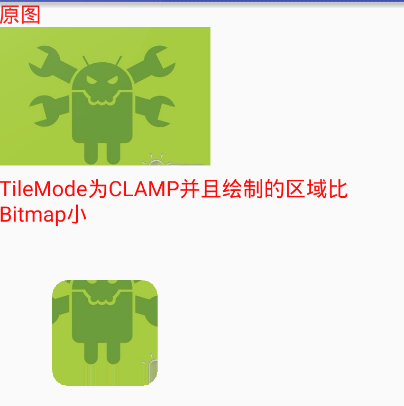
① CLAMP:當 bitmap 比要繪制的圖形小時,拉伸位圖的最後一個像素;當 bitmap 較大時,根據繪制圖形剪裁 bitmap。
BitmapShader bitmapShader = new BitmapShader(bitmap, Shader.TileMode.CLAMP, Shader.TileMode.CLAMP);
paint.setShader(bitmapShader);
canvas.drawRect(0, 0, bitmap.getWidth() * 2, bitmap.getHeight() * 2, paint);
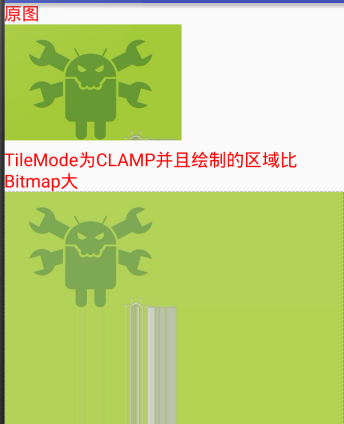
借助 CLAMP 模式,輕鬆就能畫出圓角矩形:
BitmapShader bitmapShader = new BitmapShader(bitmap, Shader.TileMode.CLAMP, Shader.TileMode.CLAMP);
paint.setShader(bitmapShader);
RectF rect = new RectF(100, 100, 300, 300);
canvas.drawRoundRect(rect, 30, 30, paint);
② REPEAT:當 bitmap 比要繪制的圖形小時,縱橫方向不斷重復 bitmap;較大時則按圖形剪裁。
BitmapShader bitmapShader = new BitmapShader(bitmap, Shader.TileMode.REPEAT, Shader.TileMode.REPEAT);
paint.setShader(bitmapShader);
canvas.drawRect(0, 0, bitmap.getWidth() * 2, bitmap.getHeight() * 2, paint);
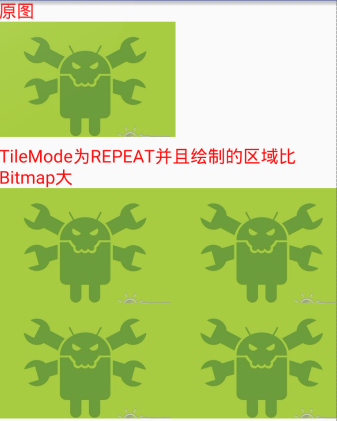
③ MIRROR:與 REPEAT 類似,不同的是相鄰的兩個 bitmap 互為鏡像。
BitmapShader bitmapShader = new BitmapShader(bitmap, Shader.TileMode.MIRROR, Shader.TileMode.MIRROR);
paint.setShader(bitmapShader);
canvas.drawRect(0, 0, bitmap.getWidth() * 4, bitmap.getHeight() * 4, paint);
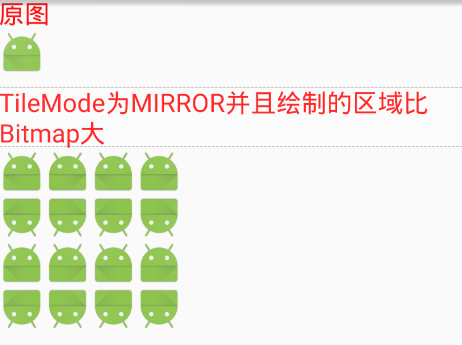
熟悉 BitmapShader 之後,圓角圖片、圓形頭像之類的效果都得心应手。
2. LinearGradient(線性漸變),先看構造方法:
/**
* 創建一個 LinearGradient
* @param x0 起始 X 坐標
* @param y0 起始 Y 坐標
* @param x1 結束 X 坐標
* @param y1 結束 Y 坐標
* @param color0 起始顏色值
* @param color1 結束顏色值
* @param tile shader 的 mode
*/
public LinearGradient(float x0, float y0, float x1, float y1, int color0, int color1, TileMode tile)
LinearGradient(float x0, float y0, float x1, float y1, int[] colors, float[] positions, Shader.TileMode tile)
兩個構造方法類似,第二個可添加更多顏色,把顏色值封裝到數組 colors 中,其後的 positions 是與 colors 對應的顏色比例,若為 null 則顏色平均分布。LinearGradient 同樣有三個 TileMode 可選:
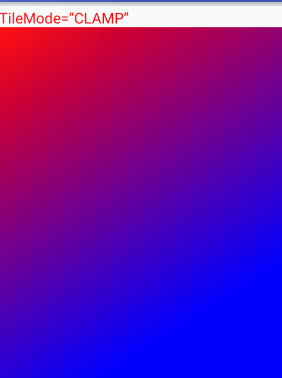
① CLAMP:
LinearGradient lg = new LinearGradient(0, 0, 300, 300, 0xFFFF0000, 0xFF0000FF, Shader.TileMode.CLAMP);
paint.setShader(lg);
canvas.drawRect(0, 0, canvas.getWidth(), canvas.getHeight(), paint);
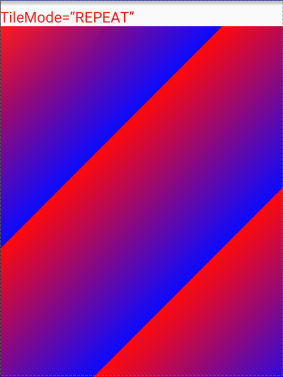
② REPEAT:
LinearGradient lg = new LinearGradient(0, 0, 300, 300, 0xFFFF0000, 0xFF0000FF, Shader.TileMode.REPEAT);
paint.setShader(lg);
canvas.drawRect(0, 0, canvas.getWidth(), canvas.getHeight(), paint);
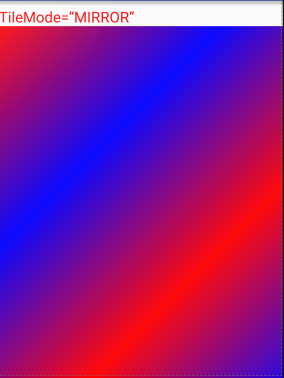
③ MIRROR:
LinearGradient lg = new LinearGradient(0, 0, 300, 300, 0xFFFF0000, 0xFF0000FF, Shader.TileMode.MIRROR);
paint.setShader(lg);
canvas.drawRect(0, 0, canvas.getWidth(), canvas.getHeight(), paint);
還有 RadialGradient、SweepGradient 與 ComposeShader 三個 Shader 尚未介紹,將留待下一篇講解,敬請期待。
 Android 學習-新聞客戶端養成記(一):前期準備
經過數日努力,新聞客戶端終於完成。想用部落格記錄一下開發過程中遇到的問題與解法,免得日後重蹈覆轍時懊悔記性太差。 前期準備 動手之前,先仔細規劃功能需求,並大致預估會用到
 Android Studio 1.5.1 下的 JNI 開發全流程實操
1. 新建專案 MyJNI,採用預設設定即可。2. 建立 Test 類:右鍵點擊 com.example.myjni,新建 Java 類。 3. 在 Test 類中編
 淺談 Android 中加載高清大圖及圖片壓縮方式(二)
在 Android 中直接加載高清原圖往往會帶來兩個問題:一是解碼和顯示耗時較長,影響用戶體驗;二是大尺寸位圖會佔用大量內存,容易引發內存溢出甚至崩潰。因此,加載大圖時通
 Android 性能優化入門:告別卡頓的實戰指南
引言 什麼是 App 性能優化?一句話概括,就是讓 App 運行得更高效、更流暢、更穩定。當代碼不夠健壯時,App 內部的問題會處於一種「熵增」狀態,一旦熵增到達某個臨界