

編輯:關於 Android 程式設計
這份筆記把 Android 入門階段最常被考、也最容易搞混的觀念整理成一份可反覆回看的摘要:從四大元件的定義與啟動方式,到配置檔、UI 布局、沙盒與權限、Intent 機制、Task 與 Fragment,最後是實戰中用到的五種資料儲存方式與動畫分類。
Android 提供了一套完整的應用框架,讓開發者可以用 Java 在行動裝置上開發應用與遊戲。理解它的起點,是理解它由哪些元件組成、這些元件又是如何彼此溝通的。
定義:提供使用者與 App 互動之 UI 介面的元件。
建立步驟:
onCreate()。onCreate() 中呼叫 setContentView(),為這個 Activity 的視窗加上布局。AndroidManifest.xml 中宣告該 Activity。啟動方式:透過 Intent 啟動,有兩種——不接收回傳值的 startActivity(),以及接收回傳值的 startActivityForResult()。生命週期(onCreate → onStart → onResume → onPause → onStop → onDestroy)是面試與實作的共同重點。
定義:用來回應全系統範圍通知的元件。形式有兩種:一種由系統發出(鎖屏、電量低、截圖、開機完成),另一種由應用自定義(如下載完成後發送廣播)。廣播接收器通常只做很小的事,適合當作「訊號燈」而非業務邏輯的落腳處。
定義:管理 App 共享資料集合的元件。只要它允許,其他 App 就能對它進行讀寫,例如聯絡人、圖庫、視訊、音訊。
資料請求由 ContentResolver 送出,結果也由它接收並回傳。由於使用 ContentProvider 等於把自己的資料開放給其他應用,務必謹慎評估,只運用在真正需要對外共享的場景,例如搜尋聯想建議、把本應用的複雜資料 copy/paste 到別的應用。
定義:不提供與使用者互動的 UI、在後台執行長時間作業或遠端作業的元件。
兩種型態:
onStartCommand() 中接收啟動請求,啟動與停止都由開發者自行管理。startService() 會觸發 onStartCommand();bindService() 會觸發 onBind()。
實作要點:在 onCreate() 做初始化,依啟動型態選擇對應回呼處理訊息,在 onDestroy() 回收資源(線程、監聽器、廣播接收器)。服務一定要在配置檔中宣告;為了安全性建議把 android:exported 設為 false,而 android:enabled 則要審慎設定,它決定服務能否被實例化,這在綁定型服務上尤其關鍵。
那麼,什麼時候該用 Thread,什麼時候該用 Service?
先釐清一個常見誤解:Service 預設跑在 App 行程的主線程上。如果你直接在 Service 裡做耗時操作,一樣會 ANR。正確ROID 做法是把耗時工作丟到線程,可選方案包含 AsyncTask、HandlerThread,或直接繼承自帶工作線程的 IntentService。Service 的價值在於「適合執行於後台、不需要與使用者互動並回傳資料」這件事,而不是「它天生不會卡住 UI」。
ContentResolver 驅動。registerReceiver() 這種動態宣告方式。作用:宣告 App 的權限、元件與版本資訊。在 Android Studio 中,版本控制等設定被搬到了 Gradle 腳本裡,而 Eclipse Ant 時代只能在配置檔中處理——這是遷移時最常見的困惑點。
預設左上角為原點 (0,0),水平方向為 x 軸,垂直方向為 y 軸。
LinearLayout(線性布局,屬 ViewGroup)
orientation 決定。layout_gravity:當前布局在其父布局中的位置。gravity:當前布局內部子元件的對齊方式。layout_weight:在父布局中的權重,用於按比例分配剩餘空間。使用時要把該方向的尺寸設為 0dp(例如水平等分時 layout_width="0dp"),否則會出現分配不均。RelativeLayout(相對布局,屬 ViewGroup)
FrameLayout(幀布局)與 GridView/ListView 則分別處理堆疊顯示與列表顯示的需求。
px 為實體像素;sp 專用於文字大小(會隨使用者字級設定縮放);dp 用於其他所有尺寸。
常用控制項包含 TextView、Button、EditText、ImageView;R 類是資源索引;View 的三個核心方法是 onMeasure()、onLayout()、onDraw();事件回呼以 OnClickListener 為代表。
App 安裝到裝置後,系統會為它分配一塊受保護的空間,稱為沙盒。它的意義是:
打破沙盒的兩種途徑:
適配主要靠 res 下的資源目錄結構完成,分三大類:語言適配、SDK 平台適配、螢幕尺寸與密度適配。若需要相容無法透過資源覆蓋解決的裝置,就得在程式碼中依這三個維度動態判斷。
values-en 這類目錄下建立對應的 strings.xml,把預設語言的內容翻譯過去。關鍵是 name 屬性必須與預設版本完全一致。layout 目錄,layout-land 對應橫屏;密度則以 drawable-ldpi、mdpi、hdpi、xhdpi 等目錄區分圖片資源。android.app.Fragment 只能用在 3.0 之後,而 android.support.v4.app.Fragment 能相容 3.0 之前的版本。<permission> 標籤中設定 label、description、permissionGroup 與 protectionLevel(normal/dangerous/signature/signatureOrSystem)。定義:Android 中用来通知其他元件執行某種行為的資訊物件。
用途:啟動 Activity(兩種方式)、啟動 Service(兩種方式)、送出廣播(兩種方式)。
分類:
Intent Filter:在配置檔中宣告你的元件能接受哪一類 Intent。宣告之後,其他應用就能透過它啟動你的元件。反過來說,如果你希望元件保持安全,盡量不要設定 Intent Filter,改用顯式 Intent 達到同樣效果。另外,Android 5.0 之後 bindService() 不再允許使用隱式 Intent。
指定目標元件的了三種方式:完整類名(含套件名)、呼叫 setComponent()/setClass()/setClassName()、或用 Intent 建構子直接帶入。
官方文件特別提醒:啟動 Service 時一定要指定元件名稱,否則你無法確定是哪個服務回應了這個 Intent,使用者也看不出啟動了什麼。
還有個實務地雷:使用隱式 Intent 時,若裝置上沒有任何 App 能處理,你的 App 會直接崩潰。啟動前先用 intent.resolveActivity(pm) 確認有沒有接收方。
3.0 之後引入,用來簡化 Activity 與 Fragment 的異步資料加載。主要價值是在資料變動時自動更新並刷新畫面,最常見的實作是 CursorLoader(例如聯絡人搜尋結果列表)。核心方法:initLoader() 啟動、restartLoader() 強制刷新,以及監聽建立/加載完成/重置三種狀態的回呼。
launchMode 決定 Task 的管理方式:
standard(預設):每次建立都產生新實例,同一 Task 中可以有多個「重複」的 Activity。singleTop:若目標 Activity 已位於堆疊頂端,不再建立新實例,改把 Intent 交給 onNewIntent()。等效於 FLAG_ACTIVITY_SINGLE_TOP。singleTask:不論目前或任何其他 Task 中已存在該 Activity,都不再建立,改由 onNewIntent() 接手。等效於 FLAG_ACTIVITY_NEW_TASK。singleInstance:與 singleTask 類似,差別在於允許多個 Task 各自擁有一個該 Activity 的實例。taskAffinity 用來指定 Activity 期望所屬的 Task 名稱:兩個 Activity 若 affinity 相同且以 singleTask 啟動,就會被放進同一個 Task。若一個 .apk 中包含多個「application」,可能需要用這個屬性區隔各自的歸屬。另外,不想讓使用者返回的 Activity,把 android:finishOnTaskLaunch 設為 true 即可。
FragmentRetainInstanceSupport.java 位於 sdk\extras\android\support\samples\Support4Demos\src\com\example\android\supportv4\app。setRetainInstance(true) 對生命週期影響很大:旋轉時 onDestroy() 不會被呼叫(但 onDetach() 仍會),onCreate(Bundle) 也不會被呼叫,因為 Fragment 沒有被重建。搭配無 UI 的 Fragment,可以用來保存資料量較大的現場狀態,實作出類似 onRestoreInstanceState() 的效果。setTargetFragment() 建立關聯。getPreferences() 取得的物件僅在該 Activity 內使用;getSharedPreferences(name, mode) 則在 App 範圍內使用。API 17 之後強烈建議只使用 MODE_PRIVATE。getExternalStorageState() 判斷狀態;想與其他應用共享資料,要放進 getExternalStoragePublicDirectory() 提供的公共目錄,例如 DIRECTORY_MUSIC、DIRECTORY_PICTURES、DIRECTORY_RINGTONES。java.net.* 與 android.net.*。實戰專案另外涵蓋:JSON 手動與自動解析、使用 Volley 做網路請求、RecyclerView 列表,以及 WebView。WebView 是 Android 提供給開發者加載網頁的元件,可以載入 web 頁面、注入 JS 方法、透過 JS 介面讓網頁與原生控制項雙向溝通,並能監聽整個頁面加載過程的狀態回報。
res/anim 下的 XML 定義,常用標籤為 <set>、<rotate>、<scale>,再用 AnimationUtils.loadAnimation() 載入並交給 View 播放。Animation hyperspaceJumpAnimation =
AnimationUtils.loadAnimation(this, R.anim.hyperspace_jump);
spaceshipImage.startAnimation(hyperspaceJumpAnimation);res/drawable 中的圖片資源做幻燈片式切換,XML 檔案要放在 drawable 目錄下,每個 <item> 是一幀。這份整理涵蓋了入門階段最關鍵的骨架。真正把知識變成能力,還是得靠一個完整專案把它們串起來——元件之間怎麼傳資料、生命週期怎麼配合、資料放哪裡、動畫怎麼用得恰到好處。
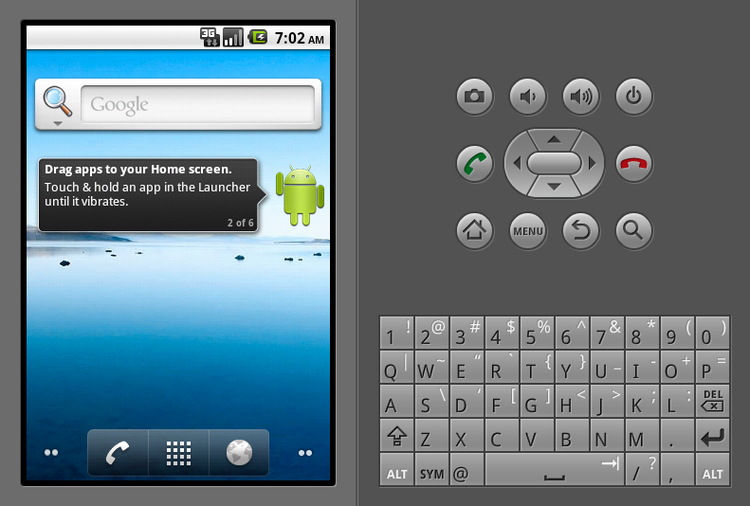 AOSP 編譯疑難雜症集中報:從 libz 到 JDK 的完整排查
第一次自行編譯 Android 原始碼,幾乎每個人都會撞上一串錯誤。以下把常見問題與對應解法整理成一份清單,遇到時直接對照處理。 一、cannot find -lz 錯誤
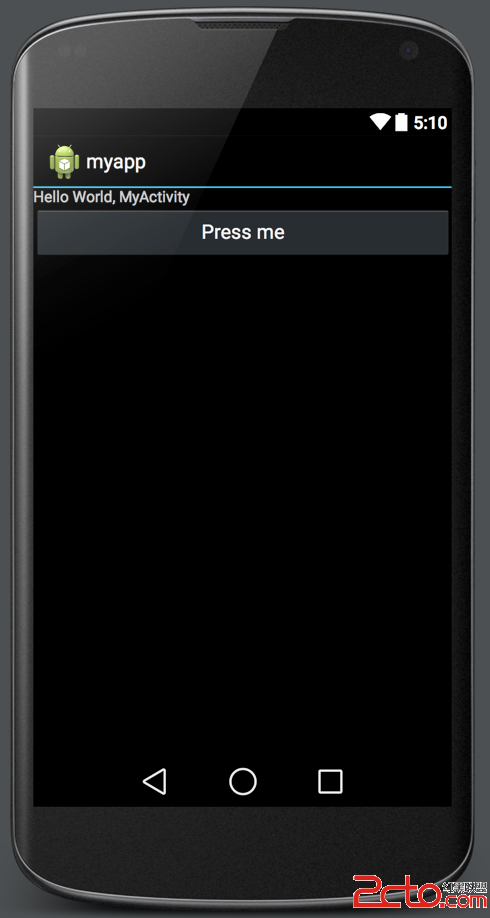 Android 多線程與 Handler:主線程、子線程與介面更新的實務指南
為什麼不能在主線程做耗時工作 Android 應用啟動後會預設建立主線程,也稱為 UI 執行緒。它負責事件分發、使用者互動與畫面更新。如果在主線程執行長時間任務,例如等待
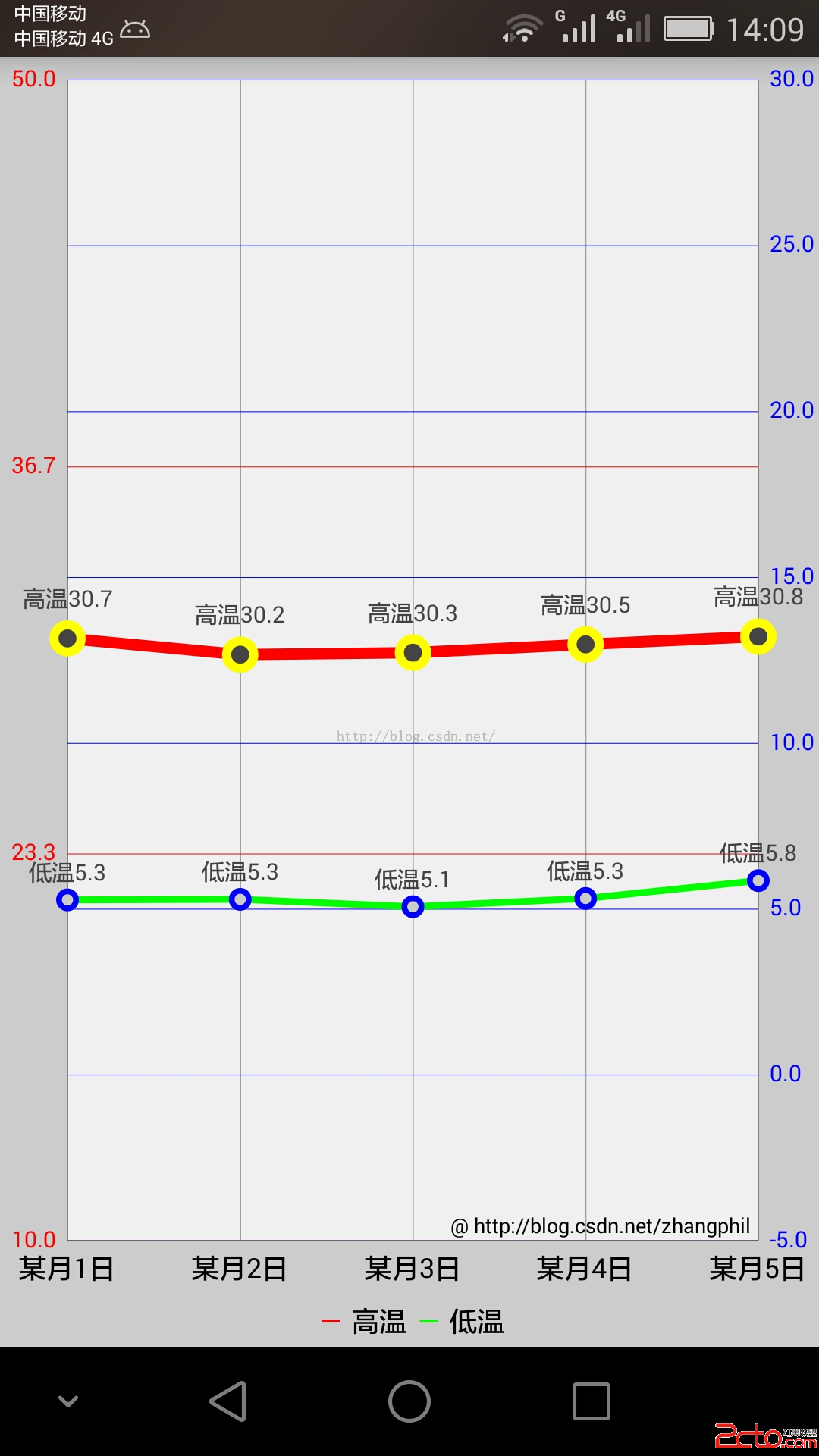 Android 天氣 App 實作:用 MPAndroidChart 畫出高低溫折線趨勢圖
做天氣類應用時,幾乎一定會遇到一個需求:把一段時間內的氣溫變化畫成折線圖或曲線圖。這類圖表有個共同特徵——通常會並排出現兩條線,一條代表日最高溫,一條代表日最低溫。 先前
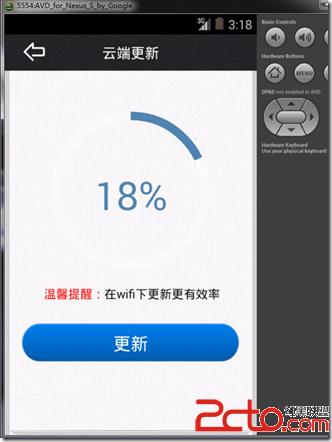 Android UI 實作(四):雲通訊錄的雲端更新圓形進度條
作者:泥沙磚瓦漿木匠 網站:https://blog.csdn.net/jeffli1993 個人簽名:打算起手不凡寫出鴻篇巨作的人,往往堅持不了完成第一章節。 交流 Q