

編輯:關於 Android 程式設計
這兩個方法看起來都在回報「高度」,但在某些場景下答案完全不同。當 View 的尺寸還沒有超出螢幕、能被完整包裹時,兩者的數值剛好相等,因此很容易被誤解為等價。真正的差異只在 View 的高度超出可视範圍後才顯現出來。
此時,getMeasuredHeight() 回報的是 View 真實的測量結果,與螢幕大小無關;而 getHeight() 回報的是 View 在版面配置中被實際配置到的區域大小,也就是螢幕(或父容器)能給出的部分。換句話說:
getMeasuredHeight() = getHeight() + 螢幕外未顯示出來的那段高度
理解這一點很重要,因為在自訂 View、ScrollView 內部的長列表、或需要動態計算的展開式版面中,如果拿錯了方法,就會算錯整體高度。
很多初學者會遇到這樣的困惑:明明已經 setContentView(),但在 onCreate() 中呼叫 view.getWidth() 或 view.getHeight() 卻總是回傳 0。原因並不神秘:View 的測量與版面配置流程要等到後續的版面傳遞(traversal)階段才會執行,而這個階段通常在 onResume() 之後才完成。因此在 onCreate() 這個時間點上,View 還只是一個「尚未被丈量」的空殼。
要拿到正確的高度,必須把讀取動作延後到版面配置完成之後。實務上最常見的有三種方式。
getViewTreeObserver().addOnGlobalLayoutListener() 是最經典的方案。OnGlobalLayoutListener 是 ViewTreeObserver 的內部介面,只要視圖樹的全版面配置發生變動,它就會收到回呼。由於 ViewTreeObserver 不能被直接 new 出來,必須透過 View 本身的 getViewTreeObserver() 取得。
值得一提的是,ViewTreeObserver 除了版面配置監聽之外,還提供一整組觀察視圖樹狀態的介面:
OnGlobalFocusChangeListener:視圖樹中的焦點狀態改變時回呼。OnGlobalLayoutListener:全域版面配置變動,或某個子 View 的可視狀態改變時回呼。OnPreDrawListener:視圖樹即將進行繪製前回呼。OnScrollChangedListener:視圖樹中的元件發生捲動時回呼。OnTouchModeChangeListener:視圖樹的觸控模式改變時回呼。取得真實高度的典型寫法如下:
private int mHeaderViewHeight;
private View mHeaderView;

mHeaderView.getViewTreeObserver().addOnGlobalLayoutListener(new OnGlobalLayoutListener() {
    @Override
    public void onGlobalLayout() {
        mHeaderViewHeight = mHeaderView.getHeight();
        // 取得後務必反註冊,避免回呼被觸發多次
        mHeaderView.getViewTreeObserver().removeGlobalOnLayoutListener(this);
    }
});
這裡有一個很容易忽略的細節:onGlobalLayout() 會被呼叫多次(例如鍵盤彈出、隱藏螢幕旋轉、內容高度變化等),一旦拿到需要的值,就必須立刻把監聽器移除,否則回呼會持續觸發,甚至造成記憶體洩漏。
如果只是想在某個 View 完成初步配置後執行一小段程式碼,post() 是最省事的選擇。它會把 Runnable 丟進該 View 所綁定的訊息佇列,等下一次事件迴圈執行時再跑,此時版面配置通常已經完成。
public class TestHeight extends Activity {
    TextView tv;

    @Override
    protected void onCreate(Bundle savedInstanceState) {
        super.onCreate(savedInstanceState);
        setContentView(R.layout.activity_activity_b);
        tv = (TextView) findViewById(R.id.textView);
        tv.post(new Runnable() {
            @Override
            public void run() {
                int height = tv.getHeight();
            }
        });
    }
}
若希望在版面配置之前就取得尺寸,可以自行呼叫 measure(),再用 getMeasuredWidth() 與 getMeasuredHeight() 取出結果:
int widthSpec = View.MeasureSpec.makeMeasureSpec(0, View.MeasureSpec.UNSPECIFIED);
int heightSpec = View.MeasureSpec.makeMeasureSpec(0, View.MeasureSpec.UNSPECIFIED);
textView.measure(widthSpec, heightSpec);

int measuredWidth = textView.getMeasuredWidth();
int measuredHeight = textView.getMeasuredHeight();
這裡的關鍵是 MeasureSpec.UNSPECIFIED,它代表「不限制」,讓 View 依照自身內容自然展開。如果改成 EXACTLY 或 AT_MOST,就會得到受約束後的尺寸,用途不同,別混用。
三種方式各有適用範圍:ViewTreeObserver 適合需要持續追蹤版面變化的情境(例如可收合的 header);post() 語法最輕量,適合一次性的延後讀取;手動 measure() 則是在尚未掛上畫面、或需要預先計算高度時的唯一選擇。選對工具,比記住 API 更重要。
 Android 技術精髓:Timing Activity 即時顯示當前時間
Timing Activity 顧名思義,Timing Activity 是在 Activity 中透過執行緒通信即時顯示當前時間的範例,主要運用到 Handler 與
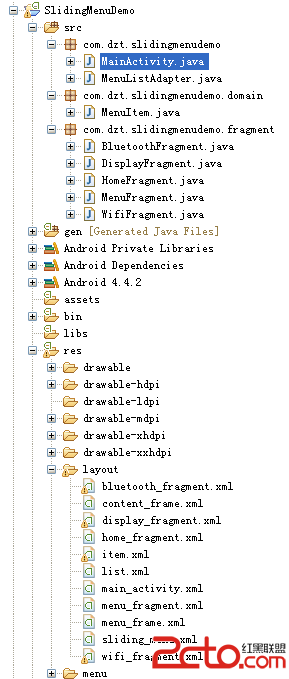 Android 開源專案 SlidingMenu 學習筆記(二):菜單切換頁面
在上一篇 Android 開源專案 SlidingMenu 的學習筆記(一)中,已經介紹了 SlidingMenu 的基本用法;這一篇我們再往裡深入一步,學習如何根據滑出
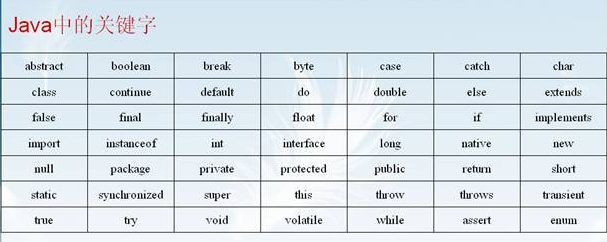 《從 JAVA 到 Android》JAVA 篇之打好基礎:認識 JAVA
本篇將帶你打好 Java 的基礎,內容涵蓋:標識符與關鍵字、基本資料型別、常量與變數、運算子、資料型別轉換,以及註解與程式碼撰寫規範。 1、標識符與關鍵字 通俗地說,標識
 Android Service 服務完整指南:生命週期、啟動方式與元件通訊
Service 的定位Service 是 Android 四大元件之一,常用於執行不需要使用者互動的背後工作,例如播放音樂、下載檔案、監聽資料變化或與其他元件協作。與 A