

編輯:關於 Android 程式設計
在 Android 開發中,列表展示幾乎無可避免,ListView 更是其中的常客。若在使用過程中沒有做好細節處理,對效能的損耗其實相當可觀。
ListView 的內容是透過一個 Adapter 綁定的,介面大致如下:
class Adapter implements ListAdapter {

    @Override
    public void registerDataSetObserver(DataSetObserver observer) { }

    @Override
    public void unregisterDataSetObserver(DataSetObserver observer) { }

    @Override
    public int getCount() {
        return items.size();
    }

    @Override
    public Object getItem(int position) {
        return items.get(position);
    }

    @Override
    public long getItemId(int position) {
        return position;
    }

    @Override
    public boolean hasStableIds() {
        return false;
    }

    @Override
    public View getView(int position, View convertView, ViewGroup parent) {
        ViewHolder vh = null;
        if (convertView == null) {
            vh = new ViewHolder();
            convertView = mInflater.inflate(R.layout.item, null);
            vh.tv = (TextView) convertView.findViewById(R.id.tvShow);
            convertView.setTag(vh);
        } else {
            vh = (ViewHolder) convertView.getTag();
        }
        vh.tv.setText(items.get(position));
        return convertView;
    }

    @Override
    public int getItemViewType(int position) { return 1; }

    @Override
    public int getViewTypeCount() { return 1; }

    @Override
    public boolean isEmpty() { return false; }

    @Override
    public boolean areAllItemsEnabled() { return false; }

    @Override
    public boolean isEnabled(int position) { return true; }
}
有了這個 Adapter,就能與 ListView 完成綁定:
lv.setAdapter(new Adapter());
Adapter 中最重要的方法莫過於 getView,絕大部分的邏輯都在這裡。先看官方文件怎麼說:
Get a View that displays the data at the specified position in the data set. You can either create a View manually or inflate it from an XML layout file.
也就是說:取得一個用來展示資料集中指定位置資料的 View,你可以用程式碼建立,也可以 inflate 一個 XML 版面配置。
三個參數的意義:
position:我們要展示的資料在資料集中的位置。
convertView:一個「能重用就重用」的舊 View。官方特別提醒,使用前必須檢查它是否為 null、型別是否正確;如果這個 View 無法用來正確呈現目前的資料,就應該建立新的 View。對於 heterogeneous list,可以透過 getViewTypeCount() 與 getItemViewType() 確保拿到的 View 型別正確。
parent:這個 View 最終會被掛載到的父容器。
重点就在 convertView 的 reuse 機制:在建立新 View 回傳給 List 之前,先檢查舊的 View 是否還能繼續使用。多數情況下答案都是肯定的,如此一來便省下了每次滾動都重新 inflate 一個 item 的開銷。
View 可以重複利用之後,下一個問題自然是:View 裡頭的子元件(例如那個顯示文字的 TextView)是不是也能重用?每次都要 findViewById 一遍,同樣是不必要的成本。這就是 ViewHolder 要解決的事。
從字面理解,ViewHolder 就是「View 的持有者」,持有的內容是這個 View 裡頭需要操作的各個子元件。可以把它的角色想成一個參照或指標:ViewHolder 中的內容改變,對應的 View 也會跟著改變;反之亦然。這就是 hold 的意義。
先定義 ViewHolder,成員就是需要 hold 的那些 View:
static final class ViewHolder {
    TextView tv;
}
對應的 item.xml:
<LinearLayout xmlns:android="https://schemas.android.com/apk/res/android"
    android:layout_width="match_parent"
    android:layout_height="20dip">

    <TextView android:id="@+id/tvShow"
        android:layout_width="wrap_content"
        android:layout_height="wrap_content"
        android:layout_marginBottom="5dip"
        android:layout_marginTop="5dip" />
</LinearLayout>
ViewHolder 中的 tv 就是用來 hold 版面裡那個 tvShow 的。
回到 getView 的片段:
vh = new ViewHolder();
convertView = mInflater.inflate(R.layout.item, null);
vh.tv = (TextView) convertView.findViewById(R.id.tvShow);
convertView.setTag(vh);
先把 ViewHolder 與 convertView 兩個物件建立出來,透過 findViewById 完成 vh.tv 與版面元件的關聯,最後以 convertView.setTag(vh) 把兩者綁在一起——這一刻 vh 才真正成為 convertView 的 holder。
之後每次重用這個 View,只要一行就能把 holder 取出來:
vh = (ViewHolder) convertView.getTag();
vh.tv.setText(items.get(position));
不必再執行 findViewById,也不必重新 inflate,這就是 ListView 捲動能夠維持流暢的基本功。
● item 版面配置的重量:配置層級越深、View 數量越多,inflate 的成本越高。能精簡就精簡,能合併 LinearLayout 巢狀就用 RelativeLayout 或 ConstraintLayout 壓平。
● 別在 getView 中做耗時工作:網路請求、大量運算、複雜的圖形處理都不該出現在這裡,應交給非同步機制並搭配快取。
● 多種 Item 型別:若清單中存在差異較大的樣式,實作 getItemViewType() 與 getViewTypeCount(),讓 ListView 為不同型別分別快取 convertView。
● 後續可考慮 RecyclerView:它內建了 ViewHolder 的強制實作與更細緻的回收池機制,在大量資料與複雜動畫場景下表現更好。
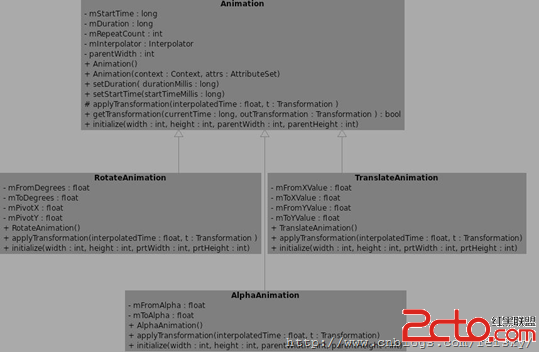 Android Animation 學習筆記:Tween 與 Frame 動畫全解
Android SDK 提供了兩種動畫模式: Tween Animation(補間動畫):對場景中的物件持續做圖形變換(平移、縮放、旋轉)來產生動畫效果。 Frame A
 Android 影片處理:擷取影片首幀並生成縮圖
從 API 8 開始,Android 提供了 android.media.ThumbnailUtils 這個類別,裡面有三個靜態方法:一個用來取得影片第一幀的 Bitma
 Android 模擬器短信發送實作:從介面到權限
本文示範如何在 Android 模擬器之間發送短信。透過這個範例,可以了解短信功能的開發流程,也能熟悉模擬器測試的基本方式。 準備工作 首先建立應用程式,並在 strin
 用 TabLayout 打造類微信底部導航欄的實作方法
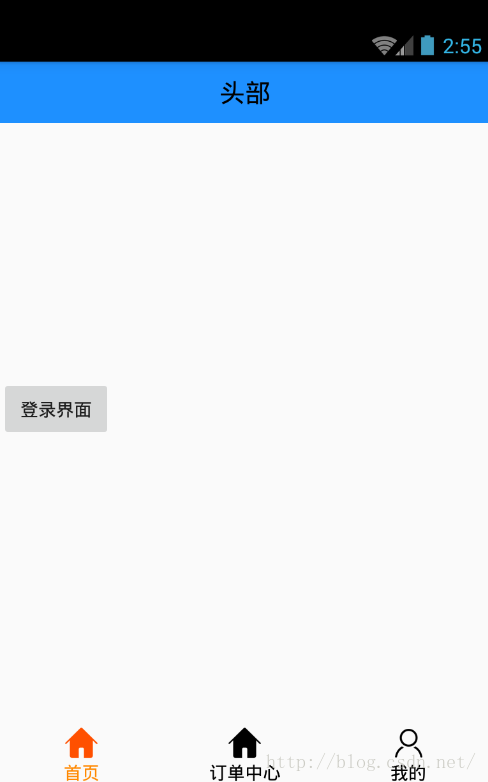
以前做專案大多用 RadioButton 來切換,這次改用 TabLayout 來實現頁籤切換的效果。 目標是做出一個類似 QQ、微信那種頁面(也就是 Fragment