

編輯:關於 Android 程式設計
在上一篇 Android 開源專案 SlidingMenu 的學習筆記(一)中,已經介紹了 SlidingMenu 的基本用法;這一篇我們再往裡深入一步,學習如何根據滑出菜單項的點選,切換到對應的頁面。
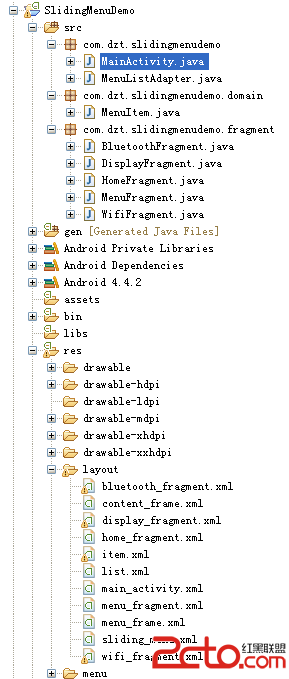
目錄結構:
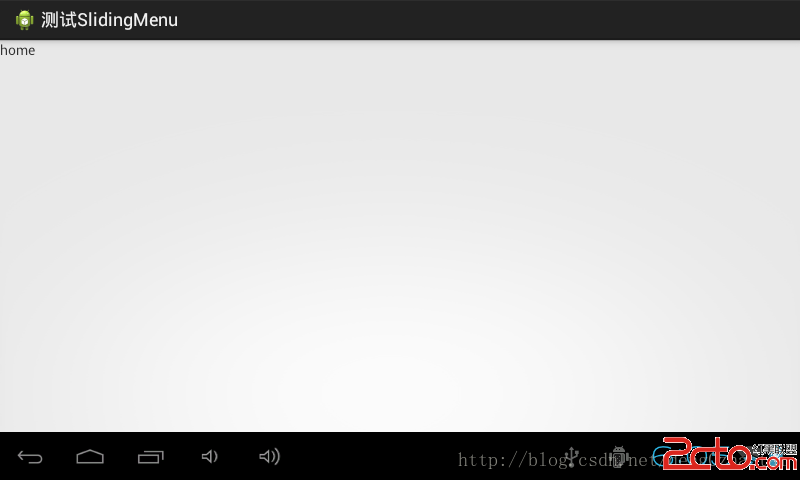
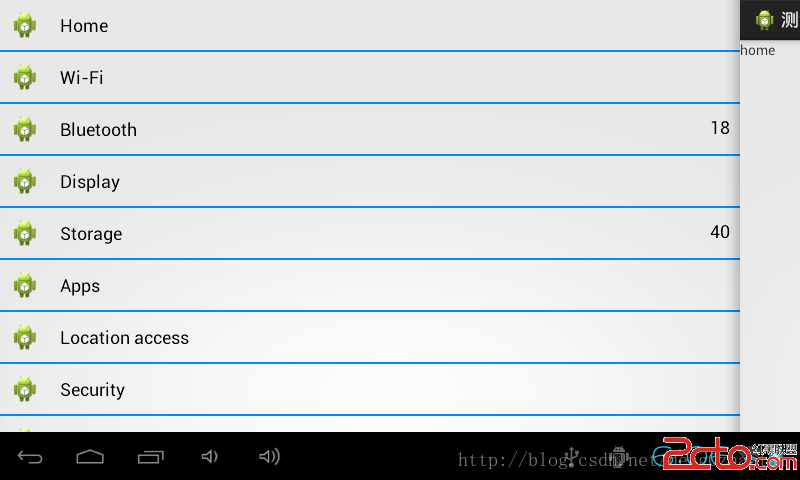
點擊 Bluetooth 就能切換到相應的介面:
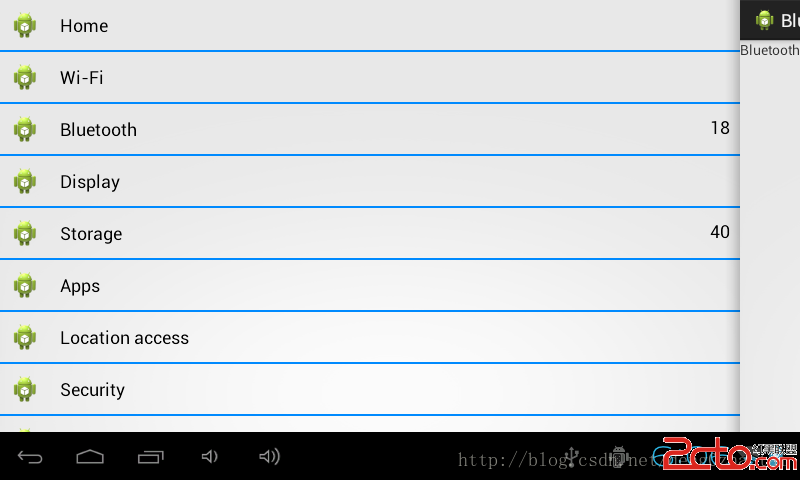
關鍵程式碼如下。
MainActivity.java
package com.dzt.slidingmenudemo; import android.app.Fragment; import android.app.FragmentManager; import android.app.FragmentTransaction; import android.os.Bundle; import android.util.Log; import com.dzt.slidingmenudemo.fragment.BluetoothFragment; import com.dzt.slidingmenudemo.fragment.DisplayFragment; import com.dzt.slidingmenudemo.fragment.HomeFragment; import com.dzt.slidingmenudemo.fragment.MenuFragment; import com.dzt.slidingmenudemo.fragment.WifiFragment; import com.dzt.slidingmenudemo.fragment.MenuFragment.OnMenuListOnItemClickListener; import com.slidingmenu.lib.SlidingMenu; import com.slidingmenu.lib.app.SlidingActivity; /** * 根據不同的Menu切換到相應的Fragment * * @author Administrator * */ public class MainActivity extends SlidingActivity implements OnMenuListOnItemClickListener { private SlidingMenu mChannelMenu; @Override public void onCreate(Bundle savedInstanceState) { // TODO Auto-generated method stub super.onCreate(savedInstanceState); // 設置標題欄的標題 setTitle(測試SlidingMenu); setContentView(R.layout.content_frame); initChannelMenu(); } private void initChannelMenu() { setBehindContentView(R.layout.menu_frame); // 創建SlidingMenu對象 mChannelMenu = getSlidingMenu(); // 設置側滑欄菜單位置,這裡在左邊。拉動菜單時,會從左邊彈出 mChannelMenu.setMode(SlidingMenu.LEFT); // 設置觸摸的范圍,這裡設置全屏 mChannelMenu.setTouchModeAbove(SlidingMenu.TOUCHMODE_FULLSCREEN); // 設置陰影的寬度,查看上面第二張效果圖,靠右邊的位置,有一個陰影過渡。就是這個東西 mChannelMenu.setShadowWidthRes(R.dimen.shadow_width); // 這裡是陰影效果,可以設置圖片或者一個顏色過渡 mChannelMenu.setShadowDrawable(R.drawable.shadow); // 設置後面間距,側滑欄和原來界面間距 mChannelMenu.setBehindOffsetRes(R.dimen.slidingmenu_offset); // 邊框的角度,這裡指邊界地方 mChannelMenu.setFadeDegree(0.35f); // 設置觸摸屏幕的模式 mChannelMenu.setTouchModeAbove(SlidingMenu.TOUCHMODE_FULLSCREEN); // 設置SlidingMenu的內容 FragmentTransaction fragmentTransaction = getFragmentManager() .beginTransaction(); MenuFragment menuFragment = new MenuFragment(); menuFragment.setOnMenuListOnItemClickListener(this); fragmentTransaction.replace(R.id.menu_frame, menuFragment); fragmentTransaction.replace(R.id.content_frame, new HomeFragment()); fragmentTransaction.commit(); } @Override public void onBackPressed() { if (mChannelMenu.isMenuShowing()) { // 隱藏SlidingMenu,這裡的Content就是我們的主Activity mChannelMenu.showContent(); } else { super.onBackPressed(); } } @Override public void onSelectItem(int position, String title) { // TODO Auto-generated method stub System.out.println(onSelectItem title = + title); Fragment fragment = null; switch (position) { case 0: fragment = new HomeFragment(); break; case 1: fragment = new WifiFragment(); break; case 2: fragment = new BluetoothFragment(); break; case 3: fragment = new DisplayFragment(); break; default: break; } if (fragment != null) { FragmentManager fragmentManager = getFragmentManager(); fragmentManager.beginTransaction() .replace(R.id.content_frame, fragment).commit(); // update selected item and title, then close the drawer setTitle(title); mChannelMenu.showContent(); } else { // error in creating fragment Log.e(MainActivity, Error in creating fragment); } } } 滑出的 Fragment:MenuFragment.java
package com.dzt.slidingmenudemo.fragment; import java.util.ArrayList; import android.app.Fragment; import android.os.Bundle; import android.view.LayoutInflater; import android.view.View; import android.view.ViewGroup; import android.widget.AdapterView; import android.widget.AdapterView.OnItemClickListener; import android.widget.ListView; import com.dzt.slidingmenudemo.MenuListAdapter; import com.dzt.slidingmenudemo.R; import com.dzt.slidingmenudemo.domain.MenuItem; public class MenuFragment extends Fragment implements OnItemClickListener { private ListView mLv; private String[] mMenuTitles; private ArrayList
整套邏輯是這樣運作的:滑出的 MenuFragment 裡用一個 ListView 呈現菜單項,並透過自訂的 OnMenuListOnItemClickListener 介面把點擊事件回傳給 MainActivity;MainActivity 收到 position 後,用 FragmentTransaction 把 content_frame 替換成對應的 Fragment,同時更新標題並收起側滑菜單。這樣一來,點擊不同的菜單項,就能流暢地切換到相應的頁面了。
 SpringView 下拉刷新方案:打造高擴展、可定製的拖拽頁面
關於下拉刷新與上拉加載更多的方案,網上已經汗牛充棟。但翻閱目前主流的下拉控件(如 PullToRefresh 庫)後會發現兩個痛點:其一,大多數實現庫難以對動畫和樣式進行
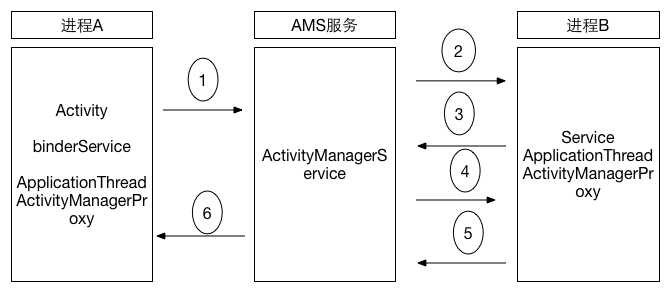 深入理解 Android Binder:從通話流程到源碼實踐
Binder 到底是什麼 一句話:Binder 是 Android 系統中最核心的行程間通訊(IPC)機制。 坊間談 Binder 的文章多半直接堆疊源碼與原理,對 An
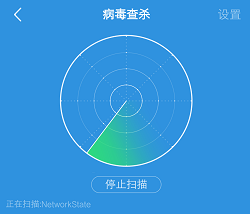 Android 自定義 View 實戰:仿 vivo i管家病毒掃描動畫效果
技術之路永無止境,如果真心熱愛,就勇敢堅持下去。每當遇到瓶頸、覺得程式枯燥時,我總會捫心自問是否真的熱愛這門技術,而答案始終堅定。 今天我們繼續聊 Android 自定義
 Android ProgressBar 進度條用法詳解
ProgressBar 簡介 ProgressBar 是一種非常常用的 UI 組件,用於為耗時操作展示進度,從而帶來更好的用戶體驗。我們可以通過 setProgress(