

編輯:關於 Android 程式設計
以下整理了長期使用 Eclipse 開發 Android 時累積的問題與解法。即使現在多數專案已轉向 Android Studio,這些錯誤的成因分析仍然適用,因為它們大多源自 Android 平台本身而非 IDE。
訊息:This Android SDK requires Android Developer Toolkit version 20.0.0 or above...
解法:修改 android-sdk/tools/lib 下的 plugin.prop,把 plugin.version 改成目前安裝的 ADT 版本號即可繞過檢查。這是權宜之計,根本解法還是安裝對應版本的 ADT。
成因:專案的 Android API 版本與模擬器(或實機)的系統版本不一致。
解法:把兩邊的版本對齊即可。
解法:在 LogCat 過濾器的 log message 欄位填入 ^(?!.*(nativeGetEnabledTags)).*$ 把它濾掉。若資訊量仍舊龐大,改用頂部的搜尋欄,直接以 Text 或 tag 過濾出你要的那幾行。
解法:在 C:\Windows\System32\drivers\etc\hosts 中加入 Google 相關域名的對應記錄,然後在 SDK Manager 的 Tools → Options → Others 中勾選強制使用 HTTP 的選項。現在這個問題已大幅緩解,因為多數鏡像站都能正常同步。
解法:點選下方的 folder 圖示,手動指定 SDK 的 sources 目錄,例如 sdk/sources/android-XX/android。若使用 MyEclipse 想查看 Java 原始碼,則指向 JDK 的 src.zip。
解法(依序嘗試):
adb kill-server(若未執行則會提示 server not running),再執行 adb start-server,成功時不會有任何輸出,之後重開 Eclipse 即可。成因:裝置儲存空間不足。解法:卸載幾個用不到的 App 或清理快取。
成因:先前安裝的版本是以 debug 簽章產生的,新版本卻用了正式簽章,兩者不一致。解法:先卸載舊版,或用正式簽章重新打包安裝。
adb tcpip 5555
adb connect <裝置IP>:5555
adb disconnect <裝置IP>
執行 adb tcpip 5555 時需以 USB 連接,之後就能拔掉 USB 線進行無線部署。
方案一:系統自動加入了 import android.R;,刪掉這行即可——這是最常見的原因。
方案二:layout 目錄下產生了檔名含 .out 的雜訊 XML(通常是版面檔有錯時 IDE 自動產生的),刪除它並重新 build。
依序檢查:
android:name 的格式,例如類別名為 helloworld 時應寫 .helloworld,那個點不可省略。成因:專案中同時存在 support-v4 與 support-v7 兩個版本的/android-support-v7-appcompat.jar,造成衝突。解法:移除重複或版本不符的那一個,讓 appcompat 與其相依的 support 版本一致。
成因:library 專案與主專案不在同一個磁碟機。解法:Windows 下兩者必須位於相同磁碟機。建議養成習慣:匯入專案或 library 時一律勾選「copy projects into workspace」,從源頭避免這個問題。
情況一(一般情況):專案右鍵 → Android Tools → Fix Project Properties,然後關閉再重新開啟專案;仍不行就重啟 Eclipse。
情況二(This version of the rendering library is more recent than your version of ADT plug-in):更新 ADT,或把右上角的 Android 版本下拉選單改成較低的版本,或調整 manifest 中的 sdk 設定。
成因:混用了 android.app.Fragment 與 android.support.v4.app.Fragment。
解法:兩者都可以搭配 <fragment> 標籤使用,但當版面檔中出現 <fragment> 時,該 Activity 必須繼承 FragmentActivity,否則就會拋出這個例外。把 MainActivity 的父類從 Activity 改成 FragmentActivity 即可。
訊息:android.widget.AbsListView$LayoutParams cannot be cast to android.widget.RelativeLayout$LayoutParams
成因:在 ListView/GridView 的項目中,直接取得了 AbsListView 的 LayoutParams,卻想轉成 XML 中 RelativeLayout 的 LayoutParams。解法:不要依賴 convertView 的 LayoutParams 型別,改由自己的程式碼显式建立所需的 LayoutParams。
成因:AndroidManifest.xml 中 android:name 指向的類別並不存在,系統找不到入口 Activity。解法:比對清單檔中的類別名與實際檔案路徑是否一致,注意套件名前綴不可寫錯。
空指標(更精確地說是空引用)異常的兩個主要成因:
obj.method() 而 obj 為 null。最常見的實際案例是把 R.id.button01 誤寫成 R.layout.secondactivity,findViewById() 因此找不到目標而回傳 null。
Java 中沒有指標,但引用同樣需要指向一個由 new 建立的實例。從這個意義上說,引用與 C++ 的指標並無本質差異,只是出於安全考量,Java 不允許對引用做運算。因此 NullPointerException 的本質是「引用沒有指向任何實例」。
典型觸發情境有兩種:一是把某個方法的回傳值直接賦給引用後就呼叫它的方法,若回傳值是 null 便會崩潰;二是在方法體中呼叫傳入參數的方法,若呼叫端傳入 null 同樣會崩潰。
// 有風險
String userName = request.getParameter("userName");
if (userName.length() == 0) { ... }

// 較穩妥
if (str != null) {
    System.out.println(str.length());
} else {
    System.out.println(0);
}
排查時先看例外堆疊中的行號,確認那一行呼叫了哪個物件的方法,再回推這個物件為何沒有被正確賦值。
成因:圖片尺寸超過 GPU 單一紋理的上限(多數裝置為 2048 或 4096 像素)。解法:在清單檔的 application 節點中加入 android:hardwareAccelerated="false" 可讓畫面顯示出來,但這只是權宜之計。更好的做法是下載時就進行降採樣(inSampleSize),或使用 BitmapFactory.Options 控制解碼尺寸,從源頭避免載入過大的圖。
成因:setAdapter() 時會先呼叫 getCount(),若回傳 0 就不會呼叫 getView。如果你在背景線程下載資料,而 getCount 直接回傳清單大小,初期資料還沒回來時 size 為 0,畫面自然空白。
解法:資料載入完成後呼叫 notifyDataSetChanged() 重新整理 Adapter,就會觸發 getView。
成因:每個 item 內部放了 Button 或 ImageButton,而 Button 預設是 focusable 的,會攔截觸控事件,導致外層的 item 監聽永遠收不到回呼。
解法:把 Button 換成 ImageView;或在 Button 上設定 android:focusable="false" 與 android:clickable="false"。
解法:把 addFooterView() 的呼叫放在 setAdapter() 之前。
解法:把版面檔中 ListView 的寬度屬性改為 match_parent。
解法:把 AndroidManifest.xml 中的 android:targetSdkVersion 這行刪掉即可。
解法:專案右鍵 → Properties → Java Build Path → Order and Export,在需要引用的套件前打勾,然後 Project → Clean。
成因:建立 AVD 時設定的 RAM 過大(例如選用 Nexus 7 裝置時預設值為 1024)。解法:把 RAM 調降為 512 後即可正常啟動。
依序排查:
確認簽章時,可從微信開放平台下載簽章生成工具,把 APK 與工具都裝到手機上,輸入套件名稱即可取得簽章,再回填到平台設定。
解法:把該處的 sp 單位改為 dp。這也是一個通用建議:若某段文字不該隨使用者字型偏好縮放,用 dp 是常見做法,但要注意這會影響無障礙可讀性,僅適用於圖示標籤這類場合。
成因:編碼不一致。解法:Windows → Preferences → General → Workspace → Text file encoding 改為 UTF-8。
成因:被其他應用佔用。當時的案例是網易雲音樂的調音量快捷鍵恰好相同。解法:到那家程式的設定中改掉衝突的快捷鍵,或在系統的快捷鍵設定中重新指定。這也是一個通用經驗:任何快捷鍵突然失效,都應該先懷疑被別的程式搶走了。
把上面這份清單濃縮成幾條原則,遇到新問題時也能自己找到方向:
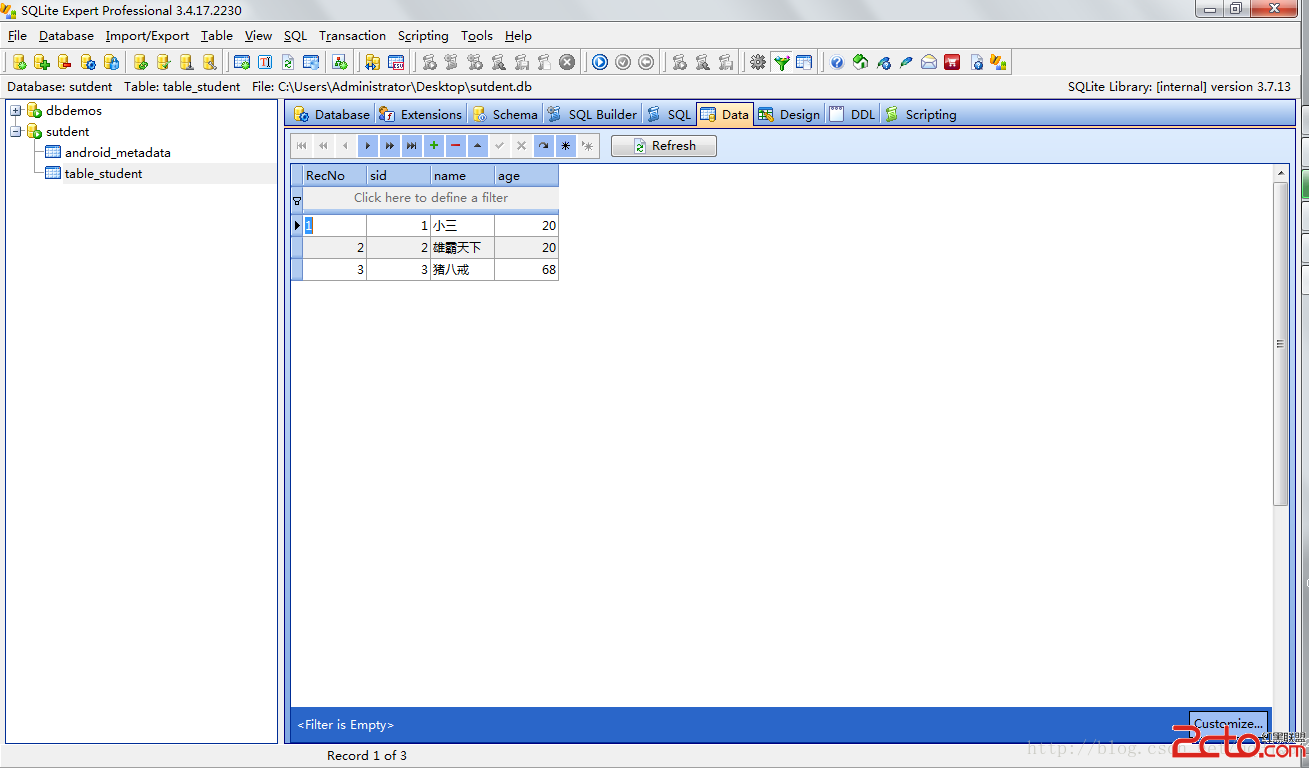 Android 學習之路:數據的使用(二)SQLite 篇
下午學習了 SQLite,並用它做了一個非常簡單的信息管理系統。系統完整做出來之後,我感覺單機版的各類管理系統應該都能拿下來了!下面就開始講講 SQLite 的用法(增刪
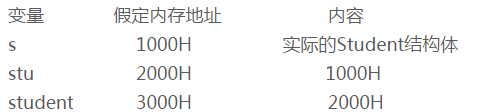 Android NDK 開發指南:JNI、環境配置與除錯心得
前言本文整理 NDK 開發中 JNI 的用途、環境建置、型別對應、函式簽名、JNIEnv 概念,以及常見除錯技巧。JNI 的價值JNI 一方面可承擔高效能演算法,另一方面
 Android 圖像資源之狀態圖像:selector 讓按鈕自動換圖
在上一篇博文中我講解了 XML 圖像資源中的圖層資源,這篇接著談「狀態圖像資源」。後續還會陸續介紹圖像級別資源、淡入淡出資源、嵌入圖像資源、剪切圖像資源與外形資源。 問
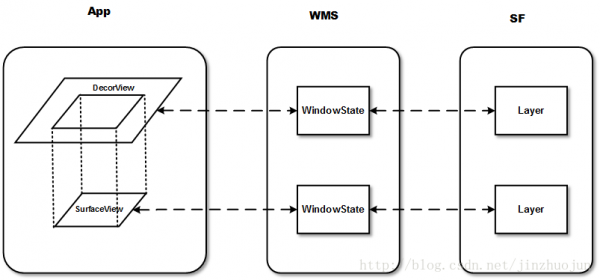 Android 中 SurfaceTexture、TextureView、GLSurfaceView 与 SurfaceView 的区别与联系详解
SurfaceView、GLSurfaceView、SurfaceTexture 和 TextureView 是 Android 里名字容易混淆、关系又相当密切的几个类。