

編輯:關於 Android 程式設計
在上一篇博文中我講解了 XML 圖像資源中的圖層資源,這篇接著談「狀態圖像資源」。後續還會陸續介紹圖像級別資源、淡入淡出資源、嵌入圖像資源、剪切圖像資源與外形資源。
Android SDK 提供的 Button 預設樣式顯得有些單調,與絢麗的介面擺在一起很不協調。要做出有質感的按鈕,通常會用 ImageView 或 ImageButton 搭配不同狀態的圖片。
最直接的做法是在 Java 程式碼裡監聽觸碰事件、手動切換圖片:
btn.setOnTouchListener(new View.OnTouchListener() {
    public boolean onTouch(View v, MotionEvent event) {
        if (event.getAction() == MotionEvent.ACTION_DOWN) {
            // 重新設定按下時的背景圖片
            ((ImageButton) v).setImageDrawable(getResources().getDrawable(R.drawable.send_down));
        } else if (event.getAction() == MotionEvent.ACTION_UP) {
            // 再改回抬起時的正常圖片
            ((ImageButton) v).setImageDrawable(getResources().getDrawable(R.drawable.send));
        }
        return false;
    }
});
這段程式碼確實能做出按下特效,但問題也很明顯:為了這麼一個常見效果,要寫不少 Java 程式碼,而且焦點變化、禁用狀態都得另外處理,越寫越肥大。
為此,Android 提供了一種不需要寫任何 Java 程式碼的做法。當按鈕處於不同狀態(正常、按下、獲得焦點等)時顯示不同樣式,而這些樣式通常由不同圖片渲染——「圖像狀態資源」就是用來指定這些對應關係的。
它是 XML 格式的檔案,必須以 <selector> 標籤作為根節點,裡面包含若干個 <item> 標籤,每個 item 指定一個對應的圖像資源。
在 res/drawable 目錄下新增 button.xml:
<?xml version="1.0" encoding="utf-8"?>
<selector xmlns:android="https://schemas.android.com/apk/res/android">

    <!-- 按下狀態:state_pressed 為 true 時,使用此 item 對應的圖片作為按鈕背景 -->
    <item
        android:state_pressed="true"
        android:drawable="@drawable/pressed" />

    <!-- 獲得焦點:state_focused 的意義與 state_pressed 相似 -->
    <item
        android:state_focused="true"
        android:drawable="@drawable/focused" />

    <!-- 預設狀態,必須放在最後 -->
    <item android:drawable="@drawable/normal" />

</selector>
效果如下圖:
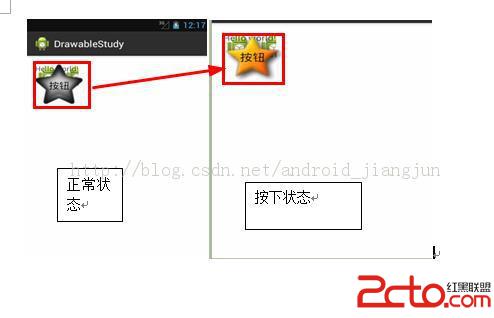
1. item 的順序就是優先順序。selector 是「由上往下比對,命中即用」,所以沒有任何 state 屬性的那個 item(預設狀態)一定要放在最後,否則它會把上面所有條件都蓋掉。
2. 可以組合多個條件。例如同時要求「按下且有焦點」:
<item
    android:state_pressed="true"
    android:state_focused="true"
    android:drawable="@drawable/pressed_focused" />
同一個 item 上寫多個 state 屬性,代表「 AND 」關係,必須全部滿足才會被選中。
3. 常用的 state 屬性還有不少。除了 state_pressed 與 state_focused,還有 state_enabled(是否可用)、state_selected(是否被選中)、state_checked(是否勾選,適合 CheckBox)、state_hovered 等。搭配起來可以做出相当細緻的視覺回饋。
4. 使用方式與普通圖片完全一樣。無論在 XML 中寫 android:background="@drawable/button",還是在程式碼中用 setBackgroundResource(R.drawable.button),系統都會自動判斷它是一個 StateListDrawable 並依當前狀態挑選合適的圖片。這正是這個機制最迷人的地方——把狀態判斷從程式碼搬到了宣告式資源裡。
另外建議把 selector 的 <item> 指向的圖片統一放在 drawable-hdpi、drawable-xhdpi 等不同密度目錄中,並使用 .9.png 格式製作可伸縮的按鈕底圖,才能在不同解析度的螢幕上都保持清晰。
在往後的日子裡,我會盡可能多抽時間寫更多更優秀的文章。
轉載請註明出處:https://blog.csdn.net/android_jiangjun/article/details/31341353
 用原生 DrawerLayout 實作 Android 側滑菜單的簡單做法
先看效果 點擊菜單時可以切換圖示,例如點擊 happy,首頁就會變成一張笑臉,而整個實作過程超級簡單。 你只需要使用 Toolbar 與 DrawerLayout 這兩
 Android ViewPager、Fragment 與 GridView 的圖片瀏覽實作
本文以一個圖片瀏覽範例,說明如何結合 ViewPager、Fragment、GridView 與 AndroidQuery,實作左右滑動切換主題的圖片牆。 整體結構 最
 Android 開發學習之路:Camera 初體驗
顧名思義,Camera 就是拍照與錄像的功能。就拿微信來說,當我們想拍照傳給好友時,其實不必直接調用 Camera API——因為系統一般都自帶相機程式,直接調用系統相機
 Zygote 源碼解析:Android 應用進程的起點
什麼是 ZygoteZygote 是 Android 中非常關鍵的一個進程。大多數應用程式進程,以及系統服務所在的 System 進程,都是由 Zygote 負責創建。由