

編輯:關於 Android 程式設計
本篇我們繼續探討 APK 破解的相關知識。上一篇我們介紹了如何在 Eclipse 中動態調試 smali 源碼來破解 APK,這次則把焦點轉向如何用 IDA 調試 Android 的 native 層代碼。
現如今,出於安全性或執行效能的考量,許多 App 會把關鍵功能下沉到 native 層。一旦核心邏輯搬到 native,僅僅調試 smali 往往就顯得力不從心了。Android 的 native 層通常以 so 動態庫的形式存在,因此本篇的重點就是——學會調試 so 文件,讓我們的破解成功率再上一個台階。
在正式動手調試 so 之前,我們先來補齊兩塊基礎知識:IDA 工具的用法,以及 ARM 指令集。
IDA 的界面包含眾多窗口與視圖,日常分析中最高頻使用的莫過於以下幾個:
1、Function Window(函數窗口):列出 so 中的所有函數,可用 Ctrl+F 快速檢索。
2、IDA View(反彙編視圖):展示具體函數對應的 ARM 指令代碼。
3、Hex View(十六進制視圖):查看指令背後對應的原始數據。
除了這些視圖,還必須熟記幾個關鍵快捷鍵:
1、F5:反編譯利器。選中目標函數後按下 F5,IDA 會把 ARM 指令還原成可讀性極佳的 C 偽代碼,分析效率瞬間提升。
不過 F5 反編譯出的代碼裡,JNI 相關的調用往往是一團抽象的表達式。這裡需要多做一步——還原 JNI 函數方法名。
一般來說,JNI 函數的調用形式類似於「一個指針加一個數字」,例如 v3+676,再將這個地址當作函數指針來調用,且第一個參數就是指針自身,如 (v3+676)(v3…)。這其實就是 JNI 中常見的 JNIEnv 方法調用。由於 IDA 不會自動識別這類方法,我們常常會看到一個函數卻搞不清它在做什麼。
解法很簡單:對 JNIEnv 指針做一次類型轉換即可。選中 a1 變量後按下 Y 鍵,把它的類型聲明為 JNIEnv*,確認之後再回看,代碼瞬間就清晰多了。此外,網路上也有高手整理了所有 JNIEnv 方法對應的數字索引、地址與函數聲明,可供查閱。
2、Shift+F12:字符串窗口。一鍵列出 so 中蘊含的所有字符串。別小看字符串,它常常就是破解的突破口——可能是某段關鍵的比較值,也可能是加密所需的字符表。
3、Ctrl+S:一鍵兩用。在 IDA View 視圖中,它能查看 so 對應的所有 Segment 段信息,快速得知每個段的起止位置(注意這是相對於 so 文件的偏移,並非映射到內存後的地址)。而在調試頁面中,Ctrl+S 則能快速定位到當前 so 文件映射到內存中的基地址。
關於 so 的段結構,若還不熟悉可以延伸閱讀 so 文件格式相關資料。這裡需要強調的是:一個程序通常會加載大量 so(系統 so 多在 /system/lib 下),可以透過 cat /proc/[pid]/maps 查看進程的內存映射。你會看到同一個 so 被拆成多段映射,其實那是代碼段、數據段等不同 Segment。既然我們要調試代碼,只需關注具有執行權限(x 標誌)的那一段即可。
4、G 鍵:地址跳轉。在調試界面中,G 鍵可以快速跳轉到指定內存地址。這個絕對地址是可以算出來的:先用 Ctrl+S 查到 so 映射的基地址,再從 IDA View 查到目標函數的相對偏移,兩者相加即為絕對地址。
舉例來說,若函數 Java_cn_wjdiankong_encryptdemo_MainActivity_isEquals 在 IDA View 中的相對地址為 E9C,而 so 映射到內存的基地址為 74FE4000,那麼跳轉地址就是 74FE4000 + E9C = 74FE4E9C。
注意:只要程序沒有退出,基地址在運行期間保持不變;而相對地址除非 so 文件被修改導致大小變化,否則永遠固定,它就代表數據在整個 so 中的位置。
另外,跳轉到目標位置後若看到滿屏 DCB 數據,選中函數地址按 P 鍵,即可把它轉化為 ARM 指令。
5、調試快捷鍵:F7 單步進入、F8 單步執行、F9 運行。找到函數地址後,點擊左側綠色圓點即可下斷點(變為紅色),再按 F9 或點擊運行按鈕啟動程序。運行後觸發對應的 native 函數,即可進入調試界面。此時 F8 逐行單步,並可觀察 PC 指示器——在 ARM 中,PC 是一個特殊寄存器,用於存放當前指令的地址。
小結一下 IDA 調試 so 的核心快捷鍵:
1、Shift+F12:查看字符串
2、F5:ARM 轉 C 偽代碼;Y 鍵:還原 JNIEnv 方法名
3、Ctrl+S:查看段信息 / 查看 so 內存基地址
4、G:跳轉到絕對地址下斷點;若為 DCB 數據按 P 轉化
5、F7 單步進入、F8 單步執行、F9 運行
用 IDA 打開 so 後,眼前呈現的是純正的彙編代碼,這就要求我們具備一定的彙編閱讀能力,就像調試 Java 層時要看得懂 smali 一樣。所幸兩者都不算太複雜,掌握寻址方式、寄存器與常用指令這三大塊,基本就能讀懂 ARM 代碼了。
1、ARM 的寻址方式
立即數寻址:操作數直接包含在指令中,取出指令即取到操作數。如 MOV R0,#64(R0 ← 64)。
寄存器寻址:以寄存器中的數值作為操作數。如 ADD R0,R1,R2(R0 ← R1 + R2)。
寄存器間接寻址:把寄存器中的值當作地址,再據此取出內存中的操作數。如 LDR R0,[R1]。
寄存器偏移寻址:ARM 特有,在取得操作數後再做移位。如 MOV R0,R2,LSL #3(R2 左移 3 位即乘以 8)。
基址變址寻址:將基址寄存器的值與指令給出的偏移量相加形成地址。如 LDR R0,[R1,#4](R0 ← [R1+4])。
多寄存器寻址:一次傳送多個寄存器的值。如 LDMIA R0,{R1,R2,R3,R4}。
堆棧寻址:按先進後出(FILO)方式工作,由堆棧指針 SP 指向棧頂。如 STMFD SP!,{R1-R7,LR} 為壓棧(滿遞減堆棧),LDMED SP!,{R1-R7,LR} 為出棧(空遞減堆棧)。
2、ARM 寄存器
R0-R3:傳遞函數參數與返回值
R4-R6、R8、R10-R11:通用寄存器,無特殊約定
R7:棧幀指針(Frame Pointer)
R9:操作系統保留
R12:又稱 IP(intra-procedure scratch)
R13:又稱 SP,棧頂指針
R14:又稱 LR,存放函數返回地址
R15:又稱 PC,指向當前指令地址
3、ARM 常用指令
ADD 加法、SUB 减法、STR 將寄存器內容存入棧、LDR 將棧上內容載入寄存器、.W 為可選的 32 位指令寬度說明符、BL 執行函數調用並將返回地址存入 LR、BLX 同 BL 但會在 ARM 與 Thumb 指令集間切換、CMP 比較兩個操作數大小。
4、ARM 代碼段實例分析
C 代碼:
int func(int a, int b, int c, int d, int e, int f)
{
    int g = a + b + c + d + e + f;
    return g;
}
對應的 ARM 指令:
add   r0, r1        ; a + b,結果存入 r0
ldr.w r12, [sp]     ; 把第六個參數 f 從棧上裝入 r12
add   r0, r2        ; 累加 c
ldr.w r9, [sp, #4]  ; 把第五個參數 e 從棧上裝入 r9
add   r0, r3        ; 累加 d
add   r0, r12       ; 累加 f
add   r0, r9        ; 累加 e
由此可見,前四個參數通過 R0-R3 傳遞,超出的參數則壓棧處理。
ARM 指令我就先介紹到這裡。實際分析時不可能掌握全部指令,遇到不認識的特殊指令上網查一下即可,具備彙編基礎會讓整個過程輕鬆很多。
準備工作做完,接下來我們先自己寫一個簡單的 Android native 程序,再用 IDA 分析。可以在 Android Studio 中新建工程並添加 JNI 支持,NDK 開發大致步驟如下:
第一步:在工程中新建 jni 目錄。
第二步:使用 javah 生成 native 頭文件。注意執行目錄必須是類包名路徑的最上層,命令為 javah 類全名(不要帶 .java 後綴)。
第三步:配置項目的 NDK 目錄,透過 Open Module Settings 進入模塊設置,指定 NDK 路徑。
第四步:把頭文件複製到 jni 目錄,並在 gradle 中配置 ndk 選項——包括編譯後的模塊名(即 so 文件名)、需要生成的目標平台,以及依賴的 lib 庫(本例用到了打印 log 的庫)。
第五步:編譯運行,在 build 目錄下生成指定的 so 文件,複製到工程的 libs 目錄即可。
這個 native 項目的邏輯很簡單:Java 層把用戶輸入的密碼傳給 native 層做校驗,再把校驗結果返回 Java 層。運行項目拿到 apk 後,我們的破解之旅就正式開始了。
第一、提取並打開 so。用最簡單的解壓軟件打開 apk,解壓出其中的 so 文件,本例得到 libencrypt.so,用 IDA 打開。
一般 so 的 JNI 函數命名遵循 Java_類名_方法名 的規則,因此直接搜索 Java 關鍵字,或用 jd-gui 找到對應的 native 方法,雙擊即可在 IDA View 中看到 Java_cn_wjdiankong_encryptdemo_MainActivity_isEquals 的指令代碼。
簡單解讀這段指令:
1、PUSH {r3-r7,lr} 把 r3-r7 與 lr 的值壓棧保存。函數末尾的 POP {r3-r7,pc} 與之呼應——因為 PC 存放下一條即將執行的指令,把返回地址給 PC,程序才會跳回 lr 所指的位置。(PC:存放下一次要執行的指令;LR:存放函數返回後應執行的指令。)
2、隨後調用 strlen、malloc、strcpy 等系統函數。觀察 BLX/BL 調用前,通常用 MOV 指令準備參數,例如 R5 存放 strlen 的參數、R0 是 is_number 的參數。掌握這一規律,動態調試時就能在函數入口拿到關鍵的入參。
3、每次調用有返回值的函數之後,往往緊跟 CMP、CBZ 或 strcmp 等比較指令。這裡正是破解的突破口——無論加密多麼複雜,最終都要拿正確密碼(或其加密結果)與輸入密碼(或其加密結果)做比較,我們在這裡就能截獲正確的加密值。
若覺得 ARM 指令看著吃力,按 F5 查看 C 偽代碼即可。這裡有兩個核心函數:
is_number:顧名思義是判斷是否為數字。F5 後可見一個循環遍歷字符串,遇到 \0 結束,再做 v2 - 48 > 9 的判斷——48 正是 ASCII 中字符「0」的編碼,所以它就是用循環檢查輸入是否為純數字串。
get_encrypt_str:負責把輸入密碼轉成加密值。F5 後可見:先判斷入參是否為 NULL,非空則用 strlen 取長度存 v2,再 malloc 申請 v2+1 字節的堆內存,首指針存入 result。接著進入循環,逐個取出字符並減去 48 完成 char 到 int 的轉換(若遇到字符「0」則 v7 賦值 1),再用 v7 作為索引去取 key_src 字符數組中的值。雙擊 key_src 可看到它是一個長度為 18 的字符數組。總結來說,它就是遍歷輸入字符串、逐字符轉為數字、再倒序從 key_src 取字符存入 result 並返回。
至此兩個關鍵函數分析完畢:一個負責判斷輸入是否為數字串,一個負責生成加密值,最終與正確的加密密碼 ssBCqpBssP 做比較。
由於代碼中沒有打印 log,我們很難直接得知各函數的入參與寄存器值,因此必須動態跟蹤。IDA 調試 so 需要以下準備:
1、部署 android_server。在 IDA 安裝目錄的 dbgsrv 下找到 android_server。它的原理類似 gdbserver:IDA 需要以注入(Attach)方式附加到目標進程才能調試,而 android_server 就是 IDA 自帶的守護程序,運行在設備上並與 PC 端 IDA 通信,負責獲取進程信息、so 內存地址、調試數據等。
因此,把 android_server 放到設備的 /data 目錄下,修改運行權限,並必須以 root 身份運行(因為它要執行進程注入)。
注意:若提示「IDA Android 32-bit」,則 PC 端打開 IDA 時務必選用 32 位版本(IDA 安裝後通常自帶 32/64 兩個可執行程序)。另一常見錯誤 error: only position independent executables (PIE) are supported,是由於 Android 5.0 以上默認開啟 PIE 編譯所致,解法有二:換用 5.0 以下設備,或改用 IDA 6.6+ 版本。
android_server 啟動後會監聽設備的 23946 端口。要讓 PC 端 IDA 連上它,需要借助 adb 端口轉發:
adb forward tcp:設備端口號 tcp:本地端口號
於是將 android_server 的端口轉發出來即可。之所以遠程端口必須是 23946,是因為 IDA 把這個端口寫死了,無法自定義。可用 netstat 查看 23946 的佔用情況,會發現正是 ida 在使用。
2、IDA 附加進程。此時再打開一個 IDA(即「雙開 IDA」:一個用於靜態分析 so,一個用於動態調試)。選擇 Go 進入空白頁,再選 Debugger → Attach,在眾多 debugger 中選擇 Android debugger。端口固定為 23946,Host 填本機 127.0.0.1。
此時設備中的所有進程便會列出(這都是 android_server 的功勞)。注意:若非 root 運行 android_server,IDA 將無法列出進程;且 IDA 與 android_server 的位數必須一致。用 Ctrl+F 搜索目標進程(前提是該進程已在運行),雙擊即可進入調試頁面。
至於為何會斷在 libc.so,是因為 libc 封裝了 io、文件、socket 等最底層的系統調用,是所有上層調用的基礎。此外還需了解 linker(負責加載 so)與 libdvm.so(包含 DVM 加載 dex 的底層方法,後續 dump 加密 dex 時會用到)等常見系統 so。
3、定位函數、下斷點、開始調試。用 Ctrl+S 查到 so 基地址 74FE4000,再從另一個 IDA 中查到函數相對地址 E9C,相加得絕對地址 74FE4E9C,用 G 鍵跳轉並在函數入口下斷點,按 F9 運行。
點擊 App 中的按鈕觸發 native 函數,程序即進入調試狀態。用 F8 單步執行到 is_number 調用處,查看 R0 可知傳入的密碼為 123456(這正是 Java 層傳入的字符串)。繼續單步,is_number 返回值存入 R0,隨後 CBZ 判斷是否為 0,此處 R0 非 0 故繼續執行。
接著來到 get_encrypt_str 調用,返回值保存在 R1,內容為 zytyrTRA*B。也就是說 123456 被加密成了 zytyrTRA*B。再往下,程序把該值與 ssBCqpBssP 做比較,可見後者就是正確的加密密碼。
現在我們手裡的情報是:正確加密密碼 ssBCqpBssP、加密字符庫 zytyrTRA*BniqCPpVs、加密邏輯 get_encrypt_str。只要寫一個逆向的解密方法,就能還原出正確密碼。這裡就不公布答案了,感興趣的同學可以自己動手試試。
1、解壓 apk 得到 so,用 IDA 打開並定位 native 函數。
2、借助 F5、Ctrl+S、Y 等快捷鍵靜態分析 ARM 指令,理清大致邏輯。
3、再開一個 IDA 進行動態調試:部署並 root 運行 android_server → adb forward 端口轉發 → IDA 附加目標進程。
4、用 Ctrl+S 查基地址,配合靜態分析得到的相對地址算出絕對地址,G 鍵跳轉下斷點,F9 運行。
5、觸發 native 函數,用 F8/F7 單步跟蹤,重點觀察關鍵寄存器(如入參、返回值)。
一句話概括:調試 so 需要雙開 IDA,動靜結合。
如果故事到這裡就結束,那就太簡單了。接下來我們拿 2014 年阿裡安全挑戰賽第二題 AliCrackme_2 來練手。
先用 aapt 查看 AndroidManifest.xml 拿到入口 Activity,再用 dex2jar 配合 jd-gui 查看源碼 com.yaotong.crackme.MainActivity,可見其核心判斷在 native 方法 securityCheck。於是解壓 apk 取出 so,用 IDA 查到該函數相對地址為 11A8。
按前面的思路附加進程、算好絕對地址(74EA9000 + 11A8 = 74EAA1A8)、下斷點、F9 運行——結果 IDA 直接退出了調試頁面,再試一次仍然如此。
這是因為阿裡加入了反調試偵查:一旦發現程序被調試,就主動退出。之所以能察覺,是因為 IDA 依靠 android_server 以 root 注入目標進程,而這背後用到的是 Linux 的 ptrace 機制。當一個進程被 ptrace 後,它的 /proc/[pid]/status 文件中會有一個 TracerPid 字段標記是誰在 trace 它:
cat /proc/[pid]/status # 查看 TracerPid
再用 ps 一查那個 PID,果然就是 android_server。由此不難推斷:阿裡在底層開了一個循環,不斷檢測 TracerPid 是否為 0,一旦非 0 就說明自己正被調試,於是立刻退出。這類自我檢測在安全防護中應用廣泛,值得記住。
如何應對?程序一運行就退出,說明檢測執行得非常早。我們知道最早的兩個時機是:
.init_array——so 加載時最先執行的段,時機最早,如今許多 so 解密也在這裡完成。
JNI_OnLoad——so 被 System.loadLibrary 調用時執行,早於其他 native 方法,但晚於 .init_array。
先來看看檢測是否藏在 JNI_OnLoad 裡。若如此,之前那種「運行後再附加」的方式就太晚了。好在 IDA 提供了在 so 加載時就掛起的選項:在調試頁面的 Debugger → Debugger Options 中勾選 Suspend on library load/unload。
但僅這樣還不夠,因為程序在 static 代碼塊裡就加載了 so,時機極早。我們需要讓程序停在加載 so 之前。可以在 System.loadLibrary 前插入 waitForDebugger,但這裡用更省事的方式——用 am 命令以調試模式啟動:
adb shell am start -D -n com.yaotong.crackme/.MainActivity
關鍵參數是 -D,代表以 debug 方式啟動。執行後設備進入等待 Debugger 的狀態。
此時再用 IDA 附加進程、設置好 Debugger Options,並定位 JNI_OnLoad 的絕對地址。但我們會發現此時沒有具備 RX 權限的 so,說明 so 尚未加載——這很合理,因為程序還卡在等待調試器、尚未走到 System.loadLibrary。要讓程序繼續跑,可用 jdb 去 attach:
jdb -connect com.sun.jdi.SocketAttach:hostname=127.0.0.1,port=8700
這條命令的作用類似於上一篇中用 Eclipse 遠程調試 smali,8700 是默認端口。若出現「無法連接到目標 VM」,多半是被調試程序不可調試,可用 aapt 查看 android:debuggable 屬性。本例中該屬性缺失,需要手動加上再回編譯:
java -jar apktool.jar b -d out -o debug.apk
java -jar signapk.jar testkey.x509.pem testkey.pk8 debug.apk debug.sig.apk
重新安裝後,完整流程如下:
第一步:adb shell am start -D -n com.yaotong.crackme/.MainActivity,進入等待 Debugger 狀態。
第二步:IDA 附加目標進程。
第三步:jdb -connect com.sun.jdi.SocketAttach:hostname=127.0.0.1,port=8700。
第四步:設置 Debugger Option(Suspend on library load/unload 等)。
第五步:F9 運行。
這次 jdb 成功 attach,調試按鈕消失,程序正常運行,並停在 linker 模塊——說明 so 已經加載進來了(彈出的選擇框全部點取消即可)。此時用 Ctrl+S 查到基地址 7515A000,配合靜態分析得到的相對地址 1B9C,算出 JNI_OnLoad 的絕對地址 7515A000 + 1B9C = 7515BB9C,G 鍵跳轉下斷點,再次 F9 運行,終於進入了 JNI_OnLoad 的斷點。
接下來單步調試,卻發現每次執行到 BLX R7 這條指令後 JNI_OnLoad 就退出了。多次嘗試均是如此,於是鎖定這裡就是反調試所在。仔細看,BLX 跳轉的 R7 寄存器中是 pthread_create——這是 Linux 創建線程的方法。也就是說,阿裡在這裡開了一個線程去輪詢 /proc/[pid]/status 中的 TracerPid,一旦不為 0 就在 JNI_OnLoad 中直接退出。
如何破解?思路很簡單:把 BLX R7 這條指令干掉。smali 可以直接刪行,但 so 是彙編,且格式固定,各 Segment 偏移都有記錄,直接刪指令會破壞偏移、導致 so 加載出錯。所以不能刪,而要把它改成空指令 nop。在 ARM 中,nop 對應的機器碼是 00 00 00 00。
查得 BLX R7 所在位置為 1C58,其 Hex 內容為 37 FF 2F E1。用 010Editor 等二進制編輯工具把它改為 00 00 00 00,保存後再用 IDA 打開確認,該指令已變為 ANDEQ R0,R0,R0(等效空操作)。
替換原 so,重新回編譯、簽名、安裝,再按前面的方式給 securityCheck 下斷點(此時反調試已被移除,無需再管 JNI_OnLoad):
第一步:啟動程序。
第二步:IDA 附加進程。
第三步:定位 Java_com_yaotong_crackme_MainActivity_securityCheck 的絕對地址。
第四步:下斷點、F9、單步調試。
這次順利進入斷點,說明反調試指令已被成功移除。繼續 F8 單步,會看到 CMP 之後 BNE 就跳轉到 loc_74FAF2D0,猜測 CMP 比較的正是輸入密碼與正確密碼。重新調試並查看寄存器:R2 存放字符串地址,R3 通過寄存器寻址賦值,內容為 aiyou,bucuoo(點擊 R2 可看到完整字符串,因為未遇到結束符 \0);而 R1 對應 R0 所指的地址,內容是我們輸入的 jiangwei。
至此真相大白——密碼就是 aiyou,bucuoo。輸入它,破解成功!
第一、IDA 常用快捷鍵
Shift+F12 查看字符串;F5 反編譯為 C 代碼、Y 鍵還原 JNIEnv 方法;Ctrl+S 查看段信息 / so 內存基地址,配合 G 鍵跳轉;F8 單步、F7 單步進入、F9 運行。
第二、ARM 彙編基礎
掌握常見寻址方式、寄存器作用(特別是 PC)、以及 MOV、ADD、SUB、LDR、STR、CMP、CBZ、BL、BLX 等常用指令。
第三、IDA 調試步驟
無反調試時:部署並 root 運行 android_server → adb forward 轉發端口 → 雙開 IDA(一個靜態分析、一個動態調試)→ Ctrl+S/G 定位下斷點 → F9 觸發、F8/F7 單步、重點看 BL/BLX 與 CMP/CBZ 前後的寄存器。
有反調試時:先確認 debuggable 屬性(否則回編譯簽名)→ am start -D 啟動進入等待 → IDA 附加 → jdb attach → 設置 Debugger Options 掛在 linker → 定位 JNI_OnLoad 下斷點 → 單步找到反調試代碼 → 用二進制工具把可疑指令改為 nop(00)→ 替換 so、回編譯、重新簽名安裝 → 再按無反調試流程操作。
第四、反調試檢測原理
許多應用會循環讀取 /proc/[mypid]/status 的 TracerPid 字段,不為 0 即代表正被 ptrace,於是主動退出。這是常見的防護手段。
第五、IDA 調試的整體原理
本質上,IDA 依賴部署在設備端、以 root 運行的 android_server 作為通信橋樑,監聽 23946 端口,再經 adb forward 轉發到 PC 端。ID A 藉此獲取進程列表、附加進程、傳遞調試信息,並透過讀取 /proc/[pid]/maps 拿到各 so 的內存基地址。
破解法則:時刻盯緊 BL/BLX 等跳轉指令,它們執行後往往緊跟 CMP/CBZ 等比較指令,此時查看關鍵寄存器便能截獲重要信息。
至此,我們完整走通了用 IDA 動態調試 so 破解 native 層代碼的全流程。如今仍有不少程序把關鍵邏輯放在 Java 層,用 Eclipse 調試 smali 即可破解;若為安全把核心下沉到 native,就用 IDA 調試 so 來應對。破解與加固向來相生相克,如何突破加固後的 APK,將是下一篇的主題。
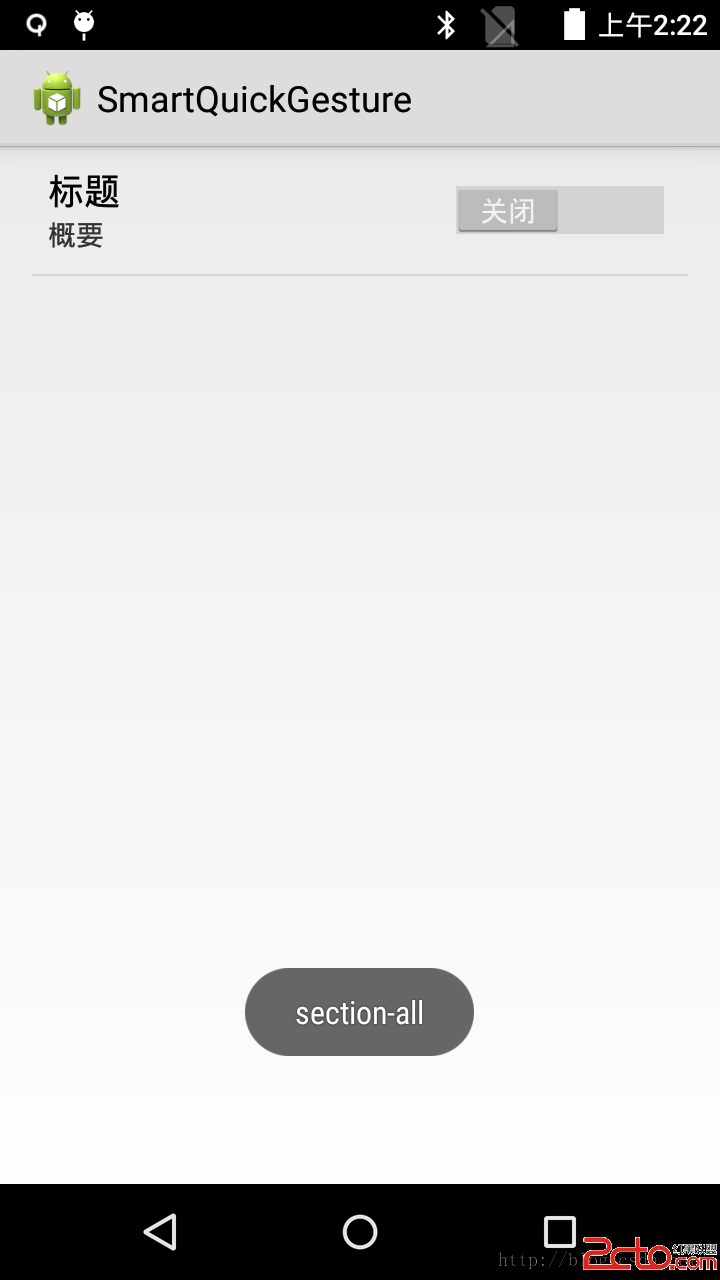 Android 5.0 起拆解 SwitchPreference 與 Preference 的點擊事件綁定
需求是什麼 Android 原生提供的 SwitchPreference 與 CheckBoxPreference,預設會把開關本身的點擊事件和整個 Preference
 為你的 Android App 實現自簽名 SSL 憑證(HTTPS)
為何需要 HTTPS 一般網路請求多採用 https://,透過以下程式碼開啟連線: URL url = new URL(https://www.codeproject.
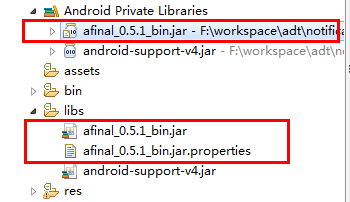 在 Android private libraries 中加入套件源程式碼的方法
先上圖: 這裡以加入 afinal_0.5.1_bin.jar 為例。 第一步:把 jar 包加到 libs 裡面,系統會自動把 jar 加載到 android pri
 Android 推送入門:百度雲推送快速上手
現在幾乎每個 App 都具備推送功能。本文記錄使用百度雲推送的入門過程,官方文件與 Demo 都相當完善,跟著操作即可快速串接。目標是以百度雲推送為基礎,打造一個即時通訊