

編輯:關於 Android 程式設計
前陣子剛把定位和周邊搜索這兩個功能折騰出來,代碼是結合官方示例改的,效果還行,稍作優化就能整合進項目裡。趁著記憶還熱,把思路和踩過的坑記錄下來,也順帶跟大家交流一下。
剛上手時感覺千頭萬緒——類多、方法多,直接照抄各種報錯,還搞不清為什麼要這麼寫。下面就把實現思路梳理清楚。
無論是周邊搜索還是導航,都建立在定位之上。官網示例講得很細,核心就是實現幾個監聽並重寫對應方法。
設置定位源並開啟定位:
aMap.setLocationSource(this);        // 設置定位監聽
mapLocationClient.setLocationListener(this); // 綁定監聽
mapLocationClient.startLocation();    // 開啟定位
需要實現的監聽回調:
public void onLocationChanged(AMapLocation aMapLocation)
以及激活與取消定位:
// 激活定位
public void activate(OnLocationChangedListener onLocationChangedListener)
// 取消定位
public void deactivate()
定位成功與否會返回狀態碼,官方對照如下:
0 定位成功。
1 重要參數為空(如 context),需做非空判斷。
2 定位失敗,僅掃到單個 wifi 且無基站信息。
3 請求參數為空,可能獲取過程異常。
4 請求服務器異常,多為網絡差、鏈路不通。
5 返回的 XML 格式錯誤,解析失敗。
6 定位服務返回失敗,可將 errorDetail 反饋給官方。
7 KEY 建權失敗,檢查 key 綁定的 sha1 與 apk 簽名 sha1 是否對應。
8 Android 通用異常。
9 定位初始化異常,可重啟定位。
10 定位客戶端啟動失敗,檢查是否配置了 APSService。
11 基站信息錯誤,檢查 SIM 卡或是否接入偽基站。
12 缺少定位權限,需在系統設置中開啟。
有了定位,也就具備了搜索所需的經緯度等條件,功能便能逐步展開。搜索依賴以下方法與監聽:
PoiSearch.Query query = new PoiSearch.Query(keyWord, type, city);
PoiSearch poiSearch = new PoiSearch(this, query);
poiSearch.setOnPoiSearchListener(this); // 設置回調監聽
poiSearch.searchPOIAsyn();              // 開始搜索
回調方法:
public void onPoiSearched(PoiResult poiResult, int rCode)
public void onPoiItemSearched(PoiItem poiItem, int rCode)
本文最後附有完整的搜索返回碼對照表。
功能說明:定位 + 周邊搜索,並可通過 Spinner 下拉選擇搜索半徑(1000~5000 米)。
清單文件(權限):
在 application 中配置 key 與定位服務(與 activity 標籤同級):
布局:包含一個輸入關鍵字的 EditText、一個選擇半徑的 Spinner、一個搜索按鈕,以及鋪滿全屏的 MapView。
Activity 核心邏輯:MainActivity 實現了 LocationSource、AMapLocationListener、PoiSearch.OnPoiSearchListener、AMap.OnMarkerClickListener 與 AMap.InfoWindowAdapter 等接口。關鍵部分如下:
// 地圖生命週期管理,需在各個生命周期方法中轉發對應調用
@Override
protected void onCreate(Bundle savedInstanceState) {
    super.onCreate(savedInstanceState);
    setContentView(R.layout.activity_main);
    mMapView = (MapView) findViewById(R.id.map);
    mMapView.onCreate(savedInstanceState);
    init();
}

// 設置定位監聽、默認定位按鈕、定位模式等
private void setUp() {
    aMap.setLocationSource(this);
    aMap.getUiSettings().setMyLocationButtonEnabled(true);
    aMap.setMyLocationEnabled(true);
    aMap.setMyLocationType(AMap.LOCATION_TYPE_LOCATE);
    // ... Spinner 半徑選擇、搜索按鈕監聽等
}

// 定位回調
@Override
public void onLocationChanged(AMapLocation aMapLocation) {
    if (aMapLocation != null && aMapLocation.getErrorCode() == 0) {
        mListener.onLocationChanged(aMapLocation); // 顯示系統小藍點
        city = aMapLocation.getCity();
        if (latLonPoint == null) {
            latLonPoint = new LatLonPoint(aMapLocation.getLatitude(), aMapLocation.getLongitude());
        } else {
            latLonPoint.setLatitude(aMapLocation.getLatitude());
            latLonPoint.setLongitude(aMapLocation.getLongitude());
        }
    } else {
        Log.i("erro info:", aMapLocation.getErrorCode() + "---" + aMapLocation.getErrorInfo());
    }
}

// 激活定位:初始化 AMapLocationClient 並配置參數
@Override
public void activate(OnLocationChangedListener onLocationChangedListener) {
    mListener = onLocationChangedListener;
    if (mapLocationClient == null) {
        mapLocationClient = new AMapLocationClient(getApplicationContext());
        mapLocationClientOption = new AMapLocationClientOption();
        mapLocationClientOption.setLocationMode(AMapLocationClientOption.AMapLocationMode.Hight_Accuracy);
        mapLocationClientOption.setNeedAddress(true);
        mapLocationClientOption.setOnceLocation(false);
        mapLocationClientOption.setWifiActiveScan(true);
        mapLocationClientOption.setMockEnable(false);
        mapLocationClientOption.setInterval(2000);
        mapLocationClient.setLocationOption(mapLocationClientOption);
        mapLocationClient.setLocationListener(this);
        mapLocationClient.startLocation();
    }
}

// 搜索操作:以關鍵字、類型、城市構造查詢,並以定位點 + 半徑限定範圍
private void doSearchQuery() {
    currentPage = 0;
    query = new PoiSearch.Query(keyWord, "", city);
    query.setPageSize(10);
    query.setPageNum(currentPage);
    poiSearch = new PoiSearch(this, query);
    poiSearch.setOnPoiSearchListener(this);
    if (latLonPoint != null) {
        searchBound = new PoiSearch.SearchBound(latLonPoint, juli);
        poiSearch.setBound(searchBound);
    }
    poiSearch.searchPOIAsyn();
}

// 搜索結果回調
@Override
public void onPoiSearched(PoiResult poiResult, int rCode) {
    dissmissProgressDialog();
    if (rCode == 1000 && poiResult != null) {
        List poiItems = poiResult.getPois();
        List suggestionCities = poiResult.getSearchSuggestionCitys();
        if (poiItems != null && poiItems.size() > 0) {
            aMap.clear();
            PoiOverlay poiOverlay = new PoiOverlay(aMap, poiItems);
            poiOverlay.removeFromMap();
            poiOverlay.addToMap();
            poiOverlay.zoomToSpan();
        } else if (suggestionCities != null && suggestionCities.size() > 0) {
            showSuggestCity(suggestionCities);
        } else {
            Toast.makeText(MainActivity.this, "未找到結果", Toast.LENGTH_SHORT).show();
        }
    }
}
此外,代碼還演示了如何通過 InfoWindow 自定義彈窗、點擊按鈕調起高德地圖 App 進行導航(若未安裝則跳轉下載頁),以及借助 NaviPara 構造導航參數等常見玩法。
自 Android 搜索 SDK V3.2.1 起,回調響應碼有所調整,主要如下:
1000 請求正常。
1001 開發者簽名未通過。
1002 用戶 key 不正確或過期。
1003 沒有權限使用相應接口。
1008 綁定的 SHA1 與包名不一致。
1009 請求 key 與綁定平台不符。
1012 權限不足,服務請求被拒絕。
1013 開發者刪除了 key。
1100 引擎服務響應錯誤。
1101 引擎返回數據異常。
1102 服務端請求鏈接超時。
1103 讀取服務結果超時。
1200 請求參數非法。
1201 缺少必填參數。
1202 服務請求協議非法。
1203 服務端未知錯誤。
1801 協議解析錯誤。
1802 socket 連接超時。
1803 url 異常。
1804 未知主機。
1806 http 或 socket 連接失敗。
1900 未知錯誤。
1901 參數無效。
1902 IO 操作異常。
1903 空指針異常。
2000 Tableid 格式不正確。
2001 ID 不存在。
2002 雲檢索服務器維護中。
2003 key 對應的 tableID 不存在。
2100 找不到對應的 userid。
2101 App key 未開通「附近」功能。
3000 規劃點不在中國陸地範圍內。
3001 規劃點附近搜不到路。
3002 路線計算失敗。
3003 步行起終點距離過長。
4000 短串分享認證失敗。
4001 短串請求失敗。
以上就是高德地圖定位與周邊搜索的完整實現思路。整體並不複雜,關鍵在於理清「定位 → 拿到經緯度 → 構造搜索條件 → 處理回調」這條主線,再結合狀態碼逐項排查問題即可。
 深入解析 Android 中的 Builder 建造者模式
在 Android 原始碼中,設計模式無所不在。其中,建造者模式因為能優雅地封裝複雜物件的建立流程,經常出現在各種框架與元件中。本文以 AlertDialog 為例,說明
 Android 如何保存用戶設定?以實體類為媒介存入內部儲存與 SD 卡
本次實例要做的,是把用戶的設定資訊,以實體類為媒介,保存到內部儲存或 SD 卡的檔案裡。再次打開應用時,程式會自動讀取檔案中的實體類,並對設定資訊進行套用,使其恢復到用戶
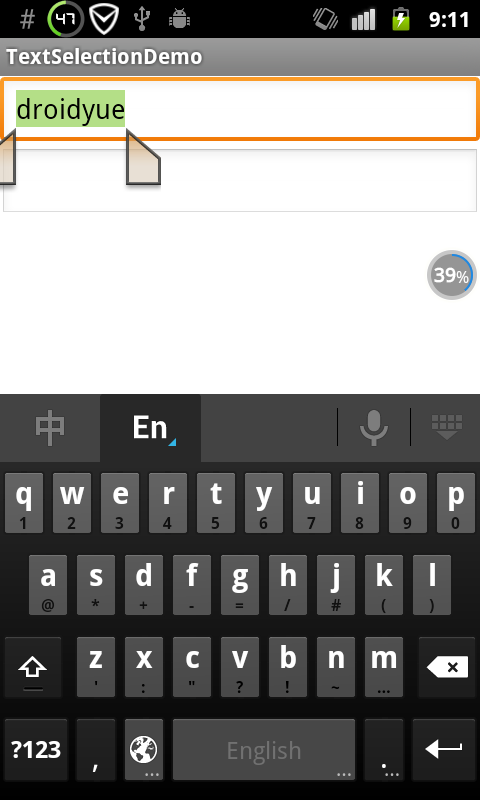 Android 為 EditText 與 AutoCompleteTextView 自訂文字選取顏色
大多數 Android ROM 上,文字選取時的背景色都是清爽的鮮綠色,但在某些三星手機上卻是藍色,觀感實在不佳。好消息是,這個預設的選取背景色完全可以透過程式自行調整。
 Android Shape 與 Selector 結合:自訂控制項狀態背景
在 Android UI 設計中,shape 用來描述幾何外觀,selector 則用來描述不同狀態下的顯示結果。兩者結合後,可以做出圓角按鈕、列表項選取效果與狀態背景。