

編輯:關於 Android 程式設計
SurfaceView 是 View 的繼承類,其內部內嵌了一個專門用於繪製的 Surface。你能控制這個 Surface 的格式與尺寸,並由 SurfaceView 掌控它的繪製位置。
Surface 採用縱深排序(Z-ordered),始終處於所屬窗口的後方。SurfaceView 提供一個可見區域,只有落在該區域內的 Surface 內容才會顯示,區域外的部分則不可見。由於它的兄弟視圖節點會顯示在頂端,Surface 的內容可能被兄弟視圖遮擋——這一特性恰好可用於放置覆蓋物(overlays),比如文本、按鈕等控件。需要注意的是,若 Surface 之上有透明控件,那麼每次變化都會觸發框架重新計算它與頂層控件的透明效果,從而影響性能。
你可以通過 SurfaceHolder 接口訪問這個 Surface,用 getHolder() 方法即可獲得。當 SurfaceView 變得可見時 Surface 被創建,隱藏前則被銷毀,如此能節省資源。若想掌握 Surface 的創建與銷毀時機,可重載 surfaceCreated(SurfaceHolder) 和 surfaceDestroyed(SurfaceHolder)。
SurfaceView 的核心在於提供了兩條線程:UI 線程與渲染線程。使用時須注意兩點:
1)所有 SurfaceView 和 SurfaceHolder.Callback 的方法都應在 UI 線程(一般是主線程)調用,渲染線程訪問的變量應做同步處理。
2)由於 Surface 可能被銷毀,它僅在 surfaceCreated() 與 surfaceDestroyed() 之間有效,因此要確保渲染線程訪問的是合法有效的 Surface。
SurfaceView 能直接從內存或 DMA 等硬件接口取得圖像數據,是一個非常重要的繪圖容器。它的特性是可以在主線程之外的線程中向屏幕繪圖,這樣就能避免繪圖任務繁重時阻塞主線程,從而提升程序的響應速度。因此在遊戲開發中被廣泛使用——遊戲中的背景、人物、動畫等都盡量在 Canvas 上繪製。
首先繼承 SurfaceView 並實現 SurfaceHolder.Callback 接口。之所以要用這個接口,是因為使用 SurfaceView 有一條原則:所有繪圖工作必須在 Surface 創建之後才能開始(Surface 可理解為顯存的一個映射,寫入其中的內容能被直接複製到顯存顯示,因此顯示速度極快),並在 Surface 銷毀之前結束。所以 Callback 中的 surfaceCreated 與 surfaceDestroyed 就成了繪圖處理代碼的邊界。
需要重寫的方法:
(1)surfaceChanged(SurfaceHolder holder, int format, int width, int height):Surface 大小改變時觸發。
(2)surfaceCreated(SurfaceHolder holder):創建時觸發,通常在這裡啟動繪圖線程。
(3)surfaceDestroyed(SurfaceHolder holder):銷毀時觸發,通常在這裡停止並釋放繪圖線程。
整個流程為:繼承 SurfaceView 並實現 Callback → 用 getHolder() 獲取 SurfaceHolder → 用 addCallback() 添加回調 → 用 lockCanvas() 獲取並鎖定 Canvas → 在 Canvas 上繪畫 → 用 unlockCanvasAndPost() 結束鎖定並提交,將圖形顯示出來。
SurfaceHolder 可以看作 Surface 的控制器,用來操縱 Surface、處理其 Canvas 上的效果與動畫,並控制表面的大小、像素等。幾個關鍵方法:
(1)addCallback(SurfaceHolder.Callback callback):給當前持有者設置回調對象。
(2)lockCanvas():鎖定畫布,返回的 Canvas 對象可用於繪圖。
(3)lockCanvas(Rect dirty):只鎖定畫布的某個區域繪圖。由於畫完後會調用 unlockCanvasAndPost 更新顯示,對內存要求較高的遊戲而言,只重畫 dirty 區域外的像素可提升速度。
(4)unlockCanvasAndPost(Canvas canvas):結束鎖定並提交改變。
public class ViewTest extends Activity {
    @Override
    public void onCreate(Bundle savedInstanceState) {
        super.onCreate(savedInstanceState);
        setContentView(new MyView(this));
    }

    // 視圖內部類
    class MyView extends SurfaceView implements SurfaceHolder.Callback {
        private SurfaceHolder holder;
        private MyThread myThread;

        public MyView(Context context) {
            super(context);
            holder = this.getHolder();
            holder.addCallback(this);
            myThread = new MyThread(holder); // 創建繪圖線程
        }

        @Override
        public void surfaceChanged(SurfaceHolder holder, int format, int width, int height) {}

        @Override
        public void surfaceCreated(SurfaceHolder holder) {
            myThread.isRun = true;
            myThread.start();
        }

        @Override
        public void surfaceDestroyed(SurfaceHolder holder) {
            myThread.isRun = false;
        }
    }

    // 線程內部類
    class MyThread extends Thread {
        private SurfaceHolder holder;
        public boolean isRun;

        public MyThread(SurfaceHolder holder) {
            this.holder = holder;
            isRun = true;
        }

        @Override
        public void run() {
            int count = 0;
            while (isRun) {
                Canvas c = null;
                try {
                    synchronized (holder) {
                        c = holder.lockCanvas(); // 鎖定畫布
                        c.drawColor(Color.BLACK); // 設置背景色
                        Paint p = new Paint();
                        p.setColor(Color.WHITE);
                        Rect r = new Rect(100, 50, 300, 250);
                        c.drawRect(r, p);
                        c.drawText("這是第" + (count++) + "秒", 100, 310, p);
                        Thread.sleep(1000); // 睡眠 1 秒
                    }
                } catch (Exception e) {
                    e.printStackTrace();
                } finally {
                    if (c != null) {
                        holder.unlockCanvasAndPost(c); // 提交改變
                    }
                }
            }
        }
    }
}
以上就是 SurfaceView 的完整用法。通過在獨立線程中不斷 lockCanvas、繪製、unlockCanvasAndPost,即可實現流暢的高性能動畫效果,這正是它在遊戲與多媒體場景中大放異彩的原因。
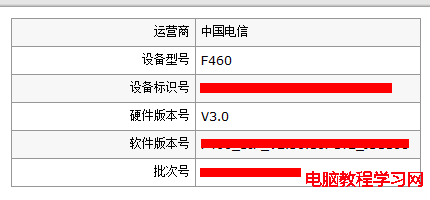 破解中興 ZXA10 F460 V3.0 光貓開通自動撥號全記錄
春節返鄉,發現家裡的光貓換了新型號,雖然具備無線功能,但連上無線網路後仍得手動撥號才能上網,相當不便。依經驗判斷,只能透過超級管理員開通自動撥號功能。知己知彼,我們先得確
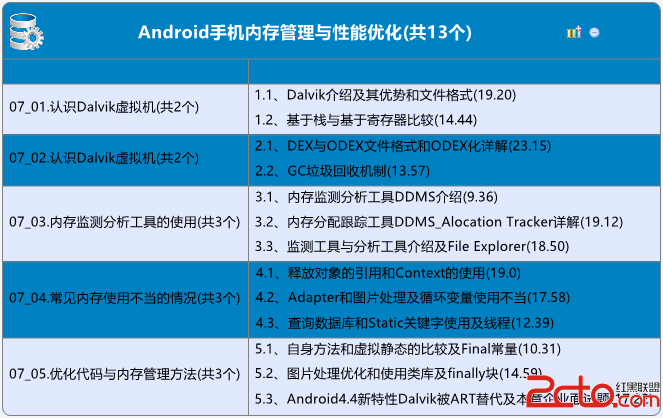 Android 內存管理與性能優化視頻教程(34 課時)
Android 應用一旦涉及大量圖片、常駐後台或複雜列表,內存與性能問題就會浮出水面。本套視頻課程圍繞「內存管理與性能優化」這一主線展開,從基礎機制一路講到 JNI/ND
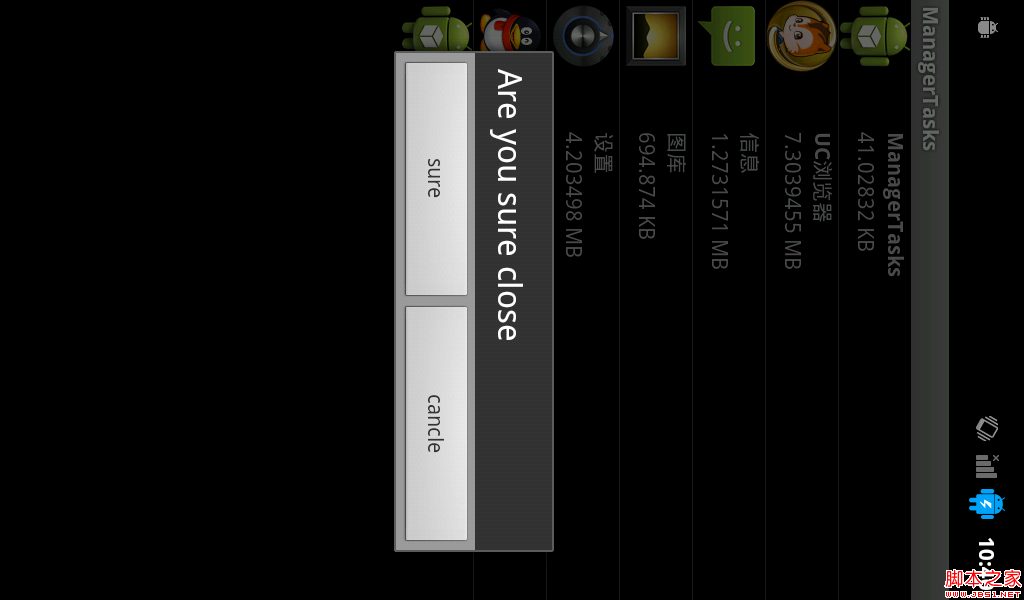 Android 如何獲取正在運行的應用程式並管理
想製作一個類似「清理加速」的小工具嗎?關鍵的第一步就是取得手機上正在運行的應用程式列表。本文以一個實際範例,示範如何透過 ActivityManager 讀取執行中的程式
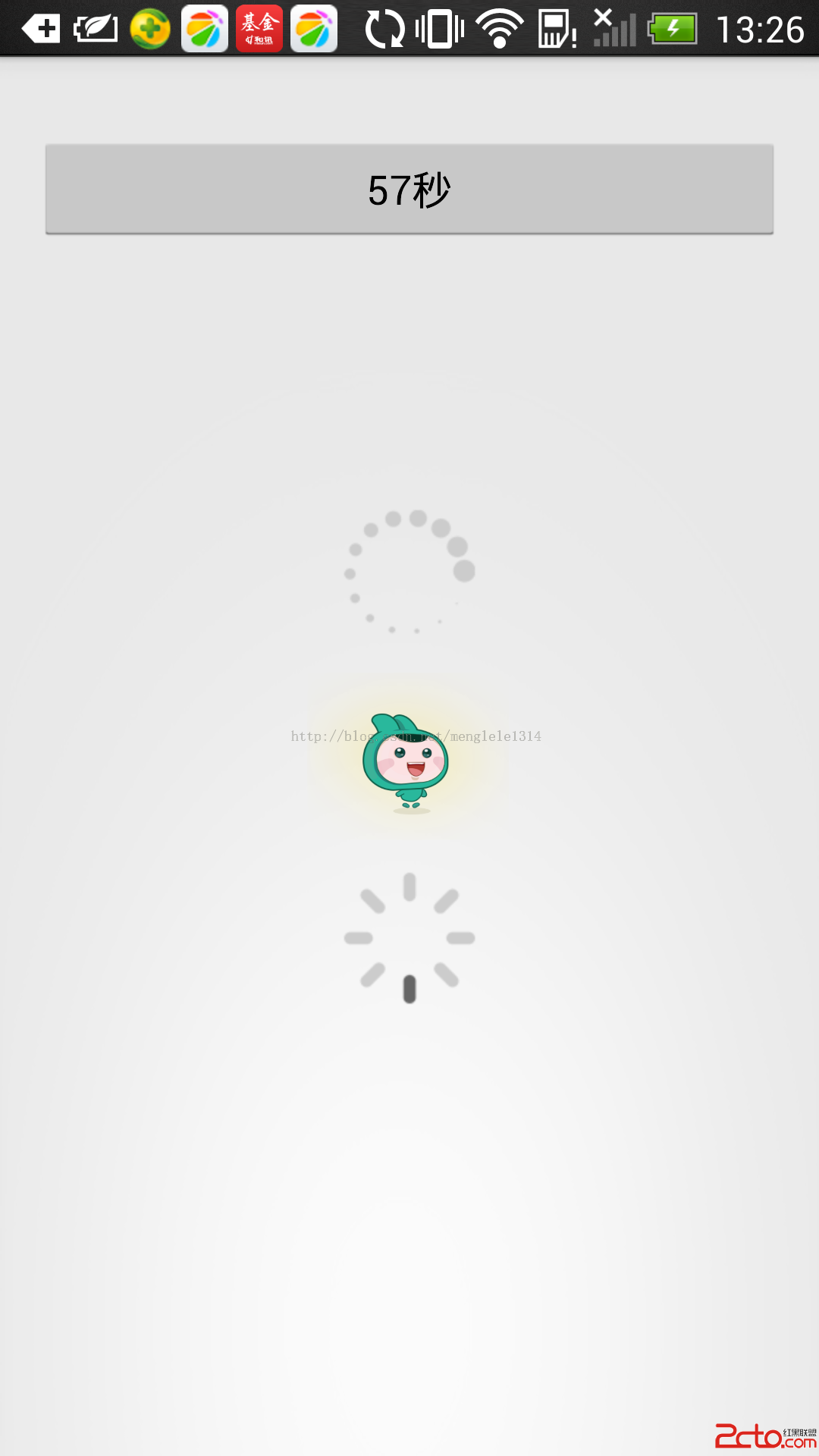 Android 實作簡訊驗證碼倒數計時按鈕
登入頁那個「60 秒後可重新發送」的按鈕,是 App 裡最常見的小互動之一。實作起來不難,用 CountDownTimer 就足夠。 public class Mai