

編輯:關於 Android 程式設計
滑出式菜單(側滑菜單)從外觀上看,簡直就是一個水平滾動視圖 HorizontalScrollView——實際上也確實可以用它來做。不過本篇想談的是另一條路:用線性布局 LinearLayout 來實作,而且是水平方向的 LinearLayout。
水平 LinearLayout 有個惱人的特性:如果底下兩個子視圖的寬度都是 match_parent,那它只會顯示第一個,第二個怎麼拉都出來。那在外層包一個 HorizontalScrollView 呢?也不行——HorizontalScrollView 的寬度只能是 wrap_content,逼得子視圖也只能用 wrap_content,於是「子頁面全屏」這個需求就達不到了。
我們想要的其實是兩件事同時成立:子視圖寬度 match_parent,而且兩個子視圖可以拖動。
關鍵在 margin 與 padding 的數值。一般我們都填正數,但其實它們也可以是負數。負數代表這個視圖被藏起來了一部分,就像把一張紙插進書頁裡,只有一部分露出來。
具體到 LinearLayout 的程式碼,對應的是 LinearLayout.LayoutParams 的 leftMargin:
該參數為正數,視圖頁面拉出一段空白。
該參數為負數,視圖頁面藏起一段內容。
該參數等於視圖寬度的負值,視圖頁面完全隱藏,效果近似 visibility="gone"。
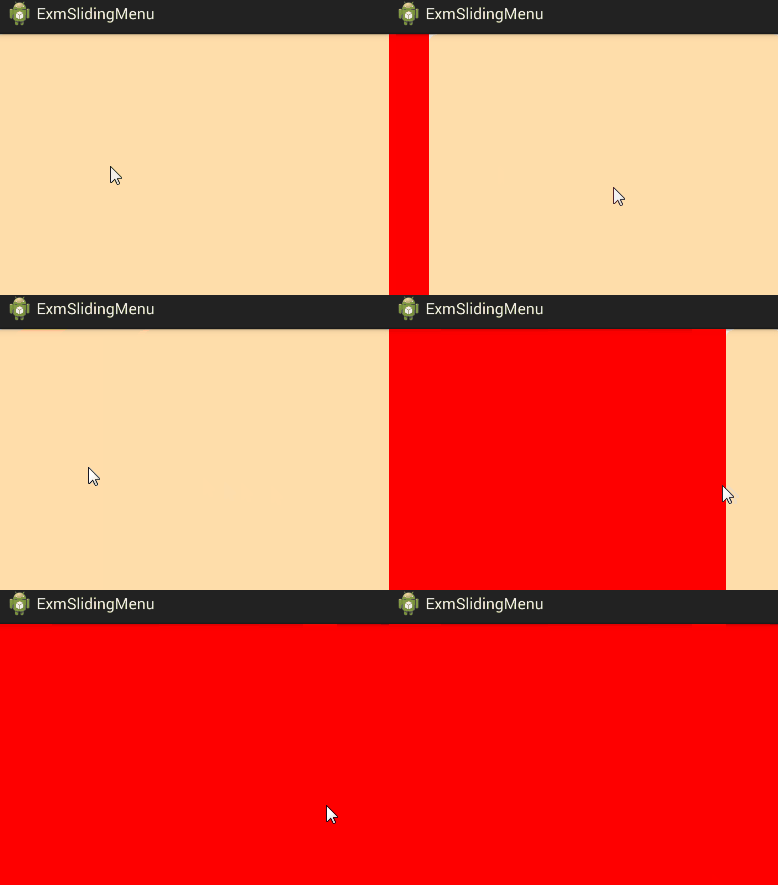
有了這把鑰匙,做法就順了:給視圖加上觸摸監聽器 OnTouchListener,在觸摸座標變化的同時動態調整菜單頁的 leftMargin,讓它隨手勢隱入隱出,形成抽屜效果。
手指抬起時,再依滑動距離決定去向:若滑動偏移超過螢幕寬度的一半,就自動拉出整個菜單;否則自動縮回。至於補間動畫,用 Runnable 定時遞減/遞增 leftMargin 就能做到。
public class MoveActivity extends Activity implements OnTouchListener, OnClickListener {

    private int screenWidth;
    private float rawX = 0;
    private LinearLayout.LayoutParams menuParams;
    private View ll_menu_move;
    private View ll_content_move;

    private int mTimeGap = 20;
    private int mDistanceGap = 20;
    private Handler mHandler = new Handler();

    @Override
    protected void onCreate(Bundle savedInstanceState) {
        super.onCreate(savedInstanceState);
        setContentView(R.layout.activity_move);
        initView();
    }

    @TargetApi(Build.VERSION_CODES.JELLY_BEAN_MR1)
    private void initView() {
        ll_menu_move = (View) findViewById(R.id.ll_menu_move);
        ll_content_move = (View) findViewById(R.id.ll_content_move);
        screenWidth = MetricsUtil.getWidth(this);

        menuParams = (LinearLayout.LayoutParams) ll_menu_move.getLayoutParams();
        menuParams.width = screenWidth;
        menuParams.leftMargin = -screenWidth;   // 初始完全隱藏

        ll_content_move.getLayoutParams().width = screenWidth;

        ll_menu_move.setOnClickListener(this);
        ll_content_move.setOnTouchListener(this);
    }

    @SuppressLint("ClickableViewAccessibility")
    @Override
    public boolean onTouch(View v, MotionEvent event) {
        int distanceX = (int) (event.getRawX() - rawX);
        switch (event.getAction()) {
            case MotionEvent.ACTION_DOWN:
                rawX = event.getRawX();
                break;

            case MotionEvent.ACTION_MOVE:
                if (distanceX > 0) {
                    menuParams.leftMargin = -screenWidth + distanceX;
                    ll_menu_move.setLayoutParams(menuParams);
                }
                break;

            case MotionEvent.ACTION_UP:
                // 超過半屏就完全拉出,否則縮回
                if (distanceX < screenWidth / 2) {
                    mHandler.postDelayed(new ScrollRunnable(-1, distanceX), mTimeGap);
                } else {
                    mHandler.postDelayed(new ScrollRunnable(1, distanceX), mTimeGap);
                }
                break;
        }
        return true;
    }

    private class ScrollRunnable implements Runnable {
        private int mDirection;  // -1 縮回,1 拉出
        private int mDistance;

        public ScrollRunnable(int direction, int distance) {
            mDirection = direction;
            mDistance = distance;
        }

        @Override
        public void run() {
            if (mDirection == -1 && mDistance > 0) {
                mDistance -= mDistanceGap;
                if (mDistance < 0) {
                    mDistance = 0;
                }
                menuParams.leftMargin = -screenWidth + mDistance;
                ll_menu_move.setLayoutParams(menuParams);
                mHandler.postDelayed(new ScrollRunnable(-1, mDistance), mTimeGap);
            } else if (mDirection == 1 && mDistance < screenWidth) {
                mDistance += mDistanceGap;
                if (mDistance > screenWidth) {
                    mDistance = screenWidth;
                }
                menuParams.leftMargin = -screenWidth + mDistance;
                ll_menu_move.setLayoutParams(menuParams);
                mHandler.postDelayed(new ScrollRunnable(1, mDistance), mTimeGap);
            }
        }
    }

    @Override
    public void onClick(View v) {
        if (v.getId() == R.id.ll_menu_move) {
            menuParams.leftMargin = -screenWidth;
            ll_menu_move.setLayoutParams(menuParams);
        }
    }
}上面這套做法只適用於單一 Activity。若想在多個頁面都啟用側滑,顯然不方便。於是我們希望把側滑能力獨立出來,封裝成一個通用控件。
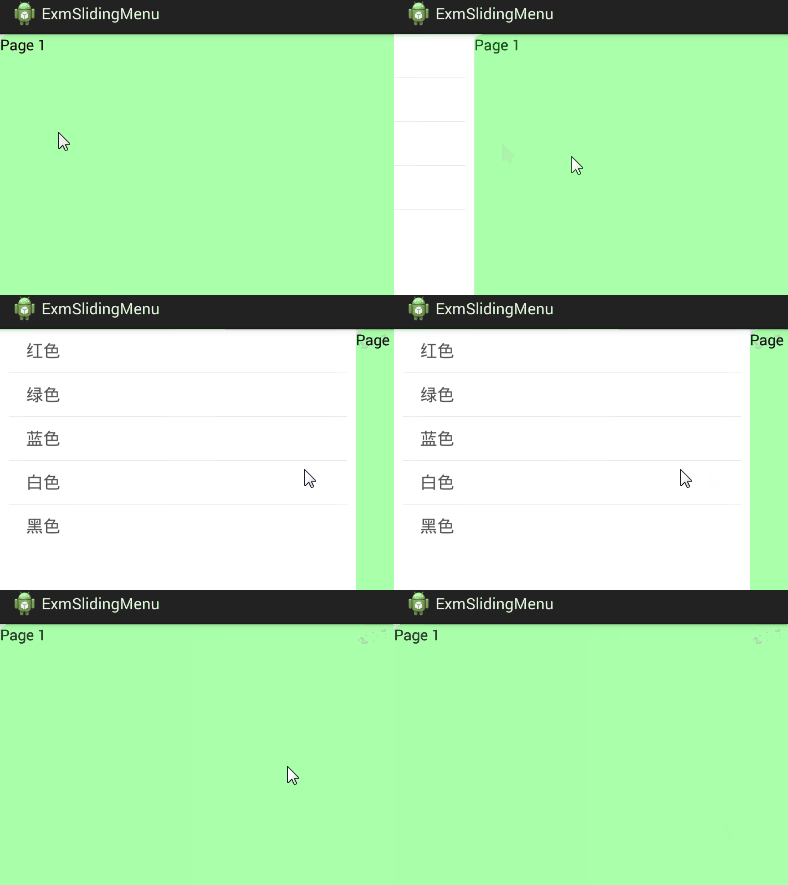
開源的 HorizontalListView 是一個水平滾動的列表視圖。如果讓它只有兩列——左列放菜單、右列放內容——就很接近側滑菜單的效果了。
要把它當側滑菜單用,還需要三處改造:
手勢鬆開時自動對齊。先在 onTouch 中攔截 ACTION_UP 與 ACTION_CANCEL,計算當前滑動偏移;若超過閾值就繼續翻頁滑動,否則滑回原位;最後呼叫 Scroller 的 startScroll 完成補間動畫。
首次載入時定位到內容頁。菜單預設在左頁、內容預設在右頁,所以初始要呼叫 scrollTo 滾到內容頁。
點擊菜單項後跳回內容頁。在 onSingleTapUp 中把當前頁面切換回內容頁。
前面兩種做法都依賴手勢觸摸事件。但實際專案裡,頁面上大量控件都要響應點擊,不可能一一接管頁面觸摸。問題的核心是菜單布局與內容布局在同一個頁面裡,極易造成滑動衝突。
要徹底解決,就得把兩種布局拆到不同頁面處理——技術上就是用不同的 Fragment 分別承載菜單與內容。SlidingMenu 正是基於這個思路的開源庫,也是目前使用最廣的滑出式菜單控件。
1. 在自己的工程中引用 SlidingMenu 庫工程。
2. 寫一個繼承自 SlidingFragmentActivity 的 Activity 類。
3. 呼叫 setContentView 設定內容布局,setBehindContentView 設定菜單布局,注意這兩個初始布局都是空的。
4. 分別從自寫的 Fragment 類構造出實際的內容布局與菜單布局,再用 FragmentManager 的 replace 把初始布局替換掉。
5. 呼叫 getSlidingMenu() 取得實例,設定各項顯示參數。
setSlidingEnabled:是否允許滑動。
setMode:滑出模式。LEFT 為左側菜單,RIGHT 為右側菜單,LEFT_RIGHT 為左右兩側都有。
setTouchModeAbove:觸摸範圍。TOUCHMODE_MARGIN 只在空白處響應觸摸,TOUCHMODE_FULLSCREEN 全屏響應,TOUCHMODE_NONE 不響應。
setBehindOffsetRes:菜單布局相對於頁面的偏移量。
setBehindScrollScale:滾動條縮放比例。
setFadeDegree:淡入淡出的度數。
setShadowWidthRes:陰影寬度。
setShadowDrawable:背景圖像。
setSecondaryMenu / setSecondaryShadowDrawable:第二個菜單布局及其背景圖,僅在 mode 為 LEFT_RIGHT 時使用。
互動的做法可參考 demo 工程的 ResponsiveUIActivity,步驟如下:
1. 定義一個菜單點擊介面,如 OnSlidingMenuListener,內部定義 onMenuItemClick。
2. 菜單 Fragment 類持有該介面的實例,並提供 setOnSlidingMenuListener 設定方法。
3. 菜單布局的 Fragment 類繼承自 ListFragment。
4. 在 onCreateView 中呼叫 setListAdapter 設定菜單項列表。
5. 覆寫 onListItemClick,收到點擊後轉呼叫 onMenuItemClick。
6. Activity 實作 OnSlidingMenuListener,在 onMenuItemClick 中做業務處理。
7. Activity 構造好菜單布局後,呼叫 setOnSlidingMenuListener(this)。
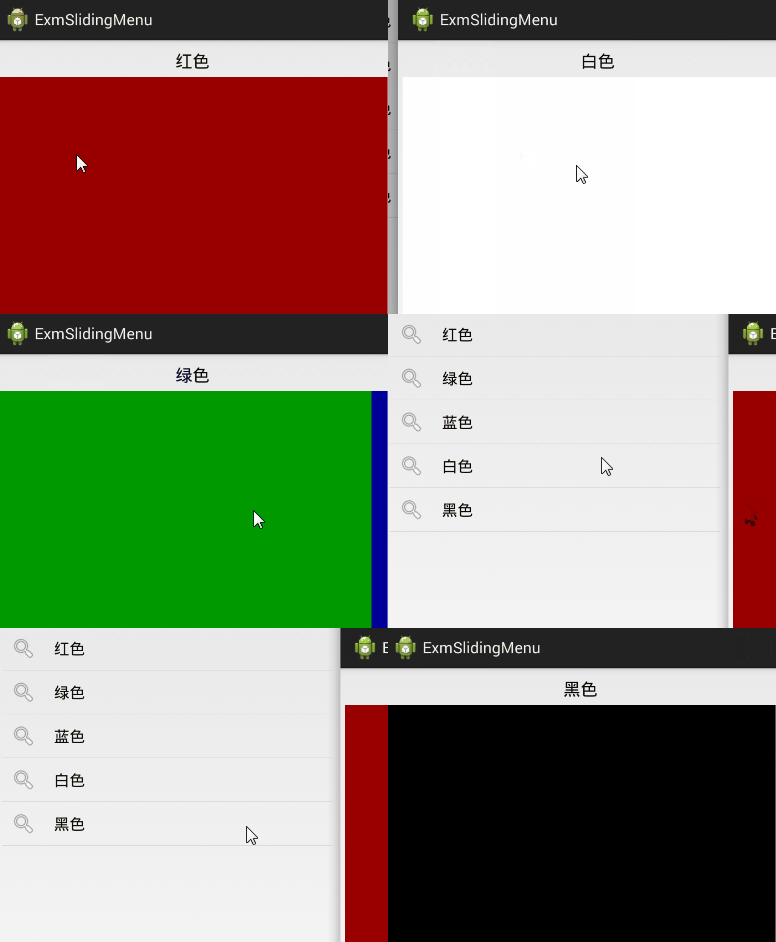
ViewPager 本身做翻頁時就用了 Fragment,SlidingMenu 也用 Fragment 區分菜單與內容,因此把 ViewPager 當作內容布局時,就會形成 Fragment 嵌套:ViewPager 作為內容 Fragment 嵌進 SlidingMenu,而 ViewPager 的子頁面又是 Fragment 嵌進 ViewPager。
這會導致一個惱人的現象:點擊菜單項回到 ViewPager 頁面後,頭兩頁變成空白。查看日誌會發現頭兩頁根本沒執行 onCreateView。
原因在 Fragment 的回收機制:onCreateView 只會在該頁面第一次打開時呼叫,若頁面尚未被回收,自然不會重建。首次進入 Activity 時 ViewPager 頭兩頁已執行過 onCreateView;接著點擊菜單項,SlidingMenu 把整个內容頁面的 Fragment 換掉,但對 ViewPager 的子頁面而言,這只是 detach,並沒有 remove 或 destroy——也就是說,子頁面壓根沒被回收;所以回到替換後的 ViewPager 時,系統發現頭兩頁沒回收,也就不會再呼叫 onCreateView 了。
不管這算不算 Fragment 的 bug,既然系統沒自動回收嵌套 Fragment,我們就得手動處理。先 detach 再 remove:
public void cleanFragments() {
    for (Fragment fragment : mFragments) {
        mFragmentMgr.beginTransaction()
                .detach((ColorFragment) fragment)
                .commit();
        mFragmentMgr.beginTransaction()
                .remove((ColorFragment) fragment)
                .commit();
    }
}
SlidingMenu 的 Activity 主頁面基類:
public abstract class BaseContentActivity extends SlidingFragmentActivity {

    protected Fragment mContent;
    protected Fragment mMenuLeft;
    protected Fragment mMenuRight;

    @Override
    public void onCreate(Bundle savedInstanceState) {
        super.onCreate(savedInstanceState);

        int mode = SlidingMenu.LEFT;
        Bundle bundle = getIntent().getExtras();
        if (bundle != null) {
            mode = bundle.getInt("mode", SlidingMenu.LEFT);
        }

        if (findViewById(R.id.menu_frame) == null) {
            setBehindContentView(R.layout.menu_frame);
            getSlidingMenu().setMode(mode);
            getSlidingMenu().setSlidingEnabled(true);
            getSlidingMenu().setTouchModeAbove(SlidingMenu.TOUCHMODE_FULLSCREEN);
        } else {
            // 沒有菜單布局時,直接關閉滑動
            View v = new View(this);
            setBehindContentView(v);
            getSlidingMenu().setSlidingEnabled(false);
            getSlidingMenu().setTouchModeAbove(SlidingMenu.TOUCHMODE_NONE);
        }

        if (savedInstanceState != null) {
            mContent = getSupportFragmentManager()
                    .getFragment(savedInstanceState, "mContent");
        }
        if (mContent == null) {
            mContent = newDefaultContent();
        }
        setFragment(R.id.content_frame, mContent);

        mMenuLeft = newMenuFragment();
        setFragment(R.id.menu_frame, mMenuLeft);

        SlidingMenu sm = getSlidingMenu();
        sm.setBehindOffsetRes(R.dimen.slidingmenu_offset);
        sm.setShadowWidthRes(R.dimen.shadow_width);
        sm.setBehindScrollScale(0.25f);
        sm.setFadeDegree(0.25f);

        if (mode == SlidingMenu.LEFT_RIGHT) {
            sm.setSecondaryMenu(R.layout.menu_frame_two);
            mMenuRight = newMenuFragment();
            setFragment(R.id.menu_frame_two, mMenuRight);
            sm.setSecondaryShadowDrawable(R.drawable.shadow_right);
        }
        sm.setShadowDrawable((mode == SlidingMenu.RIGHT)
                ? R.drawable.shadow_right : R.drawable.shadow_left);
    }

    protected void setFragment(int resid, Fragment fragment) {
        getSupportFragmentManager()
                .beginTransaction()
                .replace(resid, fragment)
                .commit();
    }

    protected abstract Fragment newDefaultContent();

    protected abstract Fragment newMenuFragment();

    @Override
    public void onSaveInstanceState(Bundle outState) {
        super.onSaveInstanceState(outState);
        getSupportFragmentManager().putFragment(outState, "mContent", mContent);
    }
}
左側菜單的 Fragment 基類:
public class BaseMenuFragment extends ListFragment {

    protected View mView;
    protected Context mContext;
    protected OnSlidingMenuListener onSlidingMenuListener;
    protected int mLayoutId;

    public BaseMenuFragment(int layout_id) {
        mLayoutId = layout_id;
    }

    public void setOnSlidingMenuListener(OnSlidingMenuListener listener) {
        this.onSlidingMenuListener = listener;
    }

    @Override
    public View onCreateView(LayoutInflater inflater, ViewGroup container,
                             Bundle savedInstanceState) {
        mContext = getActivity();
        mView = inflater.inflate(mLayoutId, null);
        return mView;
    }

    @Override
    public void onListItemClick(ListView lv, View v, int position, long id) {
        if (onSlidingMenuListener != null) {
            onSlidingMenuListener.onMenuItemClick(position);
        }
    }
}
三種方案各有適用範圍:MoveActivity 那套 margin 位移法適合快速驗證效果;HorizontalListView 適合需要水平列表本身的場景;而 SlidingMenu 因為把菜單與內容拆進不同 Fragment,在真實專案中是最不容易出滑動衝突的選擇。唯一要記得補的功課,就是 Fragment 嵌套時記得手動回收。
 Android開發實戰:Fragment與Activity間的通信範例
首先,如果你想在Android 3.0及以下版本使用Fragment,你必須引用android-support-v4.jar這個包。然後,你寫的Activity不能再繼承
 Android 實現透明狀態欄的詳解教程
現在越來越多 App 採用了透明狀態欄,效果確實很出彩。本文記錄一下實現過程,方便以後使用。先來看看要達到的效果: 其實原理很簡單:把 StatusBar 背景變成透
 新浪微博的圖片打不開怎麼辦?原因與解法整理
筆者也曾連續幾天打不開新浪微博的圖片,一開始還以為是新浪微博伺服器出了問題,問了朋友們卻都沒遇到,於是便自己研究了一番。圖片打不開的原因有哪些?1、網頁圖片打不開:也就是
 客製化 PagerTabStrip:背景、指示條、標題字體與圖示
PagerTabStrip 的外觀可以拆成四個獨立的部分來調整,分別對應不同的 API。 一、背景顏色 最簡單,直接在版面配置中設定 background 屬性即可: