

編輯:關於 Android 程式設計
在圖片加載庫百家爭鳴的今天,選一個適合自己的庫幾乎成了每個 Android 開發者的必經之路。市面上知名的選擇有 UIL、Picasso、Volley ImageLoader、Fresco,以及今天的主角 Glide。它們各有千秋,難分絕對高下,關鍵在於哪一個更適合你的場景。
Universal Image Loader:功能強大、配置豐富,最老牌,使用最廣泛。
Picasso:Square 出品,品質有保障,與 OkHttp 搭配更是相得益彰。
Volley ImageLoader:Google 官方出品,可惜無法加載本地圖片。
Fresco:Facebook 出品,性能相當出色。
Glide:Google 推薦的圖片加載庫,專注於流暢的滾動體驗。
許多人都讀過那篇從各個維度對比 Glide 與 Picasso 的文章。總體來說,兩者極為相似,有著近乎相同的 API 使用風格,但 Glide 在快取策略與 GIF 加載方面略勝一籌,作者也極力推薦了這個庫。加上 Google 新推出的 Photos 應用中處處可見 Glide 的身影,讓它的人氣水漲船高。
想上手很簡單,在 build.gradle 中加入依賴:
compile 'com.github.bumptech.glide:glide:3.6.1'
然後把圖片加載的地方換成這段程式碼:
Glide.with(mContext) .load(url) .placeholder(R.drawable.loading_spinner) .crossFade() .into(myImageView);
經過編譯再次開啟 App,看到帶有漸現效果的圖片呈現在眼前,你會忍不住感嘆它的優雅。不過用了一段時間後,你可能會遇到幾個常見的坑。
問題一:某些圖片第一次加載只顯示佔位圖,第二次才正常顯示。
這通常發生在你使用了自訂的圓形 ImageView 並設定了佔位圖時。解決方式有三:其一,不設定佔位圖;其二,使用 Glide 的 Transformation API 自訂圓形 Bitmap 轉換;其三,改用 SimpleTarget 自行處理:
Glide.with(mContext) .load(url) .placeholder(R.drawable.loading_spinner) .into(new SimpleTarget(width, height) { @Override public void onResourceReady(Bitmap bitmap, GlideAnimation anim) { // setImageBitmap(bitmap) on CircleImageView } };
問題二:總會出現 You cannot start a load for a destroyed activity 這類異常。
請記住一句話:不要在非主執行緒中使用 Glide 加載圖片。如果確有必要,請把 context 參數換成 getApplicationContext。
問題三:無法為加載的圖片 setTag()。
這其實是姿勢問題。有三種解法。方案一,使用 setTag(int, object),並在 values 下新增 ids.xml:
Glide.with(context).load(urls.get(i).getUrl()).fitCenter().into(imageViewHolder.image); imageViewHolder.image.setTag(R.id.image_tag, i); imageViewHolder.image.setOnClickListener(new View.OnClickListener() { @Override int position = (int) v.getTag(R.id.image_tag); Toast.makeText(context, urls.get(position).getWho(), Toast.LENGTH_SHORT).show(); } });
方案二,從 Glide 3.6.0 之後提供了全域設定 ViewTarget 的 tagId 的方法。先實作 GlideModule:
public class MyGlideMoudle implements GlideModule{ @Override public void applyOptions(Context context, GlideBuilder builder) { ViewTarget.setTagId(R.id.glide_tag_id); } @Override public void registerComponents(Context context, Glide glide) { } }
同樣在 ids.xml 中加入 id,並在 AndroidManifest.xml 註冊:
方案三,自訂一個繼承自 ImageViewTarget 的類,覆寫它的 get/setRequest 方法,把 tag 設定交給自己掌控。
1. 列表滑動時,可搭配 pauseRequests() 取消請求、resumeRequests() 恢復請求,減少不必要的加載。
2. Glide.clear() 能幫助你清除所有圖片加載請求。
3. 若想讓列表預加載,可以試試 ListPreloader 這個類。
glide-transformations:一個基於 Glide 的轉換庫,提供裁剪、著色、模糊、濾鏡等多種效果,非常好用。
GlidePalette:讓你在 Glide 加載時能方便地使用 Palette 提取色板的庫。
總的來說,Glide 憑藉其流暢的滾動表現、簡潔的 API 與強大的快取策略,確實是當今 Android 圖片加載的優秀選擇。只要避開上面幾個常見的坑,就能讓它在你的專案中發揮應有的威力。
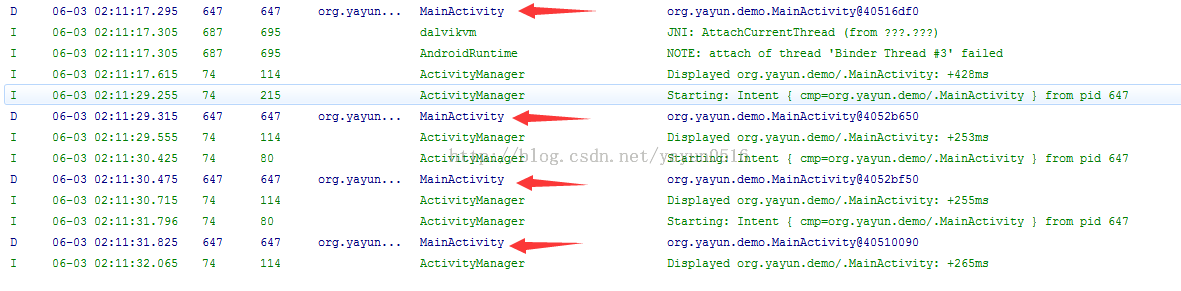 Android Activity 啟動模式探索:四種模式與 Intent Flag
Activity 的啟動模式決定了它如何進入 Task 棧,以及是否允許重複建立實例。Android 提供 standard、singleTop、singleTask 與
 Android 優雅解決軟鍵盤遮擋按鈕問題
登入頁面若出現軟鍵盤,可能會遮擋登入按鈕。以下提供兩種常見解法。 讓 ScrollView 捲到底部 第一種做法是把表單包在 ScrollView 中。當使用者點擊輸入
 自定義 ScrollView 實現 QQ 空間阻尼下拉刷新與漸變菜單欄
之前寫過一篇文章之後,本想趁熱打鐵再用 ScrollView 實現一遍同樣的效果,可寫了個開頭就擱下了,當時想着等真用到再說,於就一直躺在草稿箱。最近項目裡恰好需要,趕緊
 Android 讓應用出現在 Launcher「建立捷徑」清單中
在桌面空白处長按,會跳出「加到主螢幕」的對話框;接著選擇「捷徑」,就會列出所有支援建立捷徑的應用程式圖示與名稱。 這個清單並非系統硬編碼,而是 Launcher 主動向