

編輯:關於 Android 程式設計
之前寫過一篇文章之後,本想趁熱打鐵再用 ScrollView 實現一遍同樣的效果,可寫了個開頭就擱下了,當時想着等真用到再說,於就一直躺在草稿箱。最近項目裡恰好需要,趕緊把它補完發出來,希望能給大家一點參考。
用 ScrollView 實現 QQ 空間那套阻尼下拉刷新與漸變菜單欄,原理和之前那篇是一樣的,都依賴 Android 2.3 之後提供的 overScrollBy() 方法。先看一下效果:
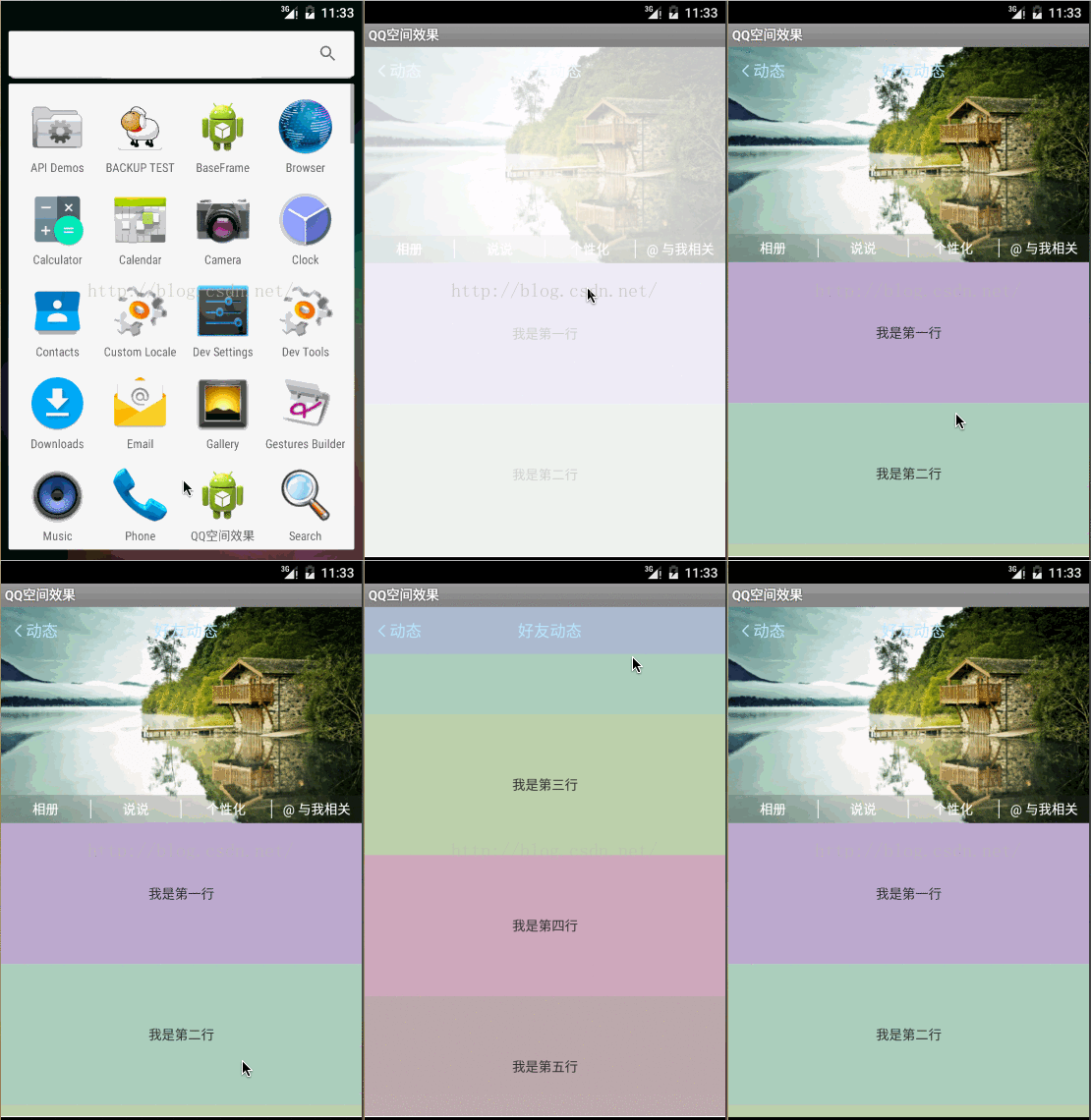
先看 QQ 空間的實際表現:滾到最頂部後,如果手指繼續往下滑,頂部的 View 會出現拉伸;手指離開屏幕後,剛才拉伸的 View 又阻尼回彈回去。同時往上滾動時,菜單欄會隨滾動距離增大而不斷變得不透明,反向滾動則逐漸透明。這個細節做得確實舒服。說實話我挺喜歡 QQ 的交互手感,平時也愛琢磨模仿它的各種特效。
動手之前要先想清楚兩個問題:
1. 菜單透明度漸變怎麼做
觀察 QQ 空間可知,菜單欄默認是全透明的,透明度隨滾動距離變化。所以問題就轉化成了「如何拿到 ScrollView 的滾動距離」。
2. 阻尼下拉與回彈怎麼做
前提是 ScrollView 已經滾到了頂部;此後若繼續下滑,就讓它的第一個 Child 的形態發生變化來模擬下拉;手指離開屏幕後,這個 Child 要回到初始狀態。
先看第一個問題。之前用 ListView 實現時,因為菜單的複用機制沒法直接拿到滾動距離,只能繞道用 addHeaderView()。而 ScrollView 可以直接調用 getScrollY(),返回值就是當前滾動距離,有了距離就能算透明度——第一個問題在 ScrollView 裡根本不是事。
定義自己的 ScrollView,取名 FlexibleScrollView。flexible 是「靈活、多變」的意思,因為它既要處理透明度漸變,還要處理阻尼效果,這個名字比較貼切。先實現構造方法:
public class FlexibleScrollView extends ScrollView {
    public FlexibleScrollView(Context context) {
        super(context);
    }

    public FlexibleScrollView(Context context, AttributeSet attrs) {
        super(context, attrs);
    }

    public FlexibleScrollView(Context context, AttributeSet attrs, int defStyleAttr) {
        super(context, attrs, defStyleAttr);
    }
}
到這裡為止,它和原生 ScrollView 沒有任何區別。既然能直接 getScrollY(),接下來就是找一個合適的時機去算透明度。
ListView 滾動時會回調 onScrollListener,那 ScrollView 能不能重寫 onScrollChanged()?熟悉 ScrollView 滾動原理的同學應該知道,它的滾動分兩部分:手指觸摸屏幕觸發的滾動,以及手指離開後可能發生的滾動(fling)。我們分別看源碼。
手指觸摸屏幕時:
@Override
public boolean onTouchEvent(MotionEvent ev) {
    switch (action & MotionEvent.ACTION_MASK) {
        case MotionEvent.ACTION_MOVE:
            if (mIsBeingDragged) {
                // 在這裡調用了 onScrollChanged()
                onScrollChanged(mScrollX, mScrollY, oldX, oldY);
            }
            break;
    }
    return true;
}
ACTION_MOVE 之後一定會調 onScrollChanged,看來重寫它是可行的。
手指離開屏幕後:
@Override
public boolean onTouchEvent(MotionEvent ev) {
    switch (action & MotionEvent.ACTION_MASK) {
        case MotionEvent.ACTION_UP:
            if (mIsBeingDragged) {
                final VelocityTracker velocityTracker = mVelocityTracker;
                velocityTracker.computeCurrentVelocity(1000, mMaximumVelocity);
                int initialVelocity = (int) velocityTracker.getYVelocity(mActivePointerId);
                if (getChildCount() > 0) {
                    if (Math.abs(initialVelocity) > mMinimumVelocity) {
                        fling(-initialVelocity);
                    } else {
                        if (mScroller.springBack(mScrollX, mScrollY, 0, 0, 0, getScrollRange())) {
                            invalidate();
                        }
                    }
                }
                mActivePointerId = INVALID_POINTER;
                endDrag();
            }
            break;
    }
    return true;
}
ACTION_UP 時先算 Y 軸速度,若速度超過最小閾值就調用 fling():
/**
 * @param velocityY  Y 軸初速度,正值表示手指正在向下移動
 */
public void fling(int velocityY) {
    if (getChildCount() > 0) {
        int height = getHeight() - mPaddingBottom - mPaddingTop;
        int bottom = getChildAt(0).getHeight();
        mScroller.fling(mScrollX, mScrollY, 0, velocityY, 0, 0, 0,
                Math.max(0, bottom - height), 0, height / 2);
        invalidate();
    }
}
(順帶一提:如果嫌 ScrollView 滑得太快,重寫這個方法就能調。)這裡的 mScroller 是 OverScroller 類型,在自定義 ViewGroup 特別是處理滾動時作用不可替代,不熟的建議自行查閱資料。
mScroller.fling() 之後調用 invalidate() 刷新界面,輾轉又會走到 computeScroll():
@Override
public void computeScroll() {
    if (mScroller.computeScrollOffset()) {
        int oldX = mScrollX;
        int oldY = mScrollY;
        int x = mScroller.getCurrX();
        int y = mScroller.getCurrY();
        if (oldX != x || oldY != y) {
            final int range = getScrollRange();
            overScrollBy(x - oldX, y - oldY, oldX, oldY, 0, range,
                    0, mOverflingDistance, false);
            // 在這裡調用了 onScrollChanged()
            onScrollChanged(mScrollX, mScrollY, oldX, oldY);
            ...
        }
        awakenScrollBars();
        // 持續繪製直到動畫結束
        postInvalidate();
    }
}
computeScroll() 裡同樣調用了 onScrollChanged()。兩條路徑都覆蓋到了,所以結論明確:ScrollView 每次滾動一定會回調 onScrollChanged(),重寫它來計算透明度是可靠的。
接下來正式實現。要算透明度,得知道是誰的透明度在變——本質上是菜單欄 View 的透明度在變,用 alpha 控制。所以定義菜單欄背景 mActionBarBackground,再定義一個最大滾動距離 mMaxScrollHeight,用當前滾動距離除以它得到比例:
public class FlexibleScrollView extends ScrollView {

    private static final int DEFAULT_SCROLL_HEIGHT = 500;

    private Drawable mActionBarBackground;
    private int mMaxScrollHeight = DEFAULT_SCROLL_HEIGHT;

    public FlexibleScrollView(Context context) {
        super(context);
    }

    public FlexibleScrollView(Context context, AttributeSet attrs) {
        super(context, attrs);
    }

    public FlexibleScrollView(Context context, AttributeSet attrs, int defStyleAttr) {
        super(context, attrs, defStyleAttr);
    }

    @Override
    protected void onScrollChanged(int l, int t, int oldl, int oldt) {
        super.onScrollChanged(l, t, oldl, oldt);
        if (null != mActionBarBackground) {
            mActionBarBackground.setAlpha(evaluateAlpha(Math.abs(getScrollY())));
        }
    }

    public void bindActionBar(View actionBar) {
        if (null != actionBar) {
            mActionBarBackground = actionBar.getBackground();
            if (null == mActionBarBackground) {
                mActionBarBackground = new ColorDrawable(Color.TRANSPARENT);
            }
            mActionBarBackground.setAlpha(0);
            if (Build.VERSION.SDK_INT >= 16) {
                actionBar.setBackground(mActionBarBackground);
            } else {
                actionBar.setBackgroundDrawable(mActionBarBackground);
            }
        }
    }

    private int evaluateAlpha(int t) {
        if (t >= mMaxScrollHeight) {
            return 255;
        }
        return (int) (255 * t / (float) mMaxScrollHeight);
    }
}
mMaxScrollHeight 默認設為 500 像素。滾動距離超過它就把菜單欄設為全不透明,否則按 evaluateAlpha() 的比例計算。
先把菜單欄佈局寫出來,action_bar_layout.xml:
<FrameLayout xmlns:android="https://schemas.android.com/apk/res/android"
    android:layout_width="match_parent"
    android:layout_height="@dimen/action_bar_height"
    android:background="#aabbcc"
    android:clickable="true"
    android:orientation="vertical"
    android:paddingLeft="10dp">

    <TextView
        android:id="@+id/back"
        android:layout_width="wrap_content"
        android:layout_height="wrap_content"
        android:layout_gravity="center_vertical"
        android:drawableLeft="@drawable/back"
        android:text="動態"
        android:textColor="#b8e7fe"
        android:textSize="17sp" />

    <TextView
        android:layout_width="wrap_content"
        android:layout_height="wrap_content"
        android:layout_gravity="center"
        android:text="好友動態"
        android:textColor="#b8e7fe"
        android:textSize="17sp" />

</FrameLayout>
菜單欄包含一個返回按鈕和一個標題,高度固定、帶背景色。接著佈置 activity_main.xml:
<FrameLayout xmlns:android="https://schemas.android.com/apk/res/android"
    android:layout_width="match_parent"
    android:layout_height="match_parent">

    <com.llew.sx.scroll.flexiblescrollview
        android:id="@+id/flexible_scroll_vew"
        android:layout_width="match_parent"
        android:layout_height="match_parent"
        android:fadingEdge="none"
        android:fadingEdgeLength="0dp"
        android:fillViewport="true"
        android:scrollbars="none">

        <LinearLayout
            android:layout_width="match_parent"
            android:layout_height="wrap_content"
            android:orientation="vertical">

            <include
                android:id="@+id/flexible_header_view"
                layout="@layout/flexible_header_layout" />

            <TextView
                android:layout_width="match_parent"
                android:layout_height="150dp"
                android:background="#bbaacc"
                android:gravity="center"
                android:text="我是第一行" />

            <TextView
                android:layout_width="match_parent"
                android:layout_height="150dp"
                android:background="#aaccbb"
                android:gravity="center"
                android:text="我是第二行" />

            <TextView
                android:layout_width="match_parent"
                android:layout_height="150dp"
                android:background="#bbccaa"
                android:gravity="center"
                android:text="我是第三行" />

            <TextView
                android:layout_width="match_parent"
                android:layout_height="150dp"
                android:background="#ccaabb"
                android:gravity="center"
                android:text="我是第四行" />

            <TextView
                android:layout_width="match_parent"
                android:layout_height="150dp"
                android:background="#bcabac"
                android:gravity="center"
                android:text="我是第五行" />

            <TextView
                android:layout_width="match_parent"
                android:layout_height="150dp"
                android:background="#baccba"
                android:gravity="center"
                android:text="我是第六行" />

            <TextView
                android:layout_width="match_parent"
                android:layout_height="150dp"
                android:background="#abaccb"
                android:gravity="center"
                android:text="我是第七行" />

            <TextView
                android:layout_width="match_parent"
                android:layout_height="150dp"
                android:background="#bcbcaa"
                android:gravity="center"
                android:text="我是第八行" />

        </LinearLayout>

    </com.llew.sx.scroll.flexiblescrollview>

    <include
        android:id="@+id/custom_action_bar"
        layout="@layout/action_bar_layout" />

</FrameLayout>
佈局很簡單:用 FrameLayout 作根佈局,讓菜單欄懸浮在 FlexibleScrollView 之上。include 引入的 header 佈局為了省時間直接複用了上篇文章的。
MainActivity 的代碼:
public class MainActivity extends Activity {

    private FlexibleScrollView mScrollView;

    @Override
    protected void onCreate(Bundle savedInstanceState) {
        super.onCreate(savedInstanceState);
        setContentView(R.layout.activity_main);
        mScrollView = (FlexibleScrollView) findViewById(R.id.flexible_scroll_vew);
        mScrollView.bindActionBar(findViewById(R.id.custom_action_bar));
    }
}
通過 bindActionBar() 把懸浮菜單的背景交給 FlexibleScrollView 管理。跑一下看效果:
透明度漸變符合預期,接下來做阻尼效果。
核心同樣是重寫 overScrollBy()(對這個方法不熟的可以參考我之前那篇文章,裡面有詳細講解)。在裡面改變 HeaderView 的高度;手指離開時再把它復原。
QQ 空間頂部是一張圖片,下拉時圖片有彈性拉伸,鬆手後又縮回去。所以直接用 ImageView 來模擬:讓它的寬高為 MATCH_PARENT(HeaderView 高度變了,它就跟着變),再把 scaleType 設為 CENTER_CROP(不清楚 scaleType 的可參考我之前寫的《從源碼的角度深入理解 ImageView 的 ScaleType 屬性》)。
改造後的 FlexibleScrollView:
public class FlexibleScrollView extends ScrollView {

    private static final float DEFAULT_LOAD_FACTOR = 3.0F;
    private static final int DEFAULT_SCROLL_HEIGHT = 500;

    private View mHeaderView;         // 需要做阻尼拉伸的 View
    private int mOriginHeight;        // 原始高度
    private int mZoomedHeight;        // 拉伸後的高度

    private Drawable mActionBarBackground;
    private int mMaxScrollHeight = DEFAULT_SCROLL_HEIGHT;

    public FlexibleScrollView(Context context) {
        super(context);
    }

    public FlexibleScrollView(Context context, AttributeSet attrs) {
        super(context, attrs);
    }

    public FlexibleScrollView(Context context, AttributeSet attrs, int defStyleAttr) {
        super(context, attrs, defStyleAttr);
    }

    @Override
    protected void onScrollChanged(int l, int t, int oldl, int oldt) {
        super.onScrollChanged(l, t, oldl, oldt);
        if (null != mActionBarBackground) {
            mActionBarBackground.setAlpha(evaluateAlpha(Math.abs(getScrollY())));
        }
    }

    @Override
    protected boolean overScrollBy(int deltaX, int deltaY,
                                   int scrollX, int scrollY,
                                   int scrollRangeX, int scrollRangeY,
                                   int maxOverScrollX, int maxOverScrollY,
                                   boolean isTouchEvent) {
        if (null != mHeaderView) {
            if (isTouchEvent && deltaY < 0) {
                // 阻尼拉伸:增量除以增長因子,讓高度緩慢增大
                mHeaderView.getLayoutParams().height
                        += Math.abs(deltaY / DEFAULT_LOAD_FACTOR);
                mHeaderView.requestLayout();
                mZoomedHeight = mHeaderView.getHeight();
            }
        }
        return super.overScrollBy(deltaX, deltaY, scrollX, scrollY,
                scrollRangeX, scrollRangeY, maxOverScrollX, maxOverScrollY, isTouchEvent);
    }

    @SuppressLint("ClickableViewAccessibility")
    @Override
    public boolean onTouchEvent(MotionEvent ev) {
        if (null != mHeaderView && 0 != mOriginHeight && 0 != mZoomedHeight) {
            int action = ev.getAction();
            if (MotionEvent.ACTION_UP == action || MotionEvent.ACTION_CANCEL == action) {
                resetHeaderViewHeight();
            }
        }
        return super.onTouchEvent(ev);
    }

    public void bindActionBar(View actionBar) {
        if (null != actionBar) {
            mActionBarBackground = actionBar.getBackground();
            if (null == mActionBarBackground) {
                mActionBarBackground = new ColorDrawable(Color.TRANSPARENT);
            }
            mActionBarBackground.setAlpha(0);
            if (Build.VERSION.SDK_INT >= 16) {
                actionBar.setBackground(mActionBarBackground);
            } else {
                actionBar.setBackgroundDrawable(mActionBarBackground);
            }
        }
    }

    public void setHeaderView(View headerView) {
        this.mHeaderView = headerView;
        updateHeaderViewHeight();
    }

    private void updateHeaderViewHeight() {
        mOriginHeight = null == mHeaderView ? 0 : mHeaderView.getHeight();
        if (0 == mOriginHeight && null != mHeaderView) {
            // 首次可能還沒測量完成,延遲到下一個消息循環再取
            post(new Runnable() {
                @Override
                public void run() {
                    mOriginHeight = mHeaderView.getHeight();
                }
            });
        }
    }

    private int evaluateAlpha(int t) {
        if (t >= mMaxScrollHeight) {
            return 255;
        }
        return (int) (255 * t / (float) mMaxScrollHeight);
    }

    /** 手指離開後,用屬性動畫把 HeaderView 高度平滑還原 */
    private void resetHeaderViewHeight() {
        if (mHeaderView.getLayoutParams().height != mOriginHeight) {
            ValueAnimator valueAnimator = ValueAnimator.ofInt(mZoomedHeight, mOriginHeight);
            valueAnimator.addUpdateListener(new ValueAnimator.AnimatorUpdateListener() {
                @Override
                public void onAnimationUpdate(ValueAnimator animation) {
                    mHeaderView.getLayoutParams().height = (Integer) animation.getAnimatedValue();
                    mHeaderView.requestLayout();
                }
            });
            valueAnimator.setDuration(200);
            valueAnimator.start();
        }
    }
}
關鍵字段說明:mHeaderView 是要做阻尼拉伸的 View;mOriginHeight 由 updateHeaderViewHeight() 獲取;mZoomedHeight 在 overScrollBy() 中賦值;DEFAULT_LOAD_FACTOR 是增長因子,用來讓高度增大得慢一些;最後在 onTouchEvent() 中檢測 ACTION_UP / ACTION_CANCEL 時調用 resetHeaderViewHeight() 復原。
跑一下看看:
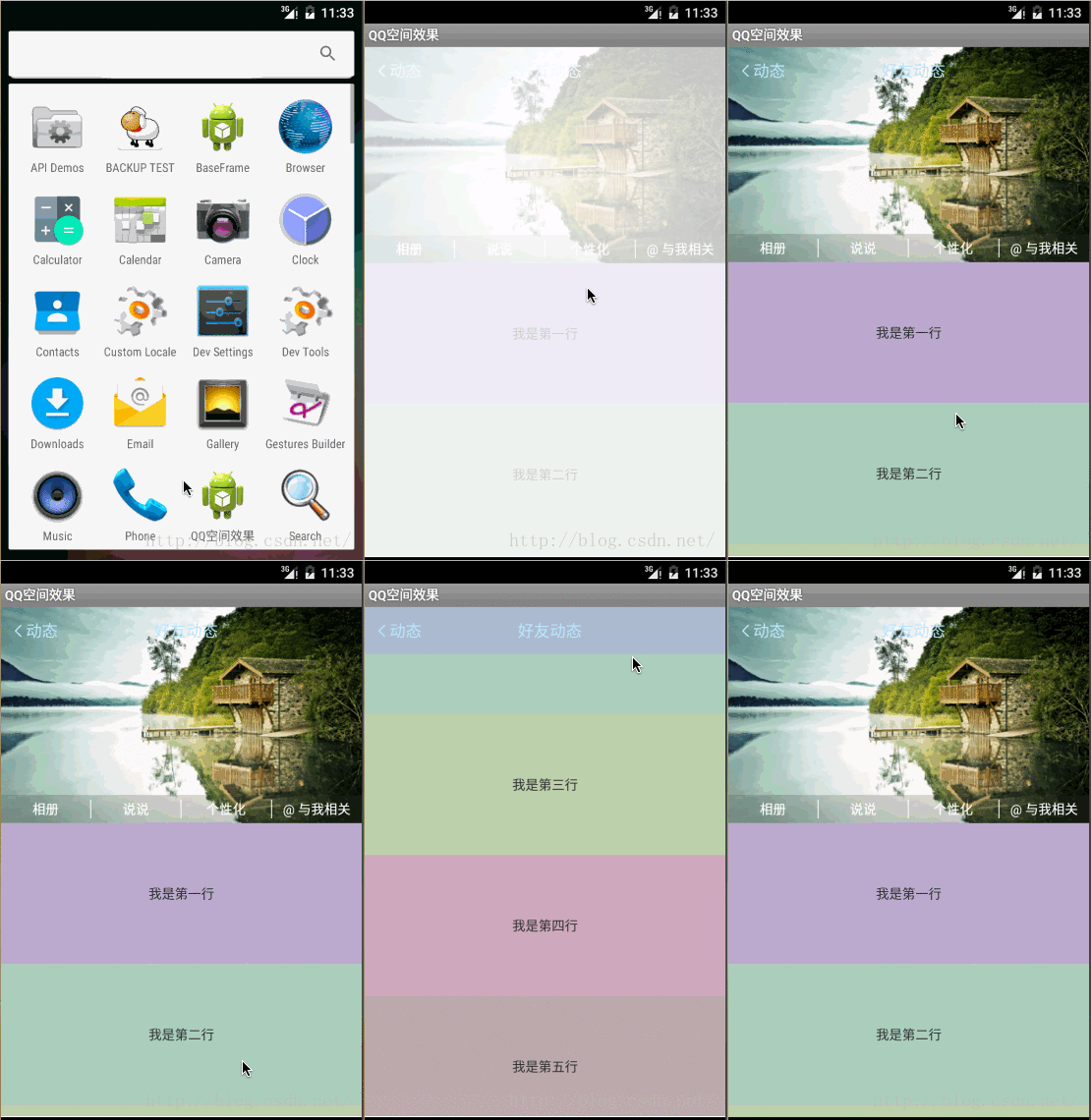
效果還不錯。
小結一下:整個方案主要吃了 2.3 之後 overScrollBy() 這一波紅利(要兼容更早版本就得自己實現相關邏輯);其次是把 ImageView 的 scaleType 屬性用到了極致,才模擬出 QQ 空間那種圖片阻尼回彈的手感。另外值得一提的是,onScrollChanged() 在「手指拖動」和「fling 冷卻」兩條路徑上你都會被回調,這也是它比 onScrollListener 更適合做透明度漸變的原因。
 Android 簡易手寫板實作:雙 Canvas 緩衝與手勢描繪
做一個手寫板,核心觀念是「雙 Canvas」:一個是系統提供、直接畫到螢幕的 Canvas;另一個是我們自己配置在記憶體中的 Bitmap 上的 Canvas,用來保
 一個難住三年經驗工程師的 bug:addView 之後 scaleType 失效
晚上九點多,一位合作夥伴發來一段代碼,說折騰了很久。需求很常見:圖片選擇器選完圖後把圖顯示到界面上,類似微信發圖。由於相機照片的長寬各不相同,為了排版統一,一般都會把 I
 Android 果凍滑動效果 JellyScrollView 實作解析
在部分互動細節中,滑動後能帶有輕微阻尼並回到原位的效果,會讓操作更有層次感。本文介紹的 JellyScrollView,就是在 ScrollView 基礎上加入類似果凍的
 Android GridView 基礎與網格線技巧
GridView 在 Android 開發中經常用於展示多列多行的內容,例如圖片牆、功能入口或選單。本文從最基礎的布局開始,介紹 GridView 的使用方式,並分享一個