

編輯:關於 Android 程式設計
用Eclipse完成上一個專案之後,我決定全面轉向Android Studio 2.0。剛上手時,為了讓編碼更順手,主要做了三方面的設置:
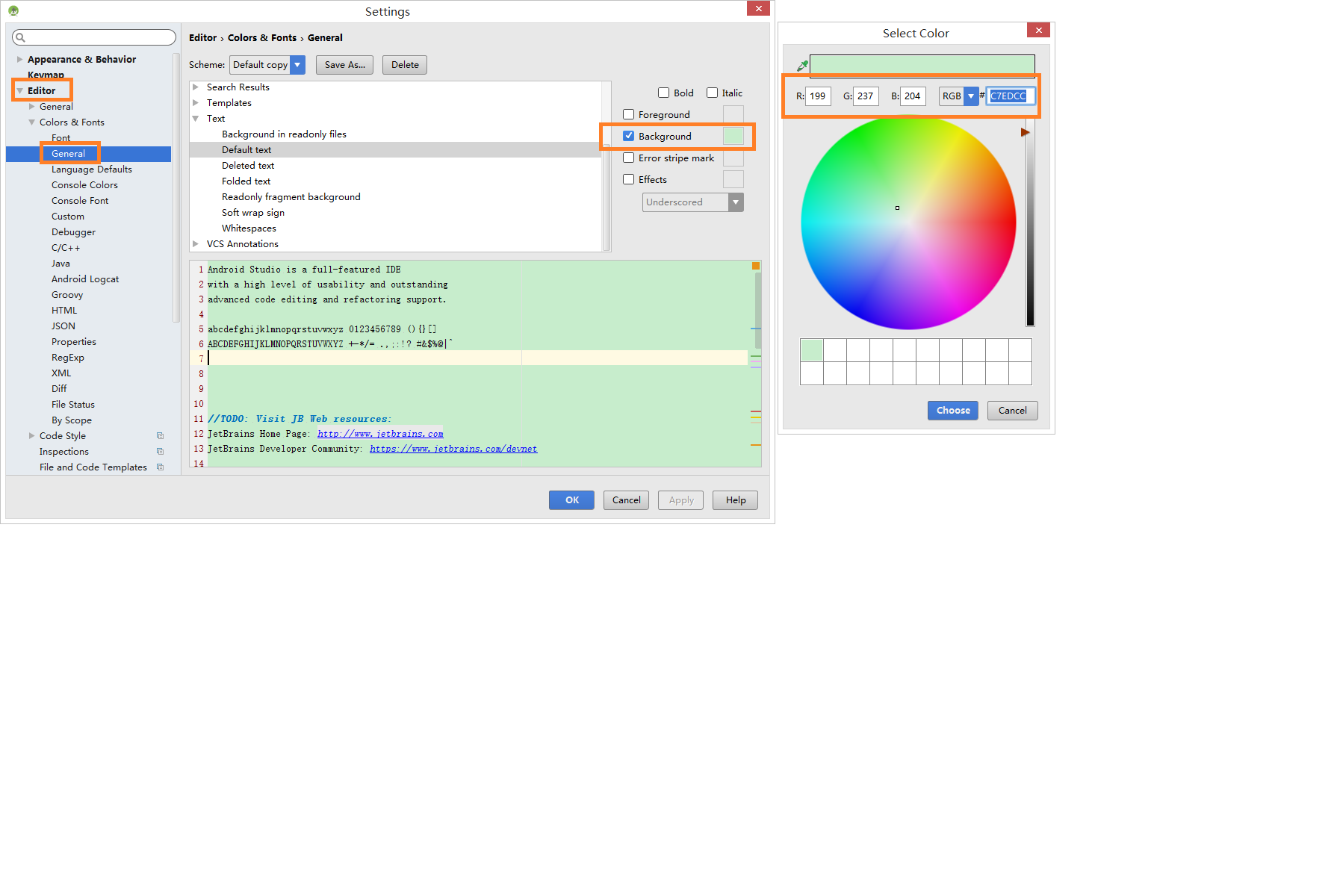
1、修改代碼區的背景顏色;
2、配置注釋與代碼自動補全的快捷鍵;
3、自定義工具欄。
1、背景顏色
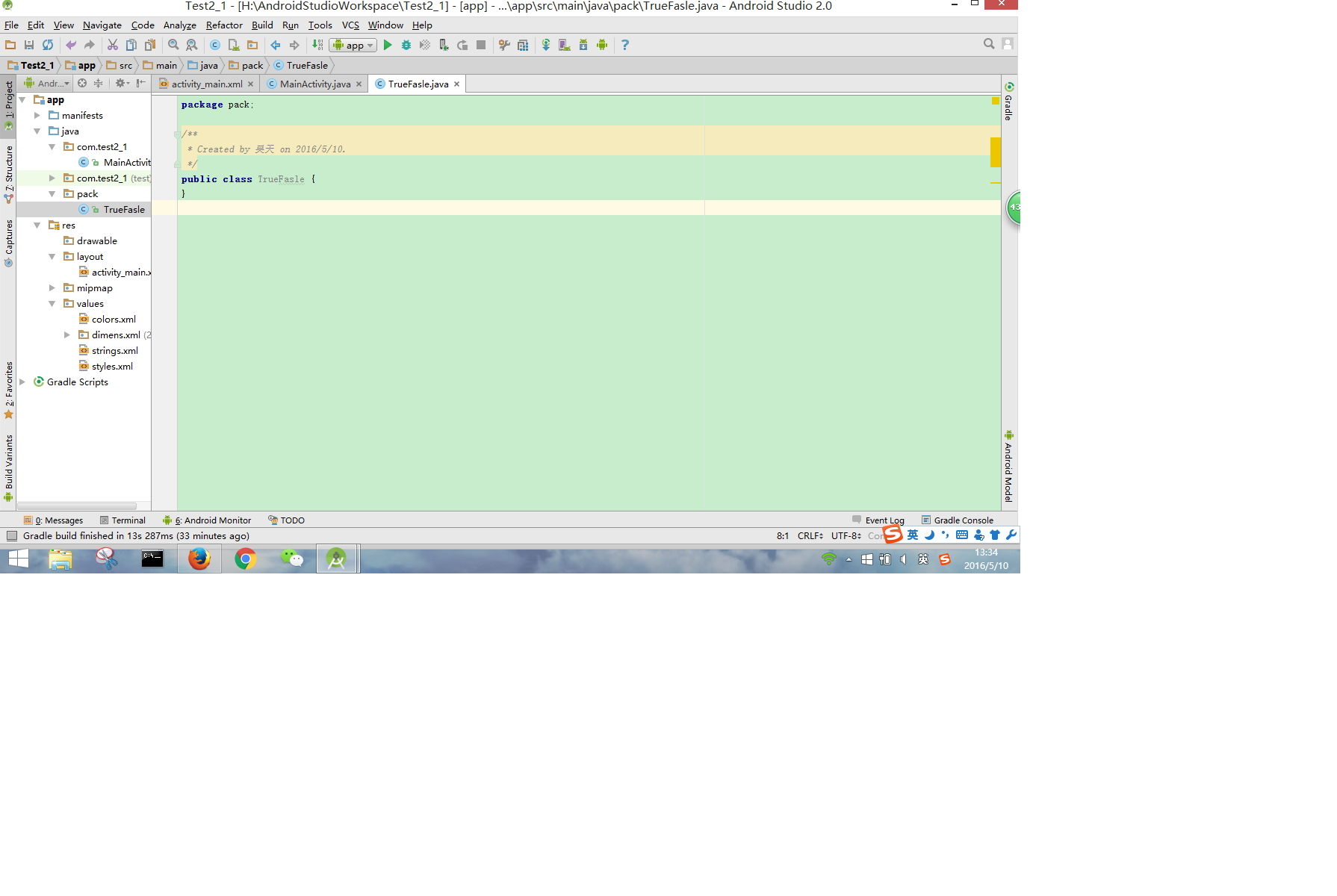
路徑:File → Settings
2、注釋與代碼自動補全快捷鍵設置
===== 添加注釋快捷鍵 =====
路徑:File → Settings
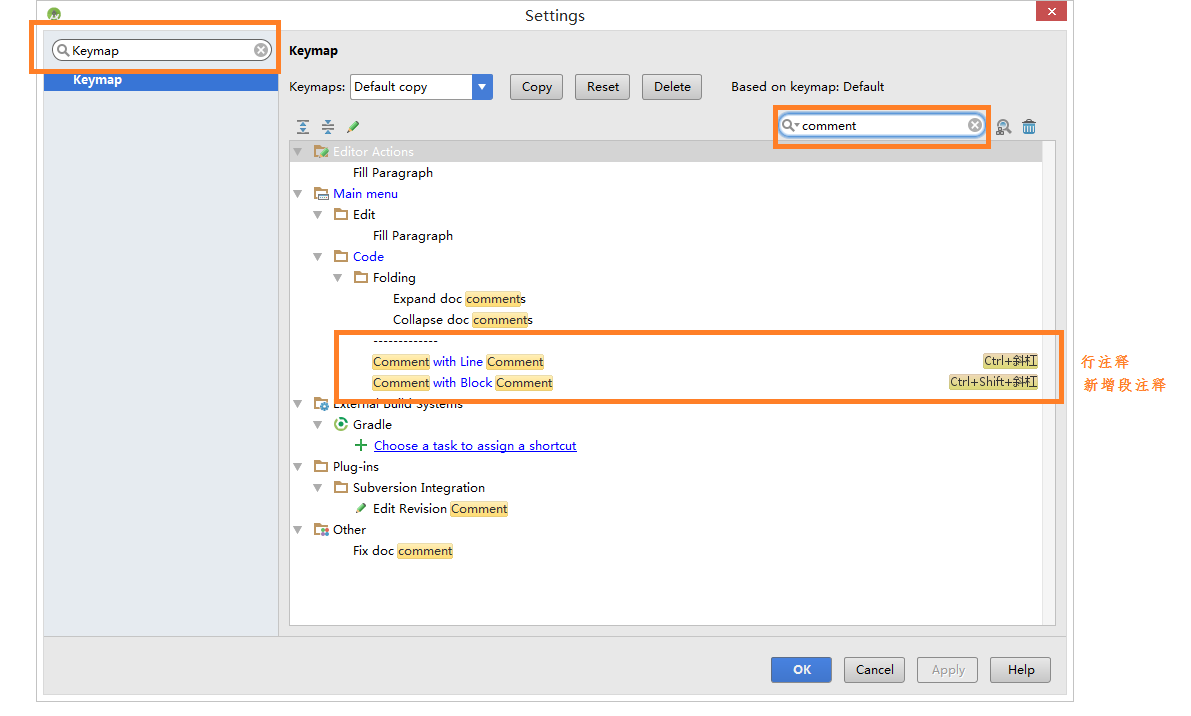
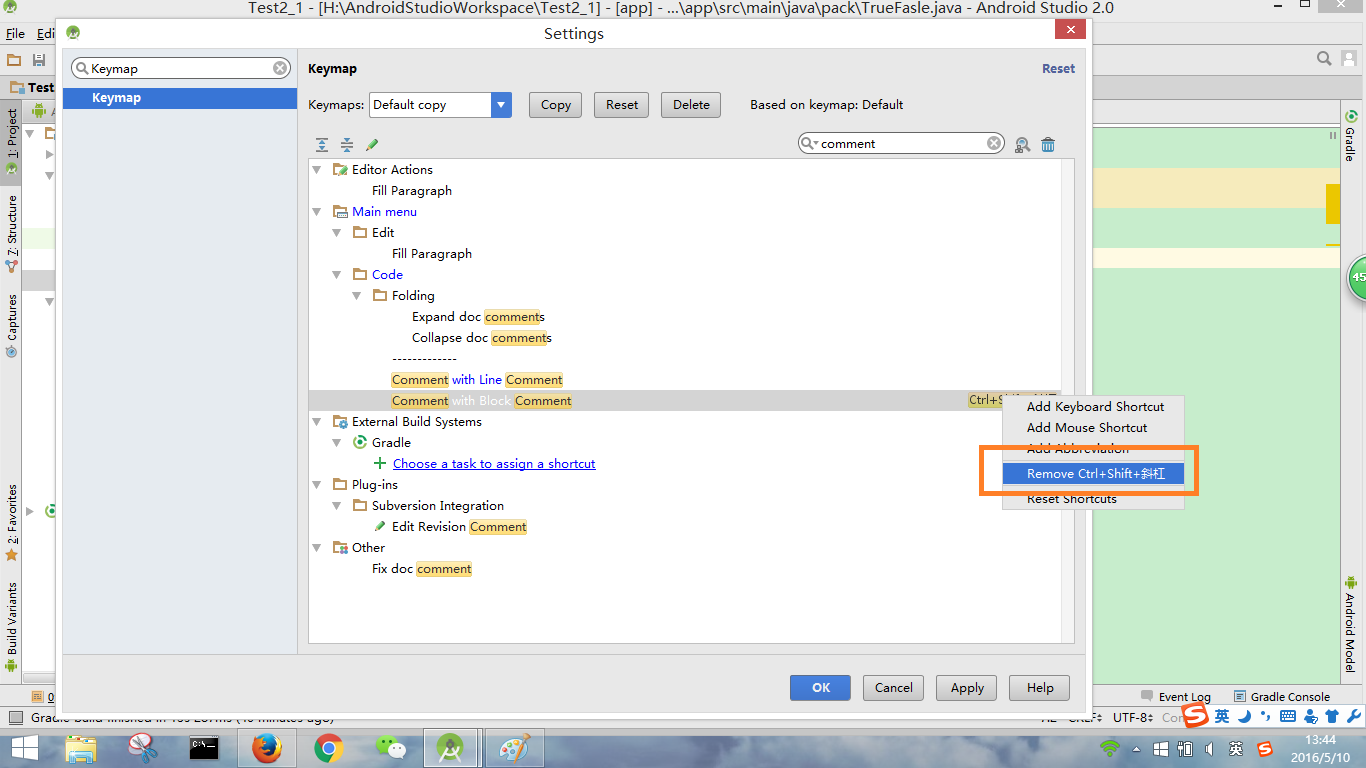
先Remove原有的佔用,然後右擊選擇Add:
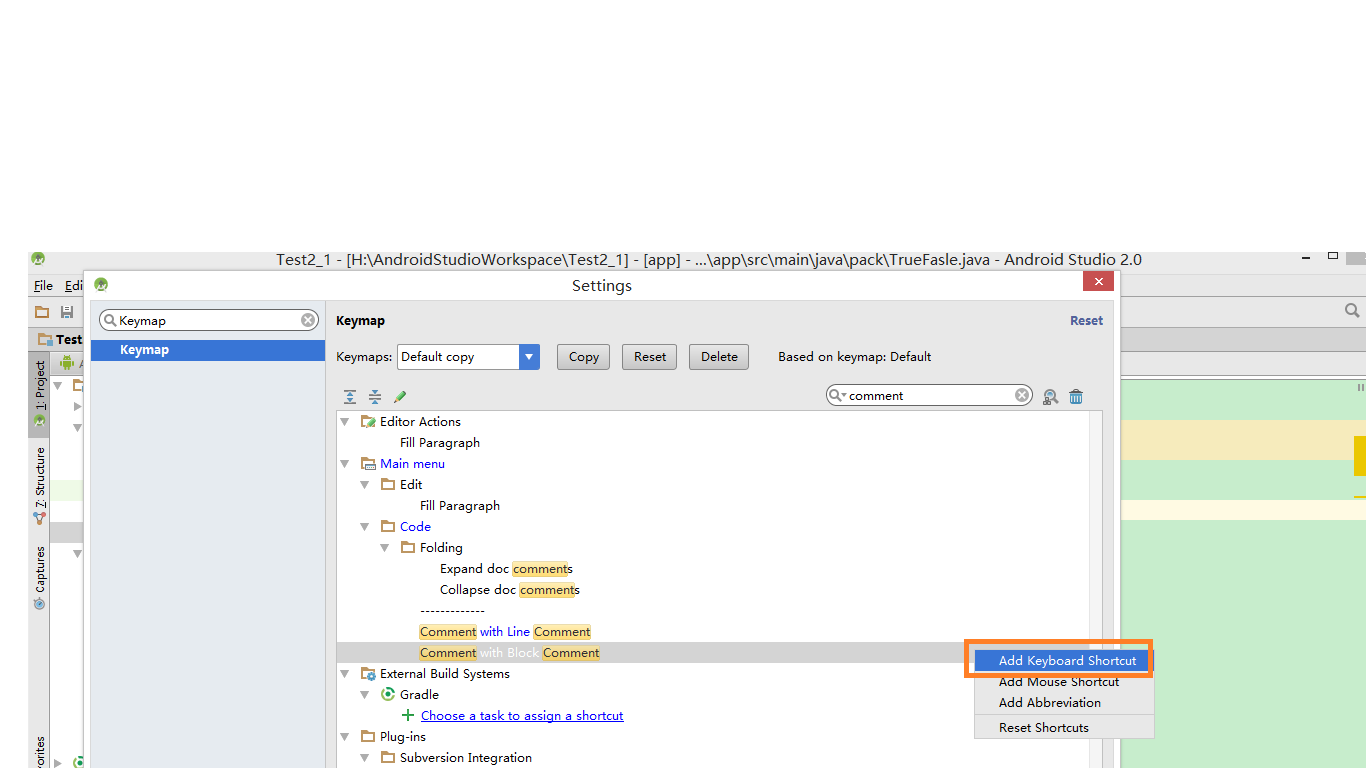
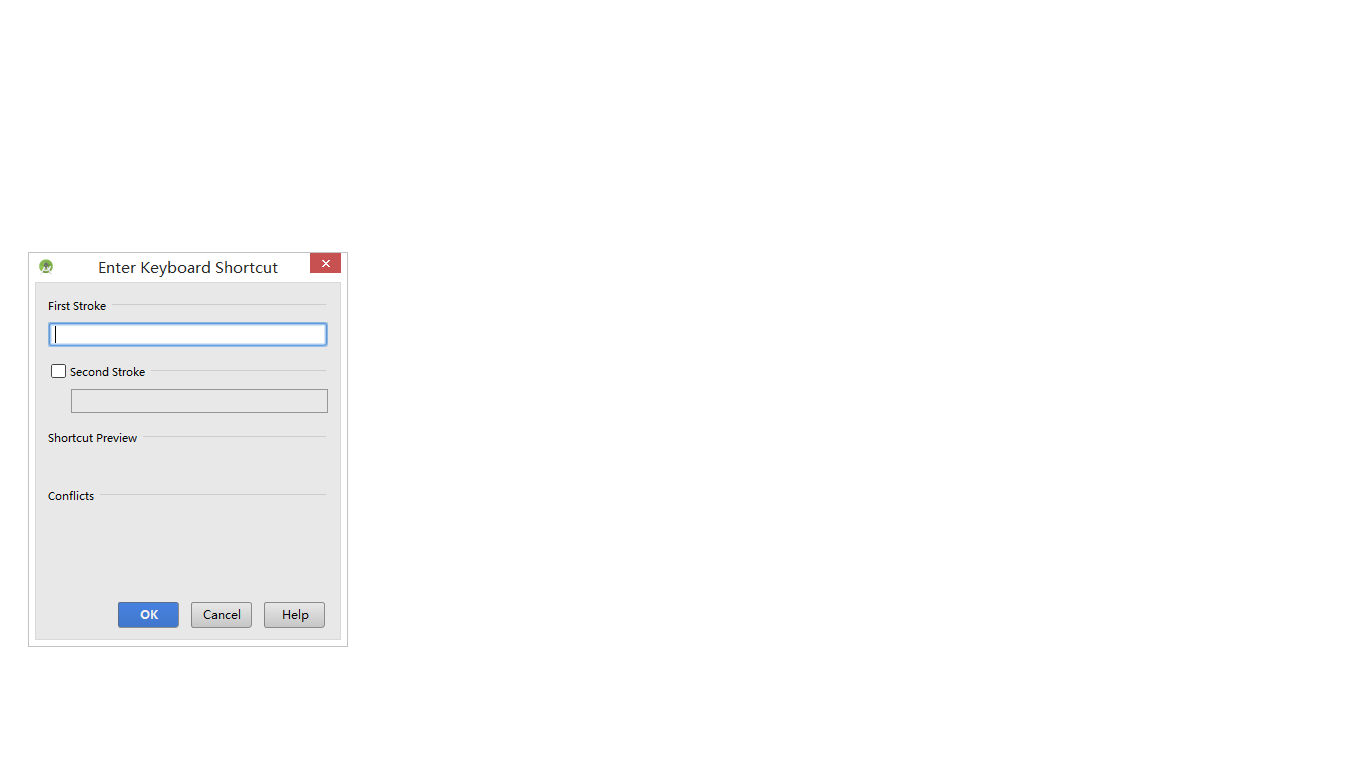
這裡有個關鍵點:一定要把需要的組合鍵同時按下。比如你想要Alt+/,就得一次性同時按下Alt和/,而不能像日常使用那樣先按住一個再按另一個。
(如果Studio提示該快捷鍵組合已被其他功能佔用,先點擊Remove解決衝突,等自己的需求滿足後,後續再按需給其他功能補上即可。)
添加完成後,連續點擊OK即可。
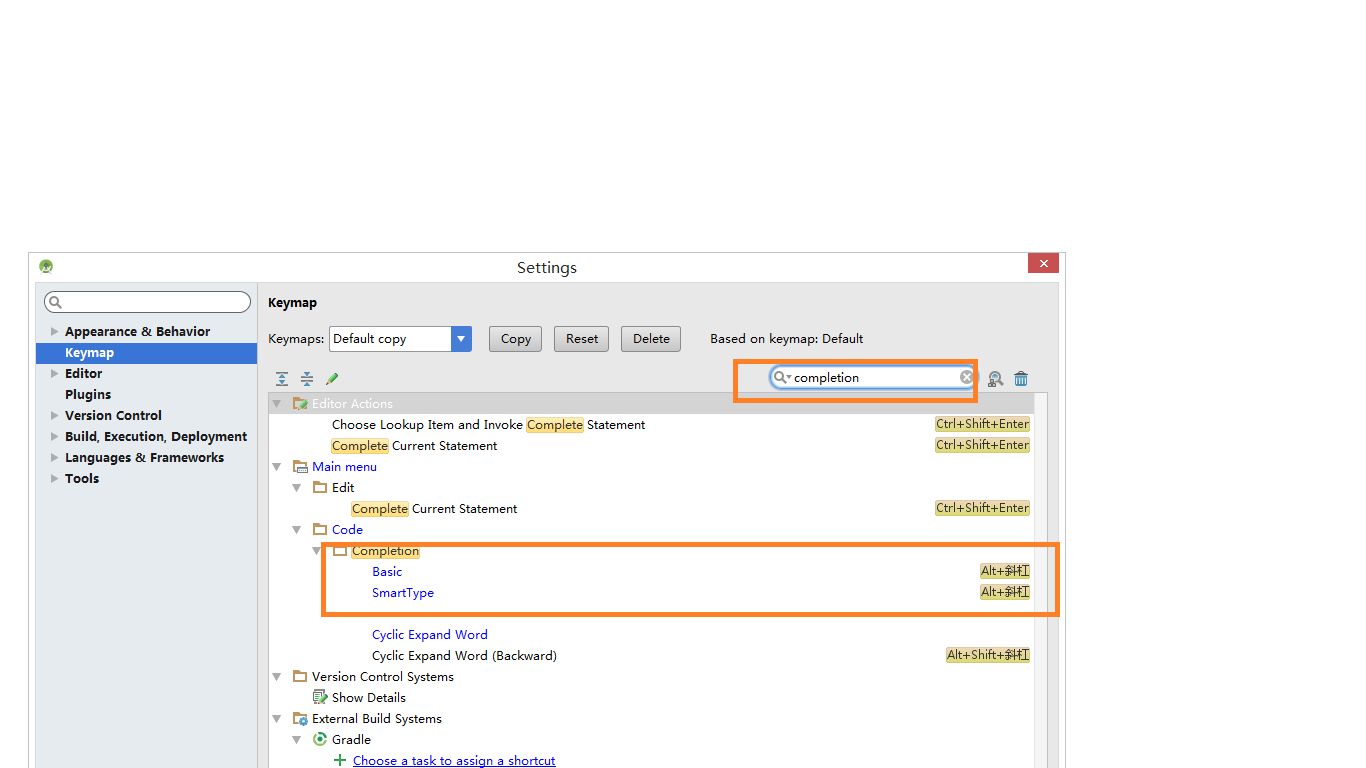
===== 添加代碼自動補全快捷鍵 =====
前面在Keymap中搜索的是comment,這次改搜索completion:
3、工具欄自定義
路徑:File → Settings
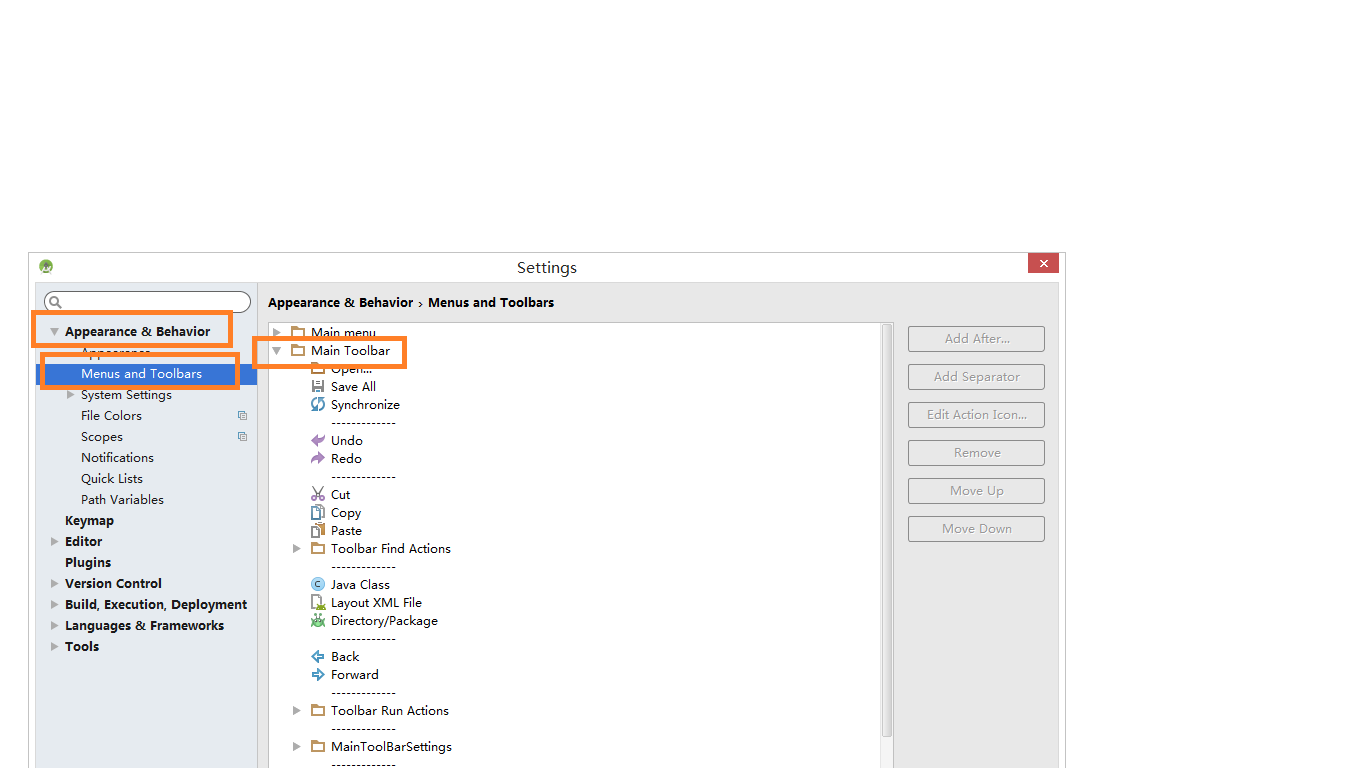
先選一個你想放置的位置。比如我希望把它放在「撤銷」後面,就選中那條分隔橫線,點擊Add After:
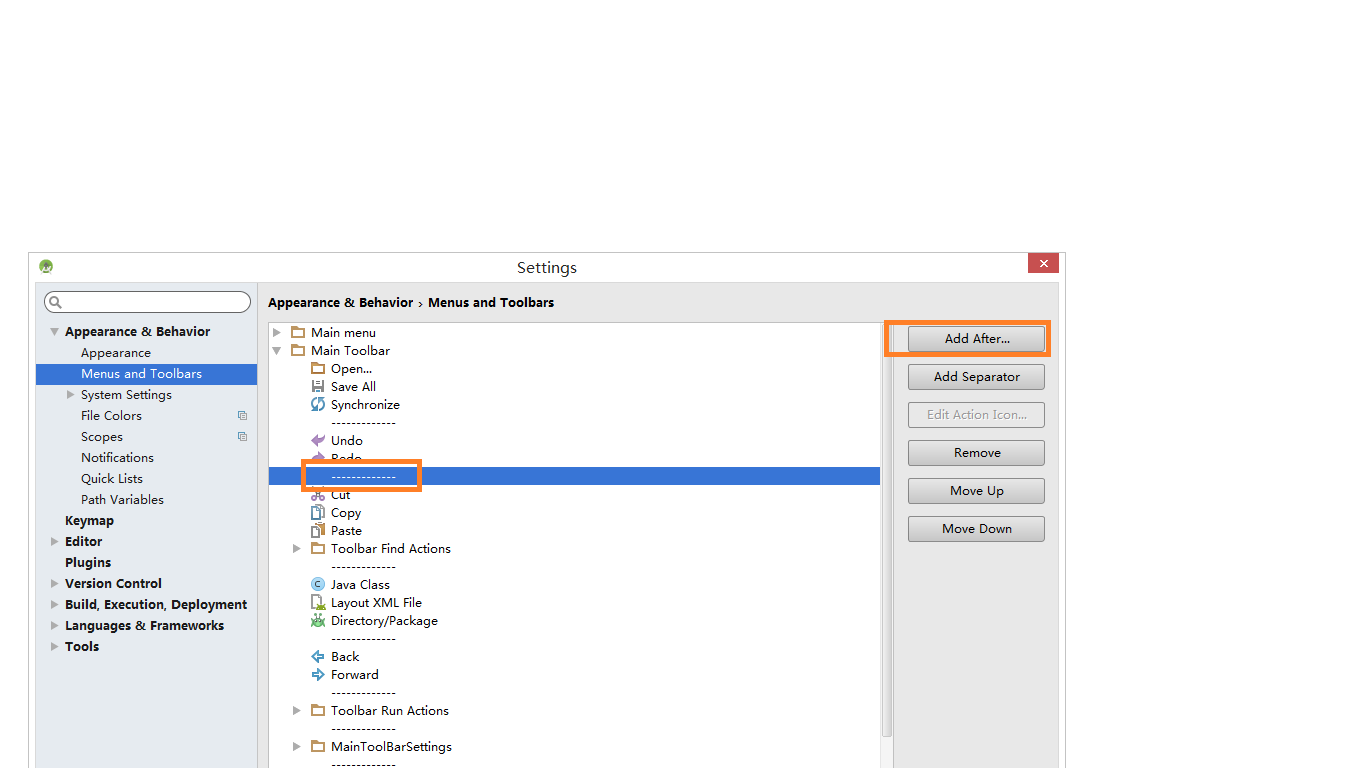
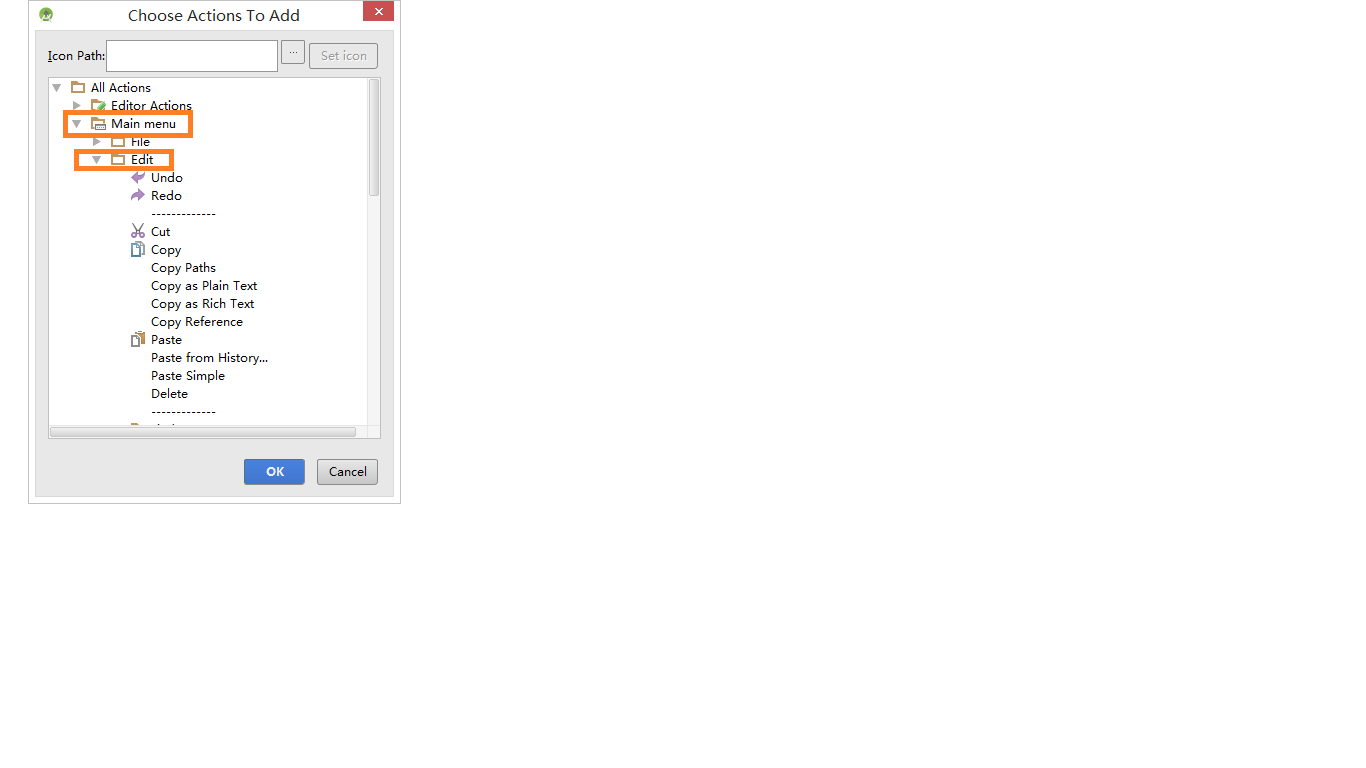
接著在相應的目錄中找到你想要的操作添加進去即可。搞定。
 Android 反編譯與二次打包實戰(學習版)
Android 反編譯與二次打包常被用於學習、除錯與安全研究。本文以一個簡單範例說明流程,重點在理解原理,並非鼓勵修改他人應用。所有操作應限於自有應用或合法授權範圍。常用
 Android自定義控件:打造一個簡單的手寫板
這次要做的控件很單純:跟著手指移動的軌跡把筆跡畫出來,就是一個手寫板。 一、官方建議的五個步驟 Android 官方文件提到,自定義 View 大致要考慮:創建 Vie
 Android 4.4 ART模式怎麼開?效能與相容性一次看
Android 4.4.x可開啟ART模式,提升流暢度並降低記憶體占用。以OPPO為例,進入設定、開發者選項、運行模式,選擇使用ART。 若沒有開發者選項,可連續點擊版本
 如何避免惡意的 Android 應用程式
Android 權限對開發者而言既是最好的朋友,也是最壞的敵人。即便是優秀且有信譽的開發者,也需要較深的 Android 權限來保證基礎功能;另一方面,雖然惡意應用在安裝