

編輯:關於 Android 程式設計
View是Android中所有控件的基類,是對界面層控件的一種抽象,代表著一個具體的控件。除了View之外,還有ViewGroup(控件組),它的內部可以包含許多控件,也就是一組View的集合。從繼承關係上看,ViewGroup同樣繼承自View。
一個View的位置由四個頂點決定:top、left、right、bottom。
top:左上角的縱坐標。
left:左上角的橫坐標。
right:右下角的橫坐標。
bottom:右下角的縱坐標。
值得注意的是,這些坐標都是相對於View的父容器而言的,因此屬於相對坐標。
width = right - left
height = bottom - top
Left = getLeft();
Right = getRight();
Top = getTop();
Bottom = getBottom();
此外,View還額外提供了四個參數:x、y、translationX、translationY。其中x和y是View左上角的坐標;translationX和translationY則是View左上角相對於父容器的偏移量。這四個參數同樣是相對父容器的坐標,translationX和translationY的默認值為0,View也為它們提供了對應的get/set方法。
它們之間的換算關係為:
x = left + translationX
y = top + translationY
需要注意的是,當View發生平移時,top和left表示的是原始左上角的位置資訊,數值並不會改變,真正發生變化的是x、y、translationX和translationY這四個參數。
手指觸摸屏幕時會產生一系列事件,典型的包括:
ACTION_DOWN——手指剛接觸屏幕;
ACTION_MOVE——手指在屏幕上移動;
ACTION_UP——手指從屏幕上松開的一瞬間。
一次完整的觸摸往往對應一串事件:點擊後直接鬆開,事件序列為 DOWN → UP;點擊後滑動一段再鬆開,事件序列則為 DOWN → MOVE → … → MOVE → UP。通過MotionEvent對象,我們可以拿到事件發生的x和y坐標。系統提供了兩組方法:getX/getY 與 getRawX/getRawY。
getX/getY:返回相對於當前View左上角的x和y坐標。
getRawX/getRawY:返回相對於手機屏幕左上角的x和y坐標。
TouchSlop是系統所能識別的、被認為是「滑動」的最小距離。手指在屏幕上滑動時,如果兩次移動之間的距離小於這個常量,系統就不會把它當作滑動操作——畢竟位移太短,很難判斷是滑動還是誤觸。
這是一個常量,不同設備取值不同,可以通過下面的方式獲取:
ViewConfiguration.get(getContext()).getScaledTouchSlop();
在源碼中也能找到它的定義,位於 frameworks/base/core/res/res/values/config.xml 文件裡,"config_viewConfigurationTouchSlop" 對應的常量定義如下:
8dp VelocityTracker即速度追蹤器,用於追蹤手指滑動過程中的速度,包括水平和豎直兩個方向。
使用流程如下。首先,在View的onTouchEvent方法中追蹤當前觸摸事件的速度:
VelocityTracker velocityTracker=VelocityTracker.obtain(); velocityTracker.addMovement(event);接著,當你想知道當前滑動速度時,可以這樣獲取:
VelocityTracker.computeCurrentVelocity(1000); int xVelocity=(int)velocityTracker.getXVelocity(); int yVelocity=(int)velocityTracker.getYVelocity();這裡有三點需要特別注意:
第一,獲取速度前必須先計算速度,也就是在調用getXVelocity和getYVelocity之前,一定要先調用computeCurrentVelocity方法;
第二,這裡的速度指的是一段時間內手指滑過的像素數;
第三,速度可以為負數,當手指從右往左滑動時,水平方向的速度就是負值。
速度的計算公式為:速度 =(終點位置 − 起點位置)÷ 時間段。結合Android坐標系可知,手指逆著坐標系正方向滑動時,所產生的速度即為負值。
computeCurrentVelocity方法的參數代表一個時間單元(時間間隔),單位是毫秒(ms),計算出的速度就是在這個時間間隔內,手指在水平或豎直方向上滑動的像素數。
最後,用完之後記得調用clear方法重置並回收內存:
velocityTracker.clear(); velocityTracker.recycle();GestureDetector即手勢檢測器,用於輔助檢測用戶的單擊、滑動、長按、雙擊等行為。
使用流程如下。首先,創建一個GestureDetector對象並實現OnGestureListener接口,若需要監聽雙擊,還要實現OnDoubleTapListener:
GestureDetector mGestureDetector=new GestureDetector(this); //解決長按屏幕後無法拖動的現象 mGestureDetector.setIsLongpressEnabled(false);接著,接管目標View的onTouchEvent方法,在待監聽View的onTouchEvent中加入如下實現:
boolean consume=mGestureDetector.onTouchEvent(event); return consume;然後,按需實現OnGestureListener和OnDoubleTapListener中的方法:onSingleTapUp(單擊)、onFling(快速滑動)、onScroll(拖動)、onLongPress(長按)和onDoubleTap(雙擊)。
如果只需要監聽滑動相關的事件,直接在onTouchEvent中處理即可;而若要監聽雙擊這類行為,就應該借助GestureDetector。
Scroller即彈性滑動對象,用於實現View的彈性滑動。借助它可以做出帶過渡效果的滑動,這種滑動並非瞬間完成,而是在一定的時間間隔內逐步完成的。
使用方式如下:
Scroller scroller=new Scroller(mContext); //緩慢滑動到指定位置 private void smoothScrollTo(int destX,int destY){ int scrollX=getScrollX(); int delta=destX-scrollX; //1000ms內滑向destX,效果就是慢慢滑動 mScroller.startScroll(scrollX,0,delta,0,1000); invalidate(); } @Override public void computeScroll(){ if(mScroller.computeScrollOffset()){ scrollTo(mScroller.getCurrX(),mScroller.getCurrY()); postInvalidate(); } }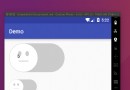 自定義 Switch 組件過程詳解
前段時間,我看到了一篇關於 Android 動畫的文章,十分喜歡作者的筆風,可惜每個人的筆風都不同。不過我倒是實現了一個類似的 Switch 組件,項目地址為 https
 Android 布局效能優化:從層級檢查到 Lint 建議
布局為什麼會影響效能 布局是使用者體驗的重要環節。若布局設計不良,可能造成測量、配置與繪製成本過高,尤其是在 ListView 或 RecyclerView 中重複加載大
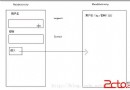 Android Activity 之間的資料傳遞方式整理
Activity 之間傳遞資料是日常開發的常見需求。本文整理三種主要方式:傳遞基本型別或字串、以 Bundle 打包、以及傳遞自訂物件(實作 Parcelable)。 一
 ListView 捲到底自動載入:Android 分頁加載實作
為什麼需要分批載入?在 Android 中,列表是非常常見的資料展示方式。無論是新聞、社群貼文還是商品清單,當資料量很大時,通常不會一次全部載入,而是採用分批載入,例如捲