

編輯:關於 Android 程式設計
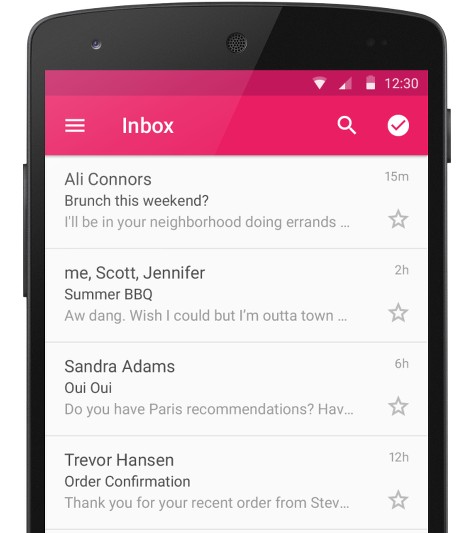
RecyclerView 是比 ListView 更高級、更靈活的列表組件。它本質上是一個用於展示大型數據集的容器,通過復用有限數量的 View 實現高效滾動。當你的數據會因用戶操作或網絡事件而頻繁變化時,RecyclerView 是更合適的選擇。
它的優勢可以歸納為幾點:
ItemDecoration 自定義 Item 間隔;ItemAnimator 自定義增刪動畫(也可直接用默認動畫);compile 'com.android.support:recyclerview-v7:23.4.0'<RelativeLayout xmlns:android="https://schemas.android.com/apk/res/android"
android:layout_width="match_parent"
android:layout_height="match_parent">
<android.support.v7.widget.RecyclerView
android:id="@+id/my_recyclerView"
android:layout_width="match_parent"
android:layout_height="match_parent" />
</RelativeLayout>public class NormalRecyclerViewAdapter
extends RecyclerView.Adapter<NormalRecyclerViewAdapter.NormalTextViewHolder> {
private Context context;
private final LayoutInflater mLayoutInflater;
private String[] mTitles;
public NormalRecyclerViewAdapter(Context context) {
mTitles = context.getResources().getStringArray(R.array.sports);
this.context = context;
mLayoutInflater = LayoutInflater.from(context);
}
@Override
public RecyclerView.ViewHolder onCreateViewHolder(ViewGroup parent,
int viewType) {
return new NormalTextViewHolder(
mLayoutInflater.inflate(R.layout.item, parent, false));
}
@Override
public void onBindViewHolder(RecyclerView.ViewHolder holder,
int position) {
((NormalTextViewHolder) holder).text.setText(mTitles[position]);
((NormalTextViewHolder) holder).layout.setTag(mTitles[position]);
}
@Override
public int getItemCount() {
return mTitles.length;
}
public class NormalTextViewHolder extends RecyclerView.ViewHolder {
private TextView text;
private RelativeLayout layout;
public NormalTextViewHolder(View itemView) {
super(itemView);
text = itemView.findViewById(R.id.text);
layout = itemView.findViewById(R.id.layout);
layout.setOnClickListener(new View.OnClickListener() {
@Override
public void onClick(View v) {
Toast.makeText(context, "" + v.getTag(),
Toast.LENGTH_SHORT).show();
}
});
}
}
}兩個核心角色:RecyclerView.Adapter 負責處理數據集並綁定視圖;ViewHolder 持有 item 中所有需要綁定數據的子 View,避免重複的 findViewById 開銷。
<LinearLayout xmlns:android="https://schemas.android.com/apk/res/android"
    android:id="@+id/cardview"
    android:layout_width="match_parent"
    android:layout_height="wrap_content">

    <RelativeLayout
        android:id="@+id/layout"
        android:layout_width="match_parent"
        android:layout_height="match_parent"
        android:padding="10dp">

        <TextView
            android:id="@+id/text"
            android:layout_centerInParent="true"
            android:layout_width="wrap_content"
            android:layout_height="wrap_content"
            android:textSize="18sp" />
    </RelativeLayout>
</LinearLayout>recyclerView = findViewById(R.id.my_recyclerView);
recyclerView.setLayoutManager(new LinearLayoutManager(this));
adapter = new NormalRecyclerViewAdapter(this);
recyclerView.setAdapter(adapter);效果:
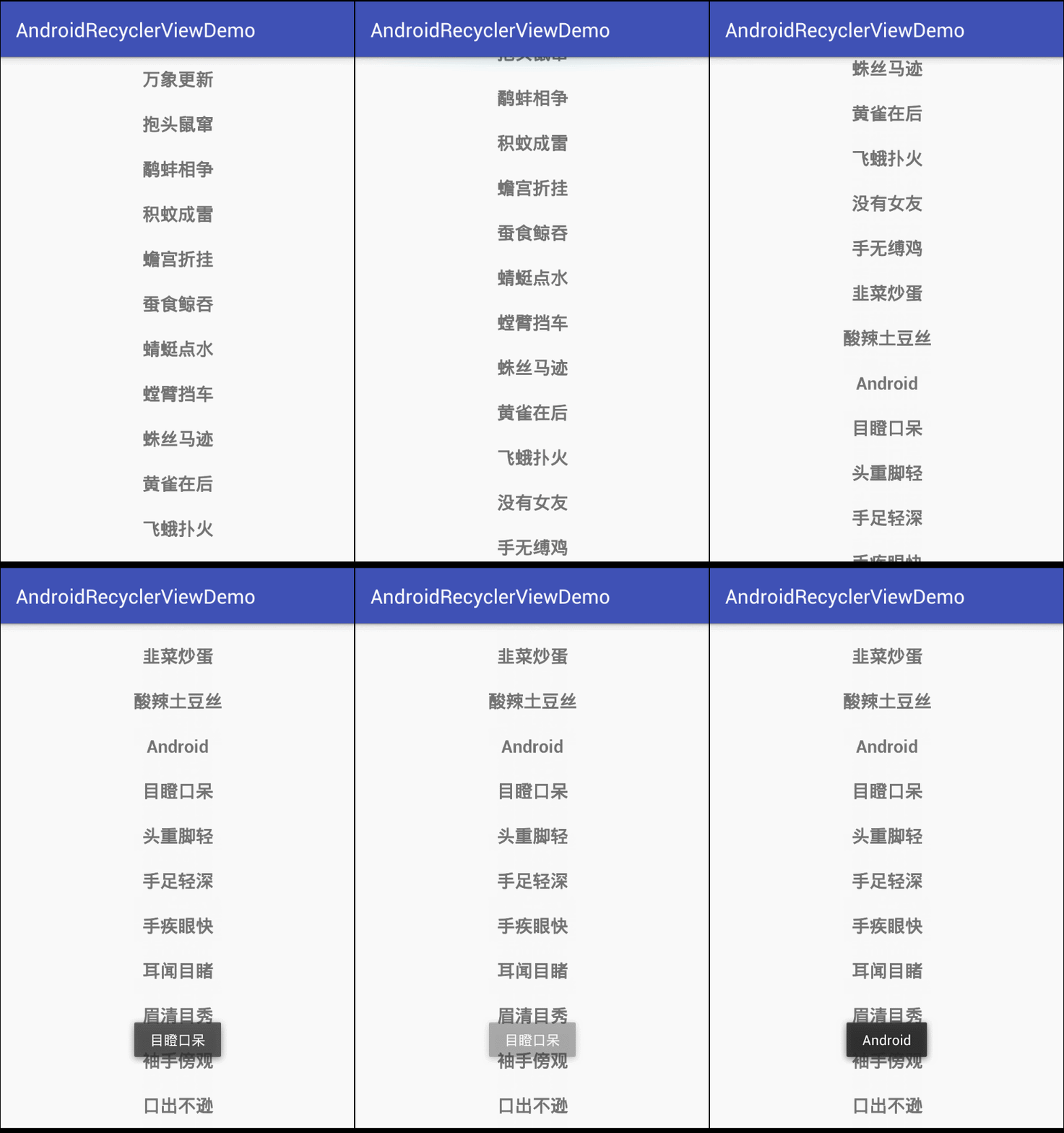
RecyclerView 內建了幾種 LayoutManager:LinearLayoutManager(線性)、GridLayoutManager(網格)、StaggeredGridLayoutManager(瀑布流)。StaggeredGridLayoutManager 的效果建議自己動手試一試。
很多人從 ListView 遷移過來會困惑:列表出來了,分割線呢?RecyclerView 把分割線剝離成了獨立能力,通過 addItemDecoration() 添加:
recyclerView.addItemDecoration(
        new DividerItemDecoration(this, DividerItemDecoration.VERTICAL_LIST));
官方提供的實現值得讀一遍,它展示了 ItemDecoration 的兩個關鍵回調分工:onDraw() 負責畫裝飾,getItemOffsets() 負責留出空間:
public class DividerItemDecoration extends RecyclerView.ItemDecoration {
    private static final int[] ATTRS = new int[] { android.R.attr.listDivider };
    public static final int HORIZONTAL_LIST = LinearLayoutManager.HORIZONTAL;
    public static final int VERTICAL_LIST = LinearLayoutManager.VERTICAL;

    private Drawable mDivider;
    private int mOrientation;

    public DividerItemDecoration(Context context, int orientation) {
        final TypedArray a = context.obtainStyledAttributes(ATTRS);
        mDivider = a.getDrawable(0);
        a.recycle();
        setOrientation(orientation);
    }

    public void setOrientation(int orientation) {
        if (orientation != HORIZONTAL_LIST
                && orientation != VERTICAL_LIST) {
            throw new IllegalArgumentException("invalid orientation");
        }
        mOrientation = orientation;
    }

    @Override
    public void onDraw(Canvas c, RecyclerView parent) {
        if (mOrientation == VERTICAL_LIST) {
            drawVertical(c, parent);
        } else {
            drawHorizontal(c, parent);
        }
    }

    public void drawVertical(Canvas c, RecyclerView parent) {
        final int left = parent.getPaddingLeft();
        final int right = parent.getWidth() - parent.getPaddingRight();
        final int childCount = parent.getChildCount();
        for (int i = 0; i < childCount; i++) {
            final View child = parent.getChildAt(i);
            final RecyclerView.LayoutParams params =
                    (RecyclerView.LayoutParams) child.getLayoutParams();
            final int top = child.getBottom() + params.bottomMargin;
            final int bottom = top + mDivider.getIntrinsicHeight();
            mDivider.setBounds(left, top, right, bottom);
            mDivider.draw(c);
        }
    }

    public void drawHorizontal(Canvas c, RecyclerView parent) {
        final int top = parent.getPaddingTop();
        final int bottom = parent.getHeight() - parent.getPaddingBottom();
        final int childCount = parent.getChildCount();
        for (int i = 0; i < childCount; i++) {
            final View child = parent.getChildAt(i);
            final RecyclerView.LayoutParams params =
                    (RecyclerView.LayoutParams) child.getLayoutParams();
            final int left = child.getRight() + params.rightMargin;
            final int right = left + mDivider.getIntrinsicHeight();
            mDivider.setBounds(left, top, right, bottom);
            mDivider.draw(c);
        }
    }

    @Override
    public void getItemOffsets(Rect outRect, int itemPosition,
                               RecyclerView parent) {
        if (mOrientation == VERTICAL_LIST) {
            outRect.set(0, 0, 0, mDivider.getIntrinsicHeight());
        } else {
            outRect.set(0, 0, mDivider.getIntrinsicWidth(), 0);
        }
    }
}
效果:
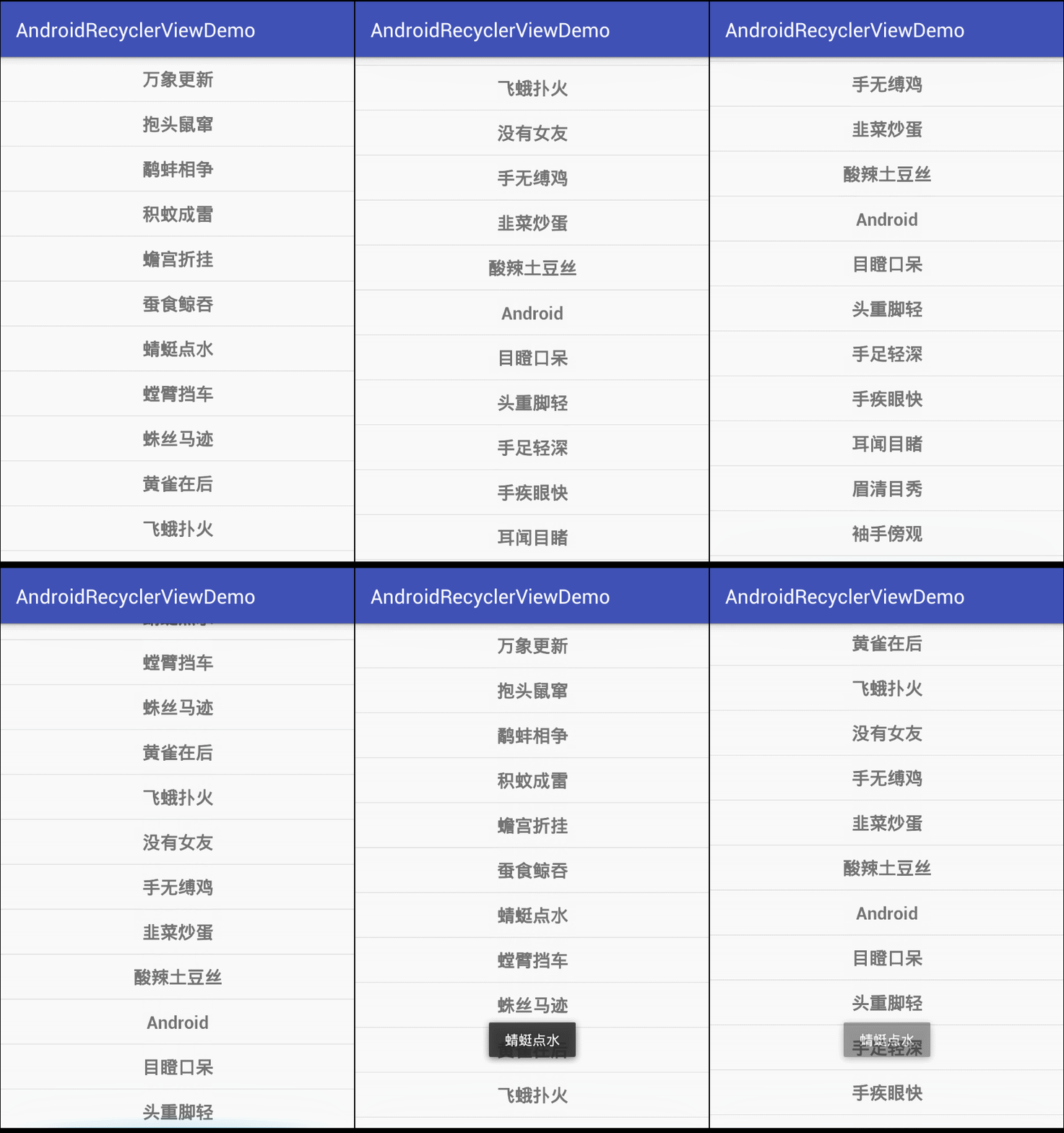
實現多類型列表的關鍵是兩個方法協作:重寫 getItemViewType(int position) 返回類型標記,然後在 onCreateViewHolder() 中根據傳入的 viewType 創建不同的 ViewHolder。
Item 布局 item_image.xml:
<LinearLayout xmlns:android="https://schemas.android.com/apk/res/android"
    android:id="@+id/layout"
    android:layout_width="match_parent"
    android:layout_height="wrap_content"
    android:gravity="center_horizontal"
    android:orientation="vertical">

    <ImageView
        android:id="@+id/image"
        android:layout_width="match_parent"
        android:layout_height="wrap_content"
        android:scaleType="fitXY" />

    <TextView
        android:id="@+id/image_text"
        android:layout_width="match_parent"
        android:layout_height="wrap_content"
        android:layout_marginTop="10dp"
        android:gravity="center" />
</LinearLayout>
適配器:
public class TypeRecyclerViewAdapter
        extends RecyclerView.Adapter<RecyclerView.ViewHolder> {

    public static enum ITEM_TYPE {
        ITEM_TYPE_IMAGE, ITEM_TYPE_TEXT
    }

    private Context context;
    private final LayoutInflater mLayoutInflater;
    private String[] mTitles;
    private boolean flag = false;

    @Override
    public RecyclerView.ViewHolder onCreateViewHolder(ViewGroup parent,
                                                     int viewType) {
        if (viewType == ITEM_TYPE.ITEM_TYPE_IMAGE.ordinal()) {
            return new ImageViewHolder(mLayoutInflater.inflate(
                    R.layout.item_image, parent, false));
        } else {
            return new NormalTextViewHolder(mLayoutInflater.inflate(
                    R.layout.item_card, parent, false));
        }
    }

    @Override
    public void onBindViewHolder(RecyclerView.ViewHolder holder,
                                 int position) {
        if (holder instanceof NormalTextViewHolder) {
            ((NormalTextViewHolder) holder).text.setText(mTitles[position]);
            ((NormalTextViewHolder) holder).layout.setTag(mTitles[position]);
        } else if (holder instanceof ImageViewHolder) {
            ((ImageViewHolder) holder).textView.setText(mTitles[position]);
            ((ImageViewHolder) holder).layout.setTag(mTitles[position]);
            // 交叉加載兩張圖,僅用於測試
            String url = flag ? imageOne : imageTwo;
            ImageLoader.getInstance().displayImage(url,
                    ((ImageViewHolder) holder).imageView);
            flag = !flag;
        }
    }

    @Override
    public int getItemCount() {
        return mTitles.length;
    }

    @Override
    public int getItemViewType(int position) {
        return position % 2 == 0
                ? ITEM_TYPE.ITEM_TYPE_IMAGE.ordinal()
                : ITEM_TYPE.ITEM_TYPE_TEXT.ordinal();
    }

    public class NormalTextViewHolder extends RecyclerView.ViewHolder {
        TextView text;
        RelativeLayout layout;

        NormalTextViewHolder(View itemView) {
            super(itemView);
            text = itemView.findViewById(R.id.text);
            layout = itemView.findViewById(R.id.layout);
        }
    }

    public class ImageViewHolder extends RecyclerView.ViewHolder {
        TextView textView;
        ImageView imageView;
        LinearLayout layout;

        ImageViewHolder(View itemView) {
            super(itemView);
            imageView = itemView.findViewById(R.id.image);
            textView = itemView.findViewById(R.id.image_text);
            layout = itemView.findViewById(R.id.layout);
        }
    }
}
Activity 中的綁定方式與之前一致:
recyclerView = findViewById(R.id.type_recyclerView);
recyclerView.setLayoutManager(new LinearLayoutManager(this));
adapter = new TypeRecyclerViewAdapter(this);
recyclerView.setAdapter(adapter);
效果:
RecyclerView 通過 setItemAnimator() 設置增刪動畫,默認實現已經足夠好用:
recyclerView.setItemAnimator(new DefaultItemAnimator());但動畫要生效,必須調用帶 notify 語義的方法,而不能簡單地 notifyDataSetChanged()。另外數據源也需要從數組換成 List:
public void addItem(String content, int position) {
    titleList.add(position, content);
    notifyItemInserted(position);   // 關鍵
}

public void removeItem(String content) {
    int position = titleList.indexOf(content);
    titleList.remove(position);
    notifyItemRemoved(position);    // 關鍵
}
效果:
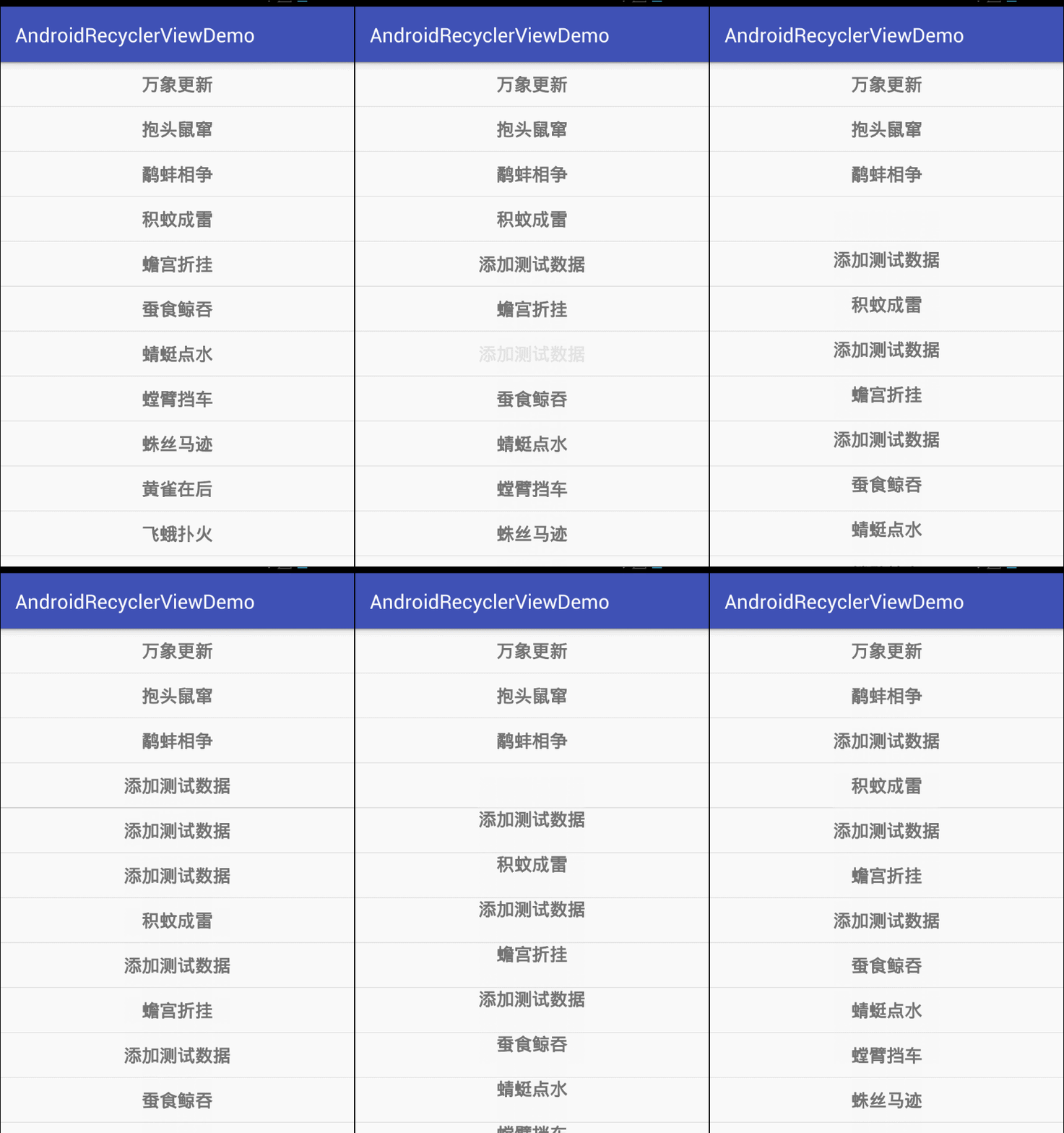
本文覆蓋了 RecyclerView 的核心用法:適配器與 ViewHolder 的編寫、三種 LayoutManager、ItemDecoration 分割線、多類型 Item、以及增刪動畫。
後續還可以深入的方向包括:自定義 ItemDecoration 實現複雜間隔(如卡片式間距)、自定義 ItemAnimator 實現共享元素轉場、結合 DiffUtil 做增量更新以避免全量刷新、以及瀑布流下的不完整行處理。這些才是發揮 RecyclerView 真正實力的地方。
 Android ListView 四種 Adapter 用法對比與選型指南
ListView 是 Android 開發中使用頻率極高的 UI 控件。它的每一個子項既可以是一行簡單的字符串,也可以是一組 View 的複合布局,展示形式完全由開發者定
 Android 對稱加密與 Base64 加密實戰
對稱加密是最快速、最簡單的一種加密方式,它的加密(encryption)與解密(decryption)使用的是同一把密鑰(secret key)。常用的對稱加密方式有 D
 基于 GridView 和 ActivityGroup 实现 TAB 分页(附源码)
大家做分页都会用到 Android 的 TabHost 和 TabActivity 组合,而今天我要实现的是用 GridView 和 ActivityGroup 来做分页
 Android 分享功能的呼叫與接收實作
分享功能是許多應用常見的需求,使用者可以將文字、圖片或多媒體內容傳送到其他 App。Android 透過 Intent 機制,讓這類跨應用整合變得相當便利。分享純文字若要