

編輯:關於 Android 程式設計
在Eclipse完成上一個App後,我決定全面轉向Android Studio 2.0。這次主要做了三方面的設置:
1、修改代碼區的背景顏色;
2、配置注釋與代碼自動補全的快捷鍵;
3、自定義工具欄。
1、背景顏色
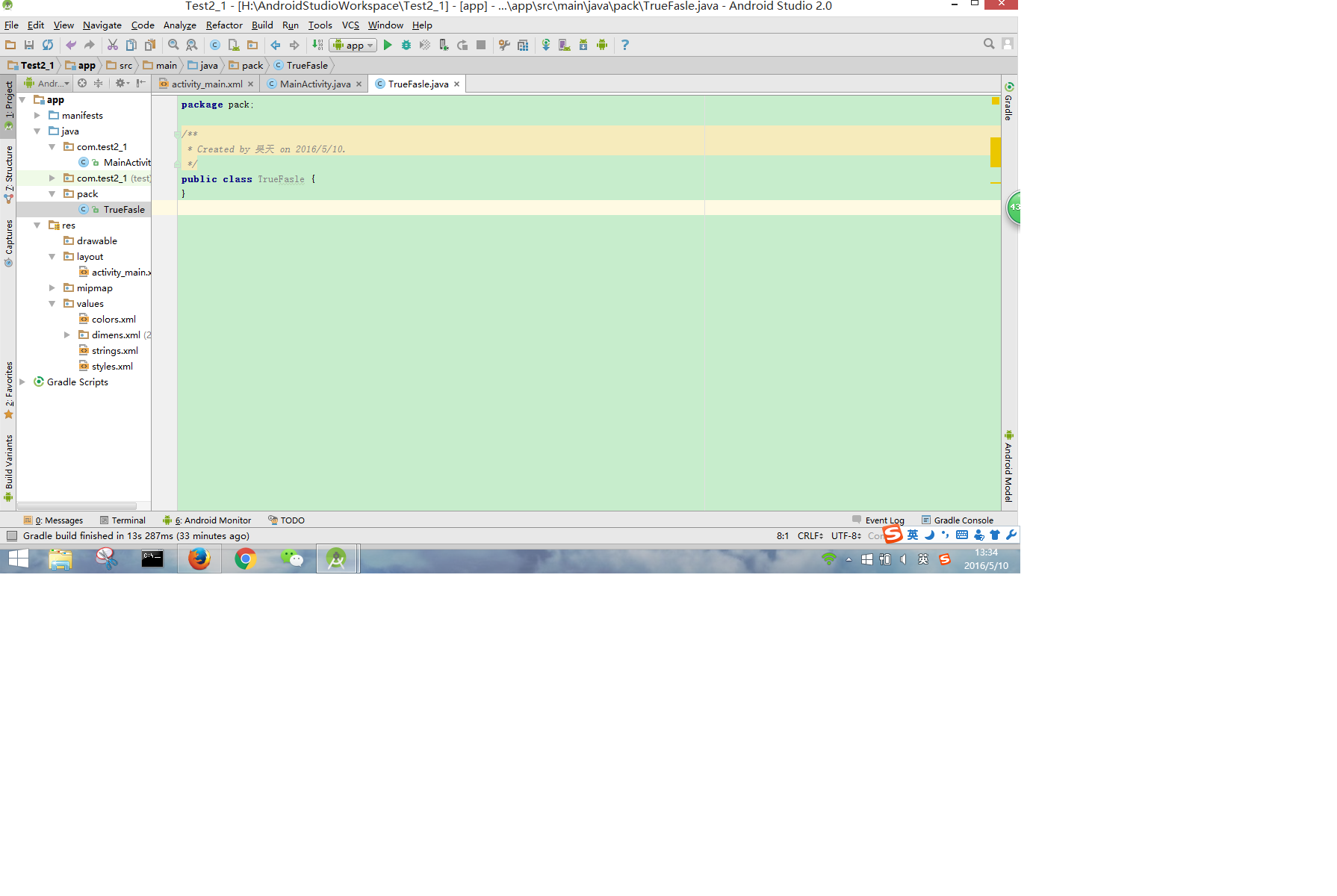
路徑:File → Settings
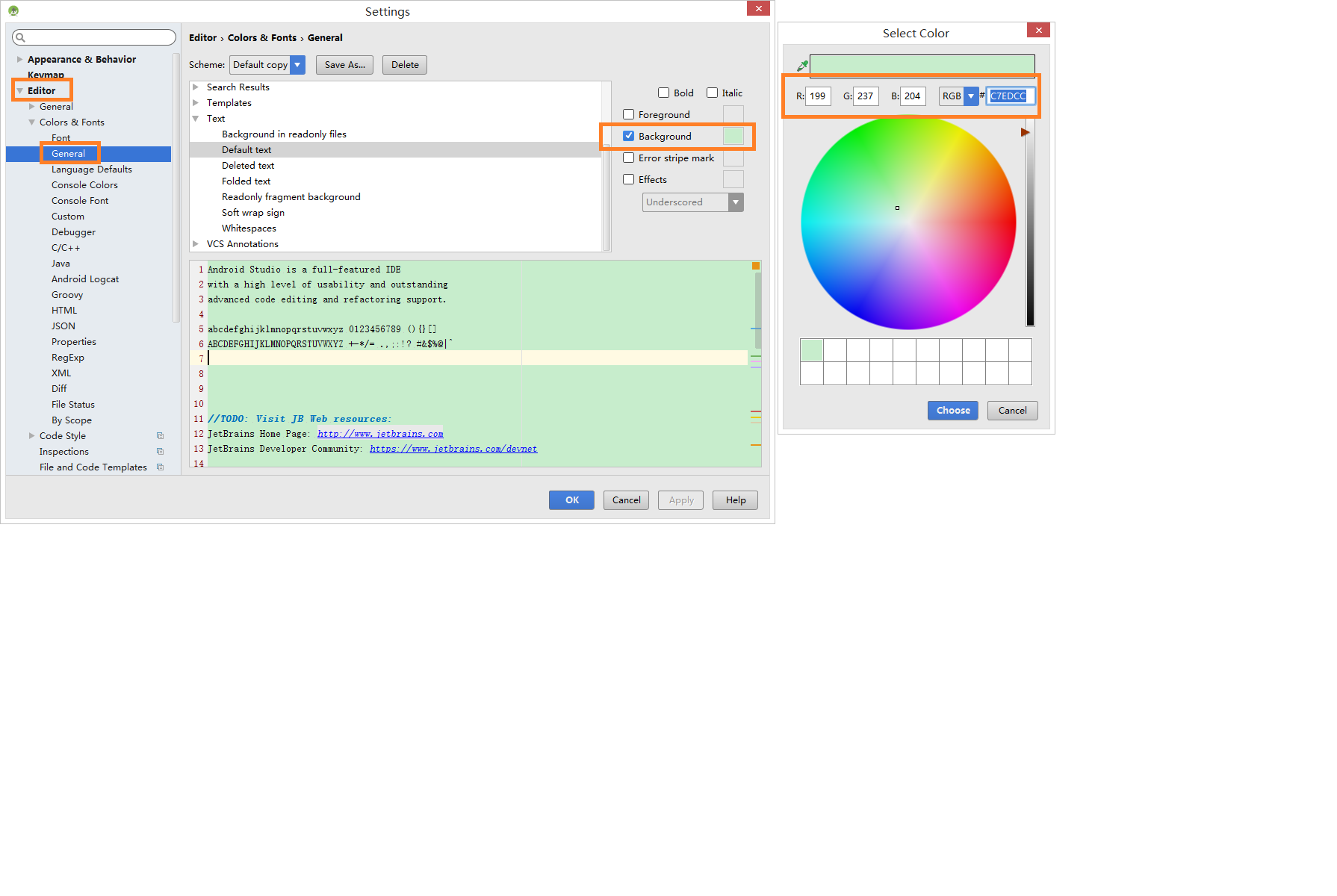
2、注釋與代碼自動補全快捷鍵設置
===== 添加注釋快捷鍵 =====
路徑:File → Settings
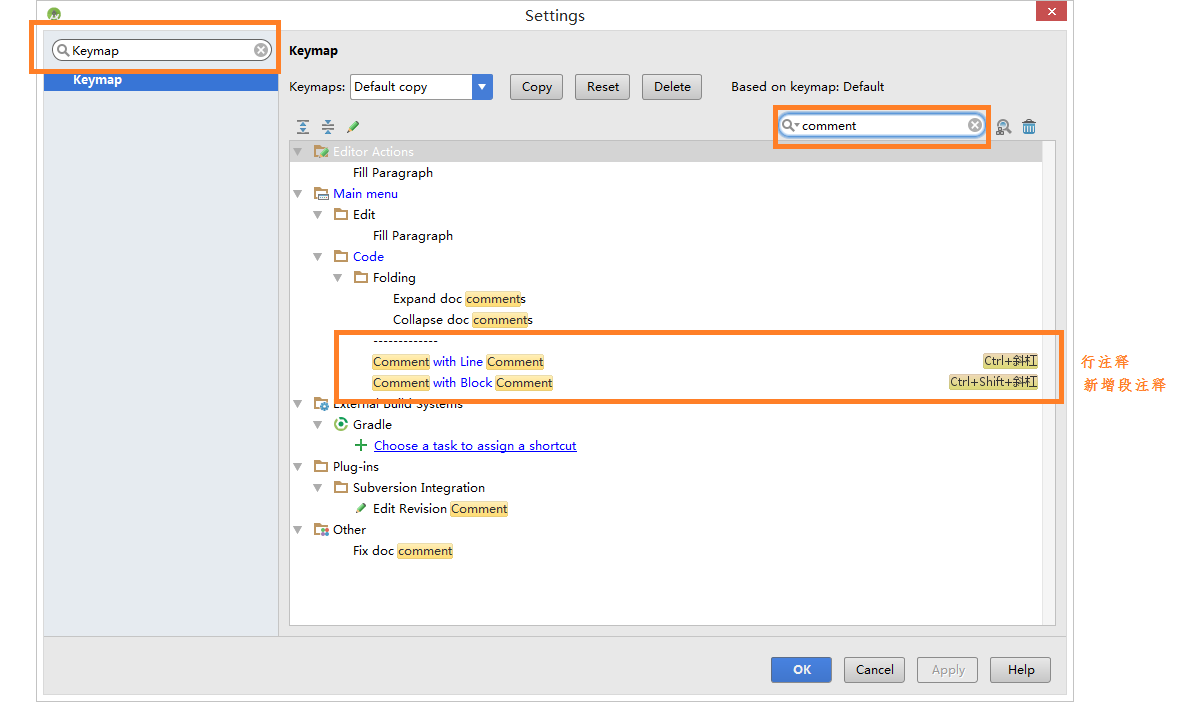
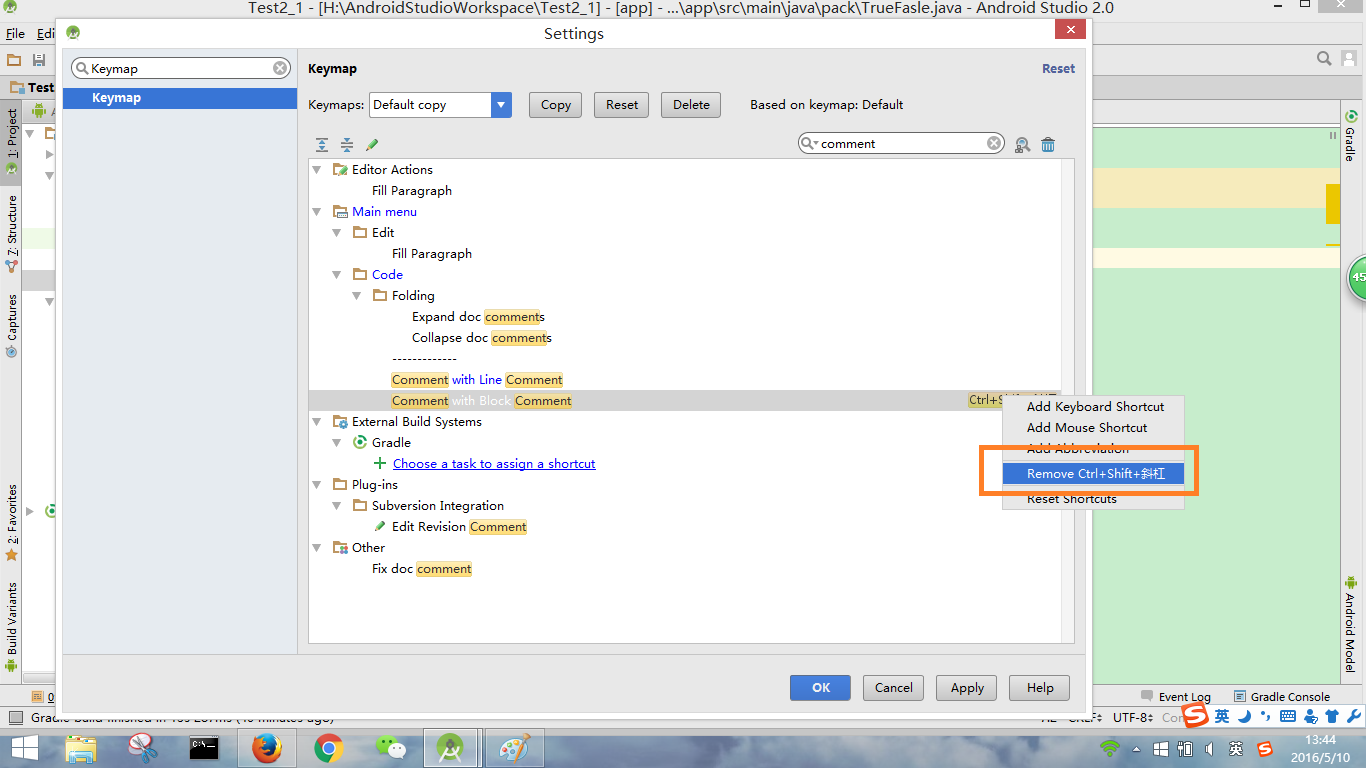
先Remove原有佔用,再右擊選擇Add:
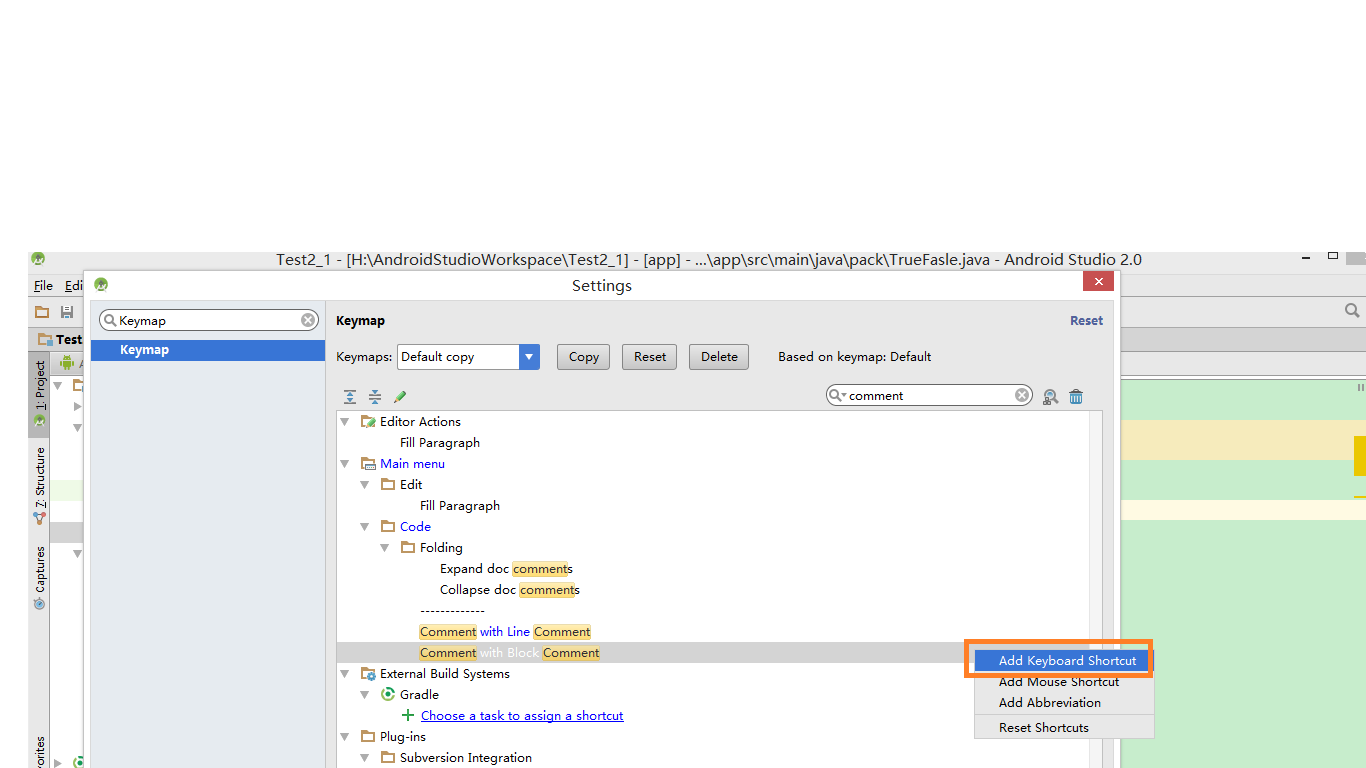
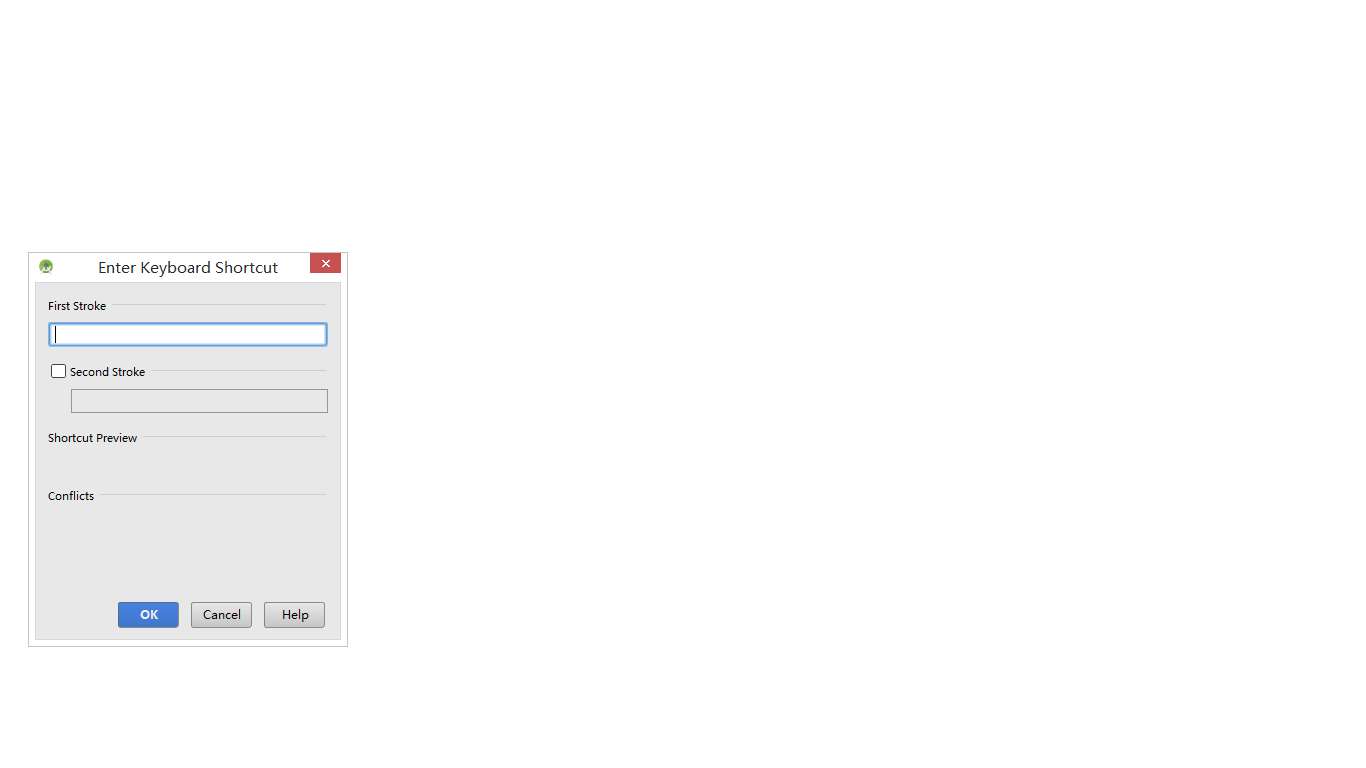
同樣要注意:一定要把需要的組合鍵同時按下。比如你想要Alt+/,就得一次性同時按下Alt和/,而不能像日常使用那樣先按住一個再按另一個。
(如果Studio提示該快捷鍵組合已被其他功能佔用,先點擊Remove解決衝突,等滿足自己的需求後,後續再按需補上其他功能。)
添加完成後,連續點擊OK即可。
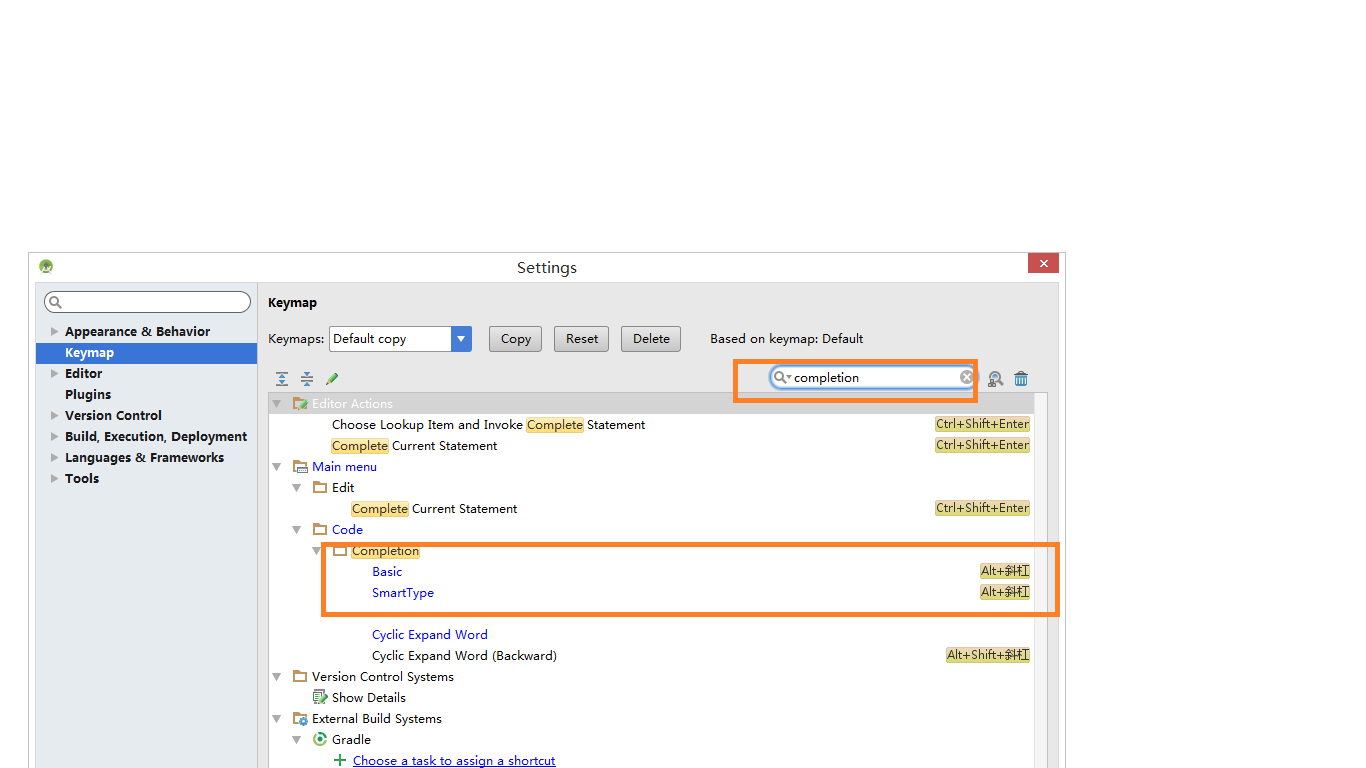
===== 添加代碼自動補全快捷鍵 =====
前面在Keymap裡搜索的是comment,這次改搜索completion:
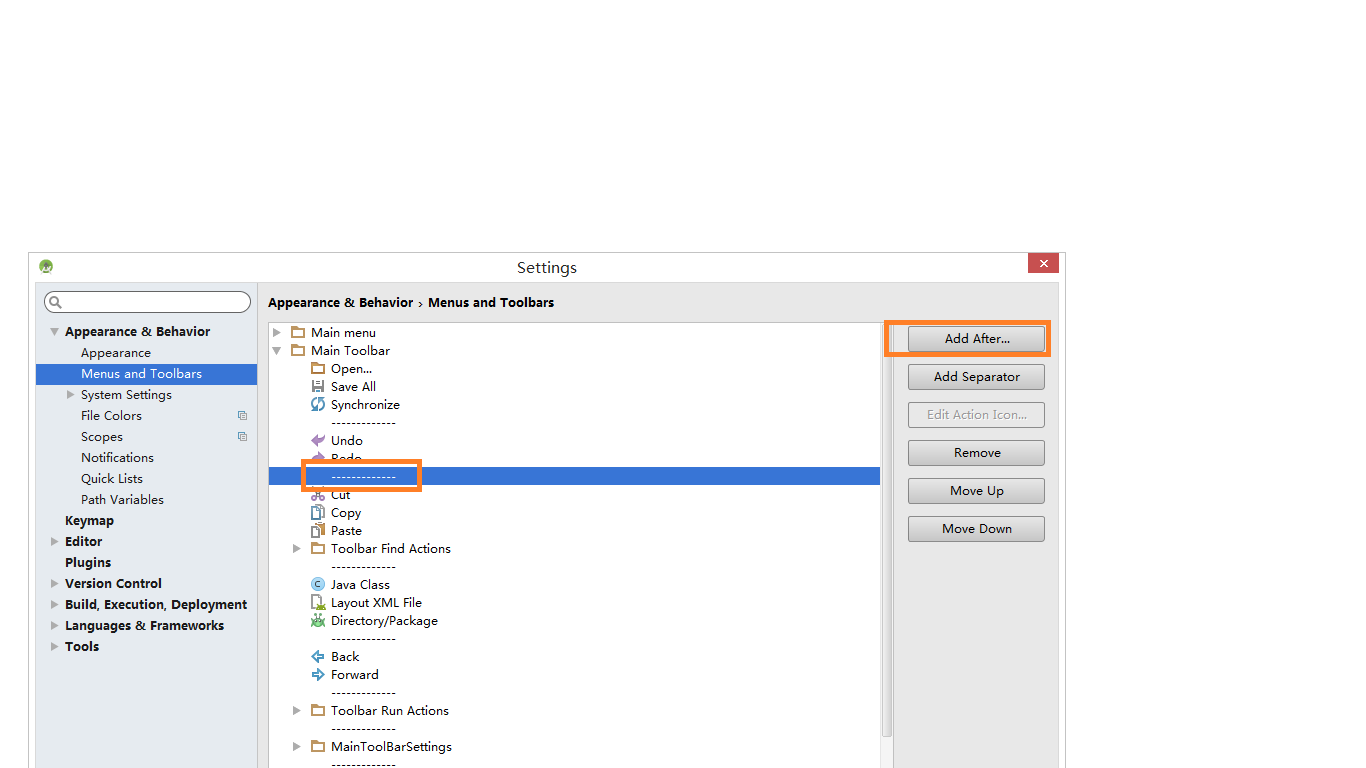
3、工具欄自定義
路徑:File → Settings
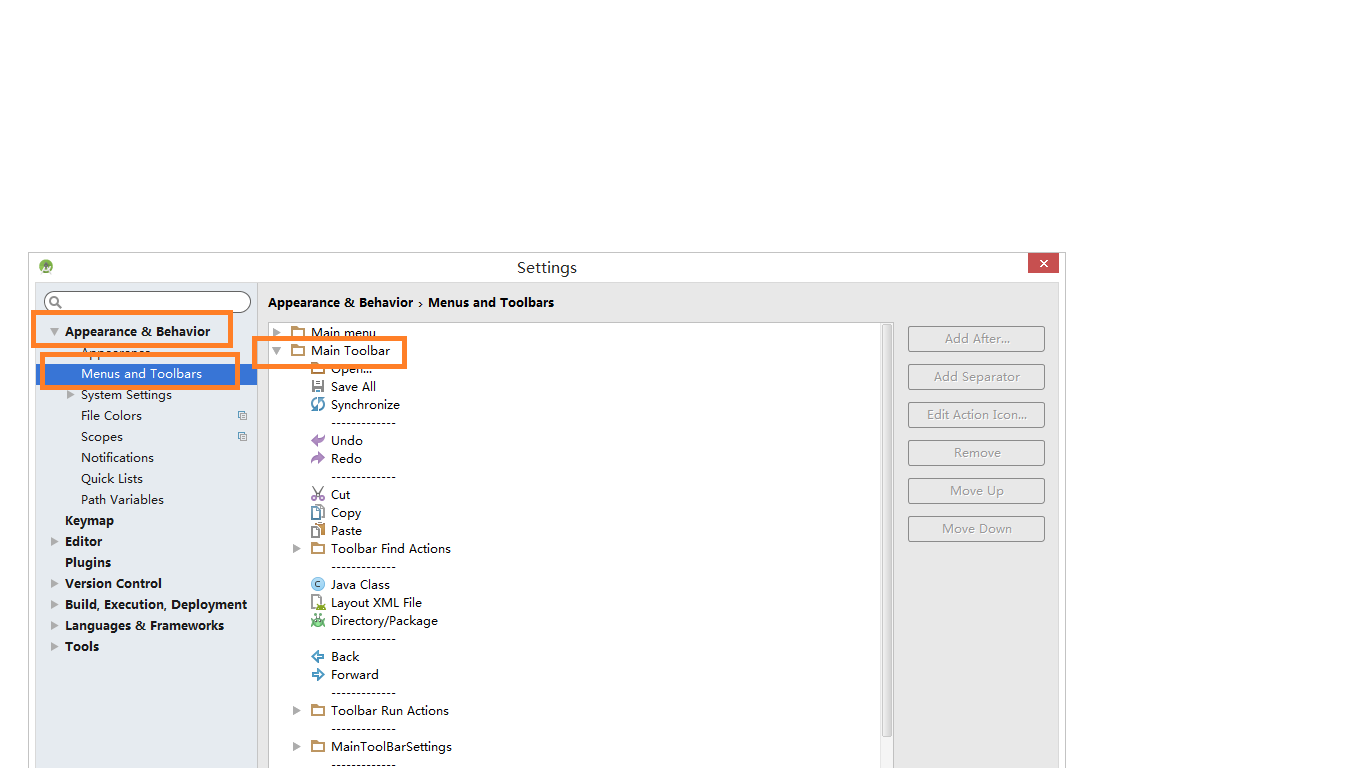
先選一個想放置的位置。比如我希望放在「撤銷」後面,就選中那條分隔橫線,點擊Add After:
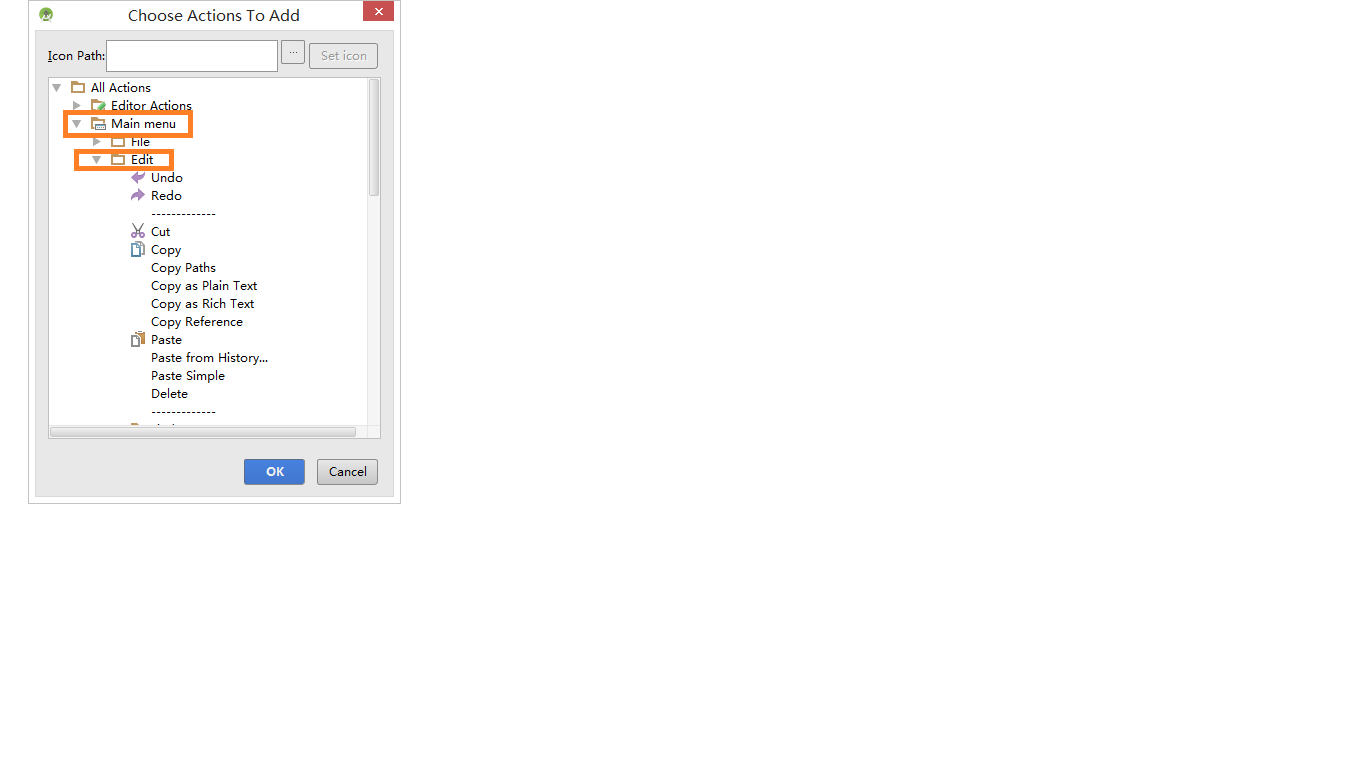
接著在相應的目錄中找到你想要的操作添加進去即可。搞定。
 自定義 View 實作打字機效果(含打字音效)
逐字蹦出的文字加上鍵盤敲擊音效,是很常被拿來做開場或引導文案的表現手法。它的原理其實非常單純:用計時器週期性地呼叫 setText(),每次多吐一個字,同時播放音效。
 從 setContentView 源碼看 Android 是怎麼把你的 XML 掛上螢幕的
先提一句:當初你選擇繞開的問題,總會在未来的某一天原封不動地回到你面前。所以第一次遇到它的時候,別逃。 很多剛入門的朋友都很好奇一件事——寫在 XML 裡的布局,究竟是經
 手機App加密哪款強?Lockdown Pro完整解析
Lockdown Pro可為指定APP加上密碼、圖案或計算器鎖。它能保護自身與基礎應用不被清理或卸載,也能開啟偽裝崩潰提示。 監視者功能可在連續輸錯密碼時用前置鏡頭拍照,
 深入解析 Android 綁定式 Service(Bound Service)
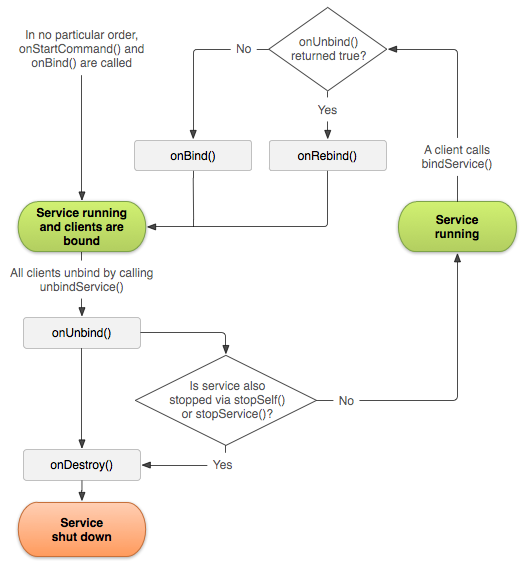
綁定式 Service(Bound Service)在客戶端/伺服端(CS)架構中扮演的是 Server 的角色。它允許其他元件(例如 Activity)前來綁定、送出請