

編輯:關於 Android 程式設計
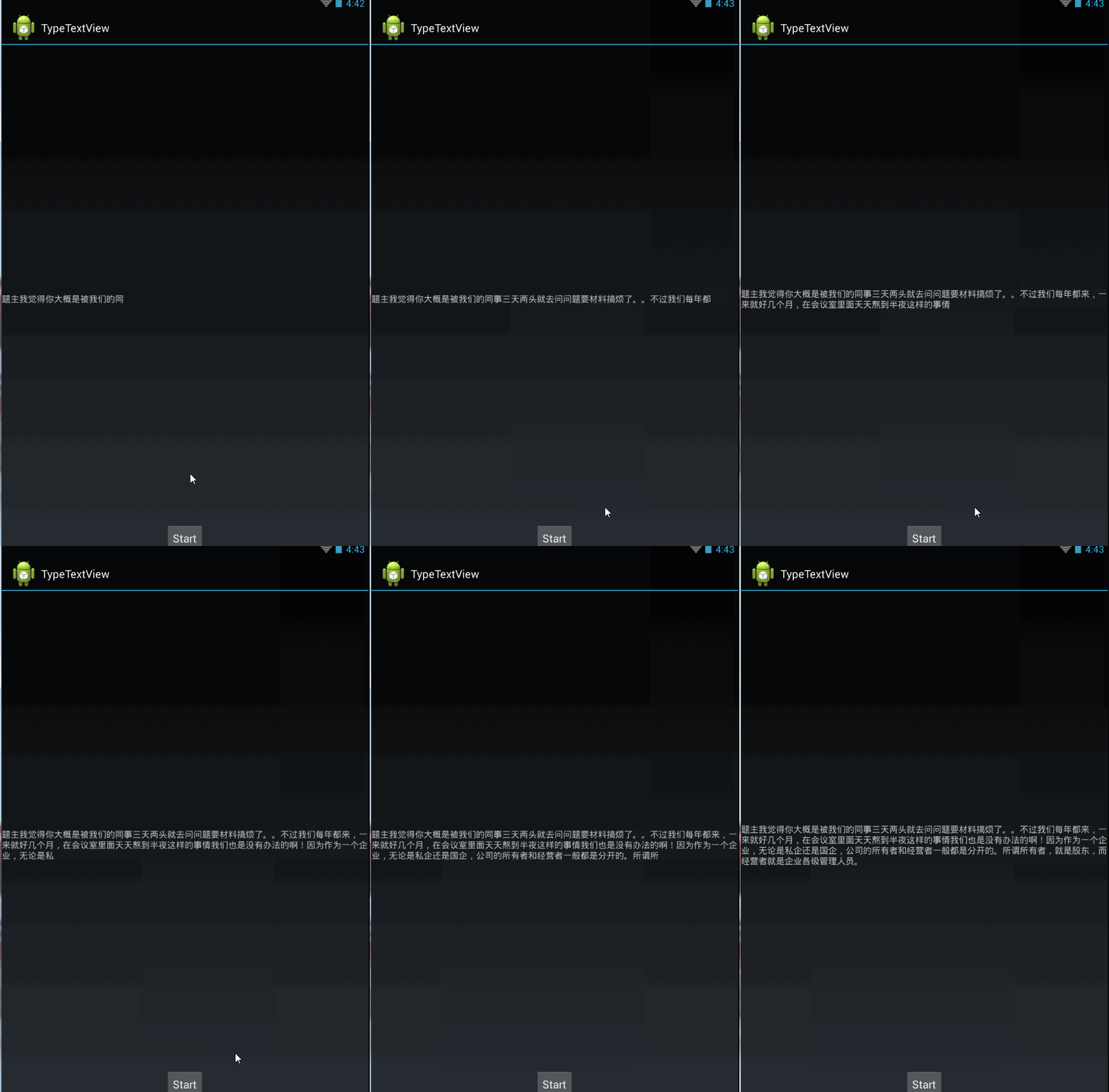
逐字蹦出的文字加上鍵盤敲擊音效,是很常被拿來做開場或引導文案的表現手法。它的原理其實非常單純:用計時器週期性地呼叫 setText(),每次多吐一個字,同時播放音效。
 import java.util.Timer;
import java.util.TimerTask;

import android.content.Context;
import android.media.MediaPlayer;
import android.text.TextUtils;
import android.util.AttributeSet;
import android.widget.TextView;

import com.uperone.typetextview.R;

/** 模擬打字機效果 */
public class TypeTextView extends TextView {

    private Context mContext = null;
    private MediaPlayer mMediaPlayer = null;
    private String mShowTextString = null;
    private Timer mTypeTimer = null;
    private OnTypeViewListener mOnTypeViewListener = null;

    private static final int TYPE_TIME_DELAY = 80;
    private int mTypeTimeDelay = TYPE_TIME_DELAY; // 打字間隔

    public TypeTextView(Context context, AttributeSet attrs, int defStyle) {
        super(context, attrs, defStyle);
        initTypeTextView(context);
    }

    public TypeTextView(Context context, AttributeSet attrs) {
        super(context, attrs);
        initTypeTextView(context);
    }

    public TypeTextView(Context context) {
        super(context);
        initTypeTextView(context);
    }

    public void setOnTypeViewListener(OnTypeViewListener onTypeViewListener) {
        mOnTypeViewListener = onTypeViewListener;
    }

    public void start(final String textString) {
        start(textString, TYPE_TIME_DELAY);
    }

    public void start(final String textString, final int typeTimeDelay) {
        if (TextUtils.isEmpty(textString) || typeTimeDelay < 0) {
            return;
        }
        post(new Runnable() {
            @Override
            public void run() {
                mShowTextString = textString;
                mTypeTimeDelay = typeTimeDelay;
                setText("");
                startTypeTimer();
                if (null != mOnTypeViewListener) {
                    mOnTypeViewListener.onTypeStart();
                }
            }
        });
    }

    public void stop() {
        stopTypeTimer();
        stopAudio();
    }

    private void initTypeTextView(Context context) {
        mContext = context;
    }

    private void startTypeTimer() {
        stopTypeTimer();
        mTypeTimer = new Timer();
        mTypeTimer.schedule(new TypeTimerTask(), mTypeTimeDelay);
    }

    private void stopTypeTimer() {
        if (null != mTypeTimer) {
            mTypeTimer.cancel();
            mTypeTimer = null;
        }
    }

    private void startAudioPlayer() {
        stopAudio();
        playAudio(R.raw.type_in);
    }

    private void playAudio(int audioResId) {
        try {
            stopAudio();
            mMediaPlayer = MediaPlayer.create(mContext, audioResId);
            mMediaPlayer.start();
        } catch (Exception e) {
            e.printStackTrace();
        }
    }

    private void stopAudio() {
        if (mMediaPlayer != null && mMediaPlayer.isPlaying()) {
            mMediaPlayer.stop();
            mMediaPlayer.release();
            mMediaPlayer = null;
        }
    }

    class TypeTimerTask extends TimerTask {
        @Override
        public void run() {
            post(new Runnable() {
                @Override
                public void run() {
                    if (getText().toString().length() < mShowTextString.length()) {
                        setText(mShowTextString.substring(0,
                                getText().toString().length() + 1));
                        startAudioPlayer();
                        startTypeTimer();
                    } else {
                        stopTypeTimer();
                        if (null != mOnTypeViewListener) {
                            mOnTypeViewListener.onTypeOver();
                        }
                    }
                }
            });
        }
    }

    public interface OnTypeViewListener {
        void onTypeStart();

        void onTypeOver();
    }
}
1. 布局中宣告
 <com.uperone.typetext.view.TypeTextView
    android:id="@+id/typeTxtId"
    android:layout_width="fill_parent"
    android:layout_height="wrap_content"
    android:layout_centerVertical="true" />
2. 程式碼中取得實例並掛上監聽
 mTypeTextView = (TypeTextView) findViewById(R.id.typeTxtId);
mTypeTextView.setOnTypeViewListener(new OnTypeViewListener() {
    @Override
    public void onTypeStart() {
        print("onTypeStart");
    }

    @Override
    public void onTypeOver() {
        print("onTypeOver");
    }
});
3. 呼叫 start
mTypeTextView.start(TEST_DATA);
這個版本以教學為目的,寫得直白,若要在正式專案使用,建議調整幾點:
Timer 換成 Handler。這裡每吐一個字就重建一次 Timer 與 TimerTask,短短幾秒內會產生大量物件。改用 Handler.postDelayed() 遞迴排程,或直接用 ValueAnimator 搭配自訂 onDraw(),開銷會小得多,也不必擔心計時器洩漏。
用字符索引而非 getText().length()。目前每次都以「目前文字長度 + 1」決定下一個子字串位置,若 TextView 有其他來源改動文字就會出錯。維護一個独立的 index 計數器更穩健。
MediaPlayer 應該預熱並複用。每次 MediaPlayer.create() 都是一次解碼與資源配置,是造成音效卡頓的主因。改用 SoundPool 載入短音效,延遲會低很多。
記得在 onDetachedFromWindow 停止。View 被移出視圖樹時應呼叫 stop(),否則計時器與音訊會在背景繼續跑。
把這幾點處理好,這個自定義 View 就能安全地用在對話引導、啟動動畫等正式場景裡。
 動手寫一個自己的 Android 第三方庫
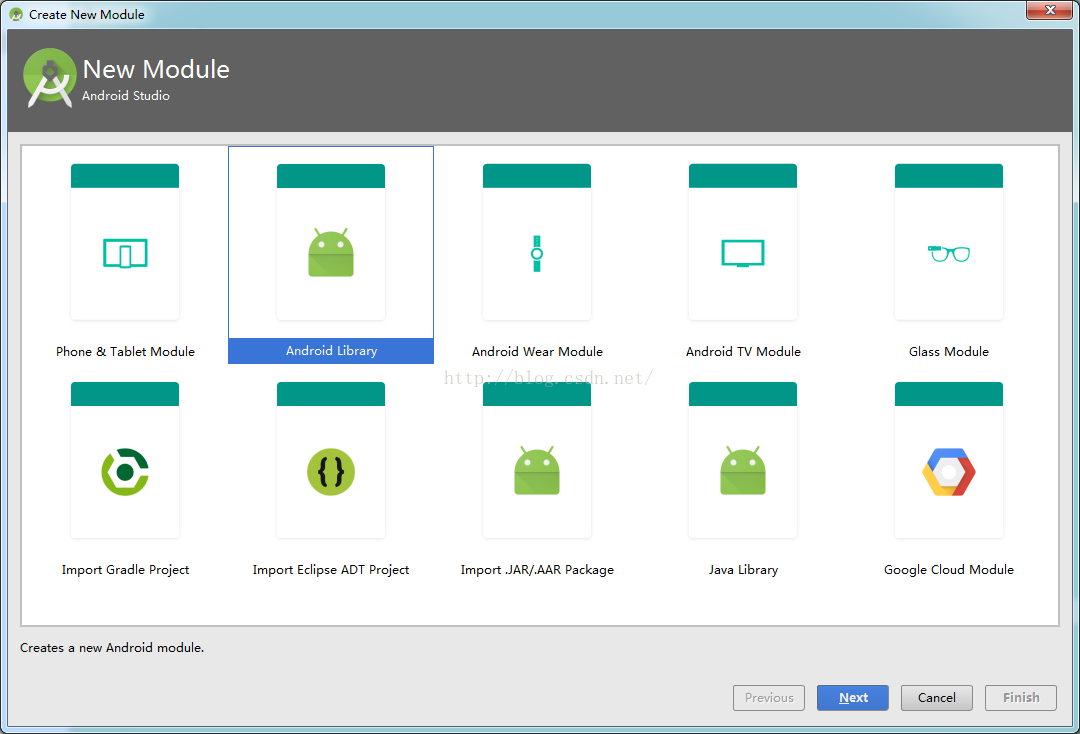
Android Studio 的出現大幅簡化了開發流程,今天來談談怎麼打造屬於自己的庫。路徑很簡單:File → New Module → Android Library
 Android 动画笔记(三):LayoutTransition 与 layoutAnimation
做项目时经常遇到这样的需求:根据条件显示或隐藏某个控件。最直接的办法是调用 View.setVisibility(),功能上没问题,但切换过程生硬,观感欠佳。想要一个平滑
 Android 四大元件之一:Activity 知識全景整理
Activity 是 Android 應用與使用者互動的入口,也是大多數學習者接觸 Android 時寫下的第一個類。正因為它太常見,反而容易只學會「怎麼用」,而沒搞清楚
 Android 原始碼中的結構型設計模式解析
結構型模式關注的是「類與物件如何組裝」。其中的適配器、外觀、裝飾、代理都屬於包裝模式——都是對另外的類或物件做包裝,只是意圖各不相同: 適配器模式:透過包裝,把既有介面