

編輯:關於 Android 程式設計
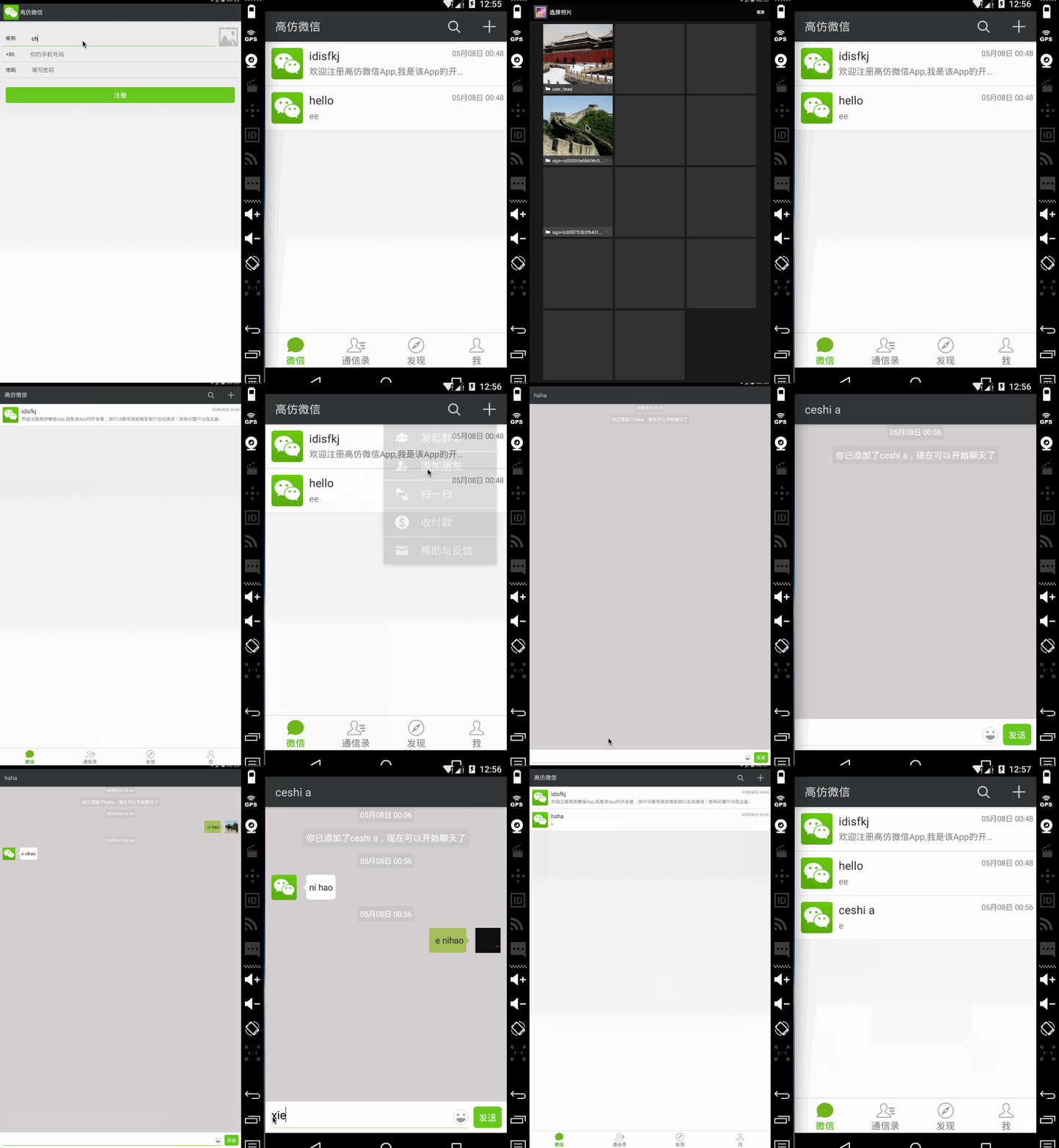
在前面的章節裡,我們借助小米推送把一個最起碼的聊天流程跑了起來。功能雖然能動,但弊端也很明顯:想真正走一遍完整流程,只能跟作者互動。為了解決這個尷尬,我在這次迭代中補上了「新增好友」的能力——從此你可以拿兩台測試機自行組隊,把整個體驗流程親手走通。下面把關鍵思路與程式碼整理出來。
核心其實落在資料庫操作上。這部分內容枝節較多,本文暫不展開,留待後續再細說。
上一篇《Android 高仿微信之 mvp 實現(二)》提過:使用 App 前必須先註冊,而註冊的那一刻,我們其實已經向所有安裝了該應用的裝置廣播了一組資訊——裝置標識 regId、使用者名稱 userName 與帳號 userPhone。這些註冊資料會統一落地到本地資料庫的 register 表。
於是新增好友的事情就變得直觀:以 userPhone 為線索去 register 表裡查一次,看看對方是否真實存在。存在就把它顯示出來;按下新增時再判斷一次是否已是好友,若尚未添加,便向對方送出一條好友請求,同時把該使用者的資訊寫入聊天記錄介面所使用的資料表。
這裡我偷了個懶:只要對方收到請求,就預設双方成為好友,不再設計「接受 / 拒絕」環節。整個流程於此閉環。下面看程式碼。
這一頁要做的,無非是讓使用者輸入想添加的帳號。由於專案採用 MVP 架構,檔案被拆得比較碎,這裡只把接口定義貼出來,完整實作請直接看原始碼。
View
public interface AddFriendsView {
    void showSearch();
    void goneSearch();
    void jumpSearchResult(String text);
    void changeText(CharSequence text);
    void showToast(String text);
}
Presenter
public interface AddFriendsPresenter {
    void switchView(CharSequence text);
    void switchActicity(TextView searchContent, RegisterDataHelper helper);
}
此介面幾乎不涉及資料操作,只是單純的畫面切換與顯示,因此沒有對應的 Model 層。
同樣先從接口看起。
View
public interface SearchResultView {
    void succeedToFinish();
    void hideProgressDialog(ProgressDialog pd);
    void showSucceedToast();
    void showErrorToast();
}
Presenter
public interface SearchResultPresenter {
    void checkSelection(Context context, String number, View view, SearchResultAdapter mAdapter);
}
Model
public interface SearchResultModel {
    void buildDialog(Context context, String number, View view,
                     SearchResultAdapter adapter,
                     SearchResultModelImp.requestListener listener);
}真正的添加動作,集中在 buildDialog 裡:先彈出確認框,確認後從游標取出對方的帳號、regId 與暱稱,再查一次好友表,避免重複添加;若確實是新人,才顯示進度框並送出請求。
@Override
public void buildDialog(final Context context, String number, final View view,
                        final SearchResultAdapter adapter, final requestListener listener) {
    new AlertDialog.Builder(context)
        .setIcon(R.drawable.icon)
        .setTitle(R.string.dialog_tip)
        .setMessage(String.format(context.getResources().getString(R.string.dialog_message), number))
        .setPositiveButton(R.string.dialog_positive, new DialogInterface.OnClickListener() {
            @Override
            public void onClick(DialogInterface dialog, int which) {
                Cursor cursor = adapter.getCursor();
                if (cursor.moveToPosition(view.getId())) {
                    String number   = CursorUtils.formatString(cursor, RegisterDataHelper.RegisterDataInfo.NUMBER);
                    String regId    = CursorUtils.formatString(cursor, RegisterDataHelper.RegisterDataInfo.REGID);
                    String userName = CursorUtils.formatString(cursor, RegisterDataHelper.RegisterDataInfo.USER_NAME);
                    WXDataHelper wxHelper = new WXDataHelper(context);
                    Cursor wxCursor = wxHelper.query(number, regId, userName);
                    if (wxCursor.getCount() > 0
                            || (number.equals(SPUtils.getString("userPhone"))
                             && regId.equals(SPUtils.getString("regId")))) {
                        ToastUtils.showShort("你已經添加了該好友!");
                    } else {
                        pd = ProgressDialog.show(context, "添加請求中...", "請稍後...", true);
                        request(userName, number, regId, listener, cursor);
                    }
                    wxCursor.close();
                }
            }
        })
        .setNegativeButton(R.string.dialog_negative, new DialogInterface.OnClickListener() {
            @Override
            public void onClick(DialogInterface dialog, int which) { }
        }).show();
}
有興趣動手試試的話,可以從下面的位址取得完整專案。
原始碼:https://github.com/idisfkj/HightCopyWX
 Android MVP 十分鐘入門:用一個下載功能看懂 MVC 與 MVP 的差別
為什麼需要 MVP 專案規模變大之後,程式碼量也跟著膨脹,每個類別裡的內容越塞越多。Activity 與 Fragment 尤其嚴重——由於 Context 的存在,幾
 Material Design TabLayout 導航欄使用詳解
TabLayout 的用法其實很簡單,先看效果圖: 平常項目裡要做這樣的效果,通常得靠 ViewPagerIndicator 之類的開源框架,或者自定義 Horizon
 不寫自訂版面配置也能換通知欄圖示:RemoteViews 與反射技巧
自訂通知欄圖示聽起來好像很簡單——只要有自訂版面配置檔,什麼都好辦。但如果偏偏不給你版面配置檔呢?下面一步步來。 先建立一個最基礎的通知 Notification n =
 靠譜助手裡的微信、陌陌怎麼定位
不少人會在電腦上透過靠譜助手安裝微信、陌陌這類應用,但電腦沒有 GPS 模組,程式一啟動就抓不到位置。這個問題很好解決——補一個定位工具就行。以下說明。 靠譜助手微信/陌