

編輯:關於 Android 程式設計
把日常最常翻的設定與快捷鍵整理成一份清單,方便隨時對照。
Ctrl + Shift + F12Ctrl + Alt + LCtrl + Alt + 空格;參數提示:Ctrl + P;new 之後的智能提示:Ctrl + Shift + 空格Alt + EnterCtrl + Alt + T,或 Code → Surround With。Alt + F1Ctrl + Alt + Bres 目錄 → New → Android resource directory → 在 New Resource Directory 視窗中把 Resource type 選為 values,於 Available qualifiers 中選擇 Locale 並點中間的「>>」圖示,Language 選 zh:Chinese(帶國旗圖示),即可建立中文資源目錄。
選單 Build → Generate Signed APK → 在精靈中點 Create new... → 於 New Key Store 視窗中,key store path 選擇自己的 module 路徑並填妥各項資訊後按 OK → 完成 Generate Signed APK 設定後按 next → Build Type 選 release → Finish。首次產生金鑰需要一段時間,完成後可在彈出的視窗中選 Show in Explorer 查看 APK 位置。
最後提醒:設定介面的確切路徑會隨 Android Studio 版本更迭而略有差異,若找不到某個選項,直接在 Settings 右上角的搜尋框輸入關鍵字會比逐層翻找快得多。快捷鍵部分也建議先套用與既有習慣相近的 Keymap,再逐步替換成官方預設,遷移成本最低。
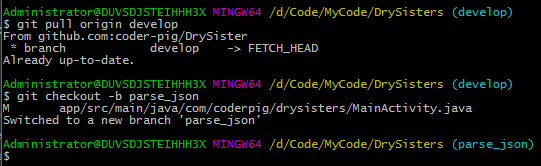 DrySister 看妹子應用(第二版):解析後台接口數據
一、上節回顧與本節目標 上一節我們把項目骨架搭了起來,並托管到了 GitHub。復盤之後,有兩處明顯需要改進: 1. 圖片 URL 目前是寫死的 → 改為解析接口返回的
 安卓手機怎麼改 HOSTS?解決 Google 服務無法登入
不少安卓使用者都碰過 Google 帳號登不入、Play 商店打不開的情況。電腦端我們會改 hosts 繞過解析問題,手機上其實也能做,只是需要先取得 root 權限。
 Android 代碼混淆實戰:ProGuard 規則怎麼寫才不會出事
一、概述 所謂代碼混淆(Obfuscated code),又稱花指令,指的是把程式碼轉換成功能等價但難以閱讀理解的形式。在 Android 專案中,這件事的操作面其實很集
 Android 自定義 View 打造彈性小球動畫(貝茲曲線篇)
先看成果 這次要實作的是一個會左右移動、並且不斷被「拉長壓扁」的彈性小球。看起來複雜,實際上核心只有一個觀念:用 Path.cubicTo() 畫出封閉的圓形,再依小球