

編輯:關於 Android 程式設計
先看成果
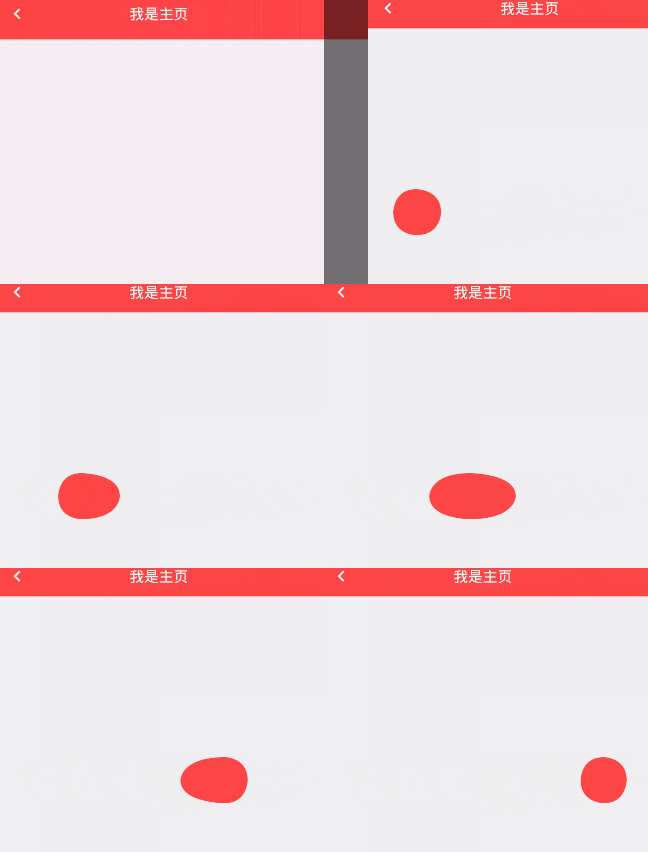
這次要實作的是一個會左右移動、並且不斷被「拉長壓扁」的彈性小球。看起來複雜,實際上核心只有一個觀念:用 Path.cubicTo() 畫出封閉的圓形,再依小球所在位置動態改變圓上下左右四個錨點的座標,讓圓形在不同區段被拉伸成橢圓,營造出彈簧般的形變感。
圓形由四個錨點定義:上方 (x2, y2)、右方 (x3, y3)、下方 (x4, y4)、左方 (x1, y1)。四段三次貝茲曲線的控制點取對應的「漸變點」x12、x23、x34、x41,這樣調整起來最直觀。
動畫則把整個可用寬度切成四等份(partWidth = width / 4)。小球移動到不同區間時,左半圓與右半圓分別以不同的節奏被拉長再收回,於是看起來就像一顆有彈性的球在滾動。
public class BezierView extends View {
    Paint paint;              // 畫筆
    Path path;                // 路徑
    int radius = 50;          // 圓的半徑
    int time = 100;           // 計數時長
    int index;
    int offsetIndex;
    float viewX, viewY;       // 圖形中心點座標
    float width;              // 可用寬度
    float partWidth;          // 寬度的 1/4
    int paddingLeft, paddingRight;
    // 圓的上、右、下、左四個錨點
    float x1, y1, x2, y2, x3, y3, x4, y4;
    // 四個錨點之間的漸變(控制)點
    float x12, y12, x23, y23, x34, y34, x41, y41;

    public BezierView(Context context) { this(context, null); }
    public BezierView(Context context, AttributeSet attrs) { this(context, attrs, 0); }

    public BezierView(Context context, AttributeSet attrs, int defStyleAttr) {
        super(context, attrs, defStyleAttr);
        paint = new Paint();
        paint.setColor(ResourcesCompat.getColor(getResources(), R.color.colorPrimary, null));
        paint.setAntiAlias(true);
    }

    @Override
    protected void onDraw(Canvas canvas) {
        paddingLeft   = getPaddingLeft();
        paddingRight  = getPaddingRight();
        width         = getWidth() - paddingLeft - paddingRight;
        partWidth     = width / 4;

        path = new Path();
        path.moveTo(x1, y1);
        path.cubicTo(x1, y1, x12, y12, x2, y2);   // 左上 → 上
        path.cubicTo(x2, y2, x23, y23, x3, y3);   // 上 → 右
        path.cubicTo(x3, y3, x34, y34, x4, y4);   // 右 → 下
        path.cubicTo(x4, y4, x41, y41, x1, y1);   // 下 → 左
        canvas.drawPath(path, paint);
        move();
    }

    public void move() {
        new Timer().schedule(new TimerTask() {
            @Override
            public void run() {
                if (index < time - 1) {
                    index++;
                    viewX = width / time * index + paddingLeft;
                    viewY = 400;

                    x1 = viewX - radius;  y1 = viewY;
                    x2 = viewX;           y2 = viewY - radius;
                    x3 = viewX + radius;  y3 = viewY;
                    x4 = viewX;           y4 = viewY + radius;

                    offsetIndex = index % (time / 4) + 1;
                    // 依目前所在區段決定形變
                    float position = (viewX - paddingLeft) / partWidth;

                    // 右半圓:先拉長、保持、再收回
                    if (position >= 0 && position < 1) {
                        x3 = viewX + radius + radius / (time / 4) * offsetIndex;
                    } else if (position >= 1 && position < 2) {
                        x3 = viewX + radius + radius;
                    } else if (position >= 2 && position < 3) {
                        x3 = viewX + radius + radius - radius / (time / 4) * offsetIndex;
                    } else {
                        x3 = viewX + radius;
                    }
                    x23 = x34 = x3;
                    y12 = y23 = y2;

                    // 左半圓:延後半拍再拉長
                    if (position >= 1 && position < 2) {
                        x1 = viewX - radius - radius / (time / 4) * offsetIndex;
                    } else if (position >= 2 && position < 3) {
                        x1 = viewX - radius - radius;
                    } else if (position >= 3) {
                        x1 = viewX - radius - radius + radius / (time / 4) * offsetIndex;
                    } else {
                        x1 = viewX - radius;
                    }
                    x12 = x41 = x1;
                    y34 = y41 = y4;

                    postInvalidate();
                } else {
                    cancel();
                }
            }
        }, 0, 5000);
    }
}
1. 四段 cubicTo 組成封閉圓形:把圓拆成四段三次貝茲曲線,是後續能任意形變的前提。
2. 左右半圓錯開時機:右半圓先被拉長,左半圓延後一拍,這種時間差正是「彈性」的來源。
3. 用 position 區間控制形變:把寬度四等分,每個區間對應一種拉伸狀態,邏輯清楚也方便擴充。
4. 可改良之處:範例中用 Timer 驅動並呼叫 postInvalidate(),實務上建議改用 ValueAnimator 或 Choreographer 這類與顯示同步的機制,動畫會更順 myös 更省電。
以上就是以自定義 View 實作彈性小球的完整思路。若對某段座標計算有疑問,歡迎留言討論。
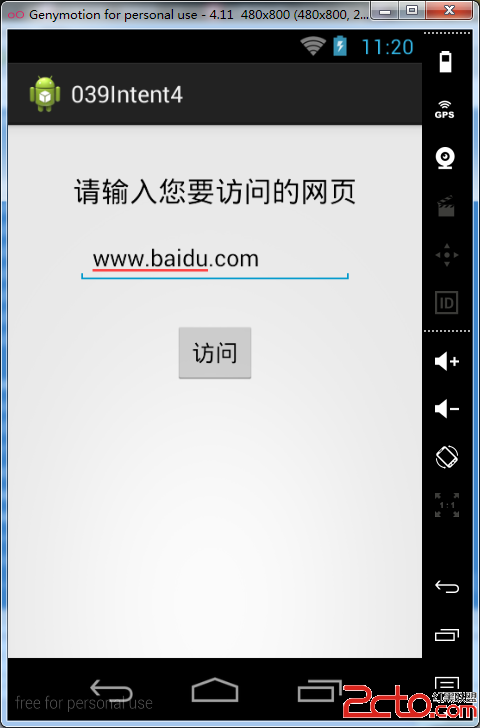 從零開始學 Android:Intent 進階用法(四十一)
上一節我們學會了 Intent 的基本用法——在多個 Activity 之間跳轉並傳遞資料。這一節要讓 Intent 做一些更實際的事:開啟網頁、撥打電話、寄送簡訊。這些
 Android 筆記(四):Fragment 的基本用法與 Activity 通訊
前置說明一:照前面的方式建立專案時,如果用的是較新的 ADT,而 Minimum SDK 選了 Android 2.* 或 1.*,系統會自動產生一個相容用的附屬專案 a
 第三方登入區塊的上拉展開、下拉隱藏:屬性動畫實作
UI 與交互直接決定了使用者對一款應用的第一印象,而動畫在其中扮演的角色越來越吃重。本文把專案登入頁中的一個小效果抽離出來:第三方登入區可上拉展開、下拉隱藏,讓畫面在安靜
 Android 6.0 執行期權限完全指南:動態申請流程與懸浮窗的坑
執行期權限是什麼 Android 6.0 在原本於 AndroidManifest.xml 宣告權限的機制之上,多了一道執行期動態檢測。以下九類敏感權限都必須在執行時向使