

編輯:關於 Android 程式設計
上一節我們把項目骨架搭了起來,並托管到了 GitHub。復盤之後,有兩處明顯需要改進:
1. 圖片 URL 目前是寫死的 → 改為解析接口返回的 JSON,動態獲取。
2. 圖片加載機制太粗糙 → 補上本地緩存。
本節先完成第一點。
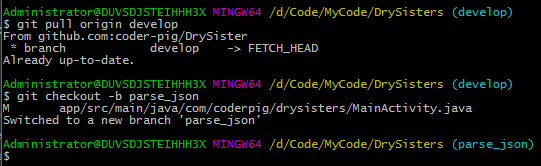
在 develop 上切出一個新分支 parse_json,後續開發都在這個分支上進行,便於控制風險。
這裡使用 Gank.io 的開放接口:
https://gank.io/api/data/福利/{請求個數}/{第幾頁}
例如每頁顯示 10 條、取第一頁,請求地址即 https://gank.io/api/data/福利/10/1
先看服務端返回的 JSON 結構:

(提示:格式化 JSON 可以用 Chrome 插件 JSON_handle,看起來清楚很多。)
根據返回結構,先定義數據模型 Sister.java:
/**
 * 妹子業務 Bean
 */
public class Sister {
    private String _id;
    private String createAt;
    private String desc;
    private String publishedAt;
    private String source;
    private String type;
    private String url;
    private boolean used;
    private String who;

    // getter 與 setter 省略
}
這個類要依次完成四件事:
Step 1:通過 HttpURLConnection 發起 GET 請求,拿到以流形式返回的數據。
Step 2:把輸入流轉為字節數組。
Step 3:字節數組轉字符串後,解析這一大段 JSON,取出需要的字段填入 Bean。
Step 4:返回封裝好的集合。
public class SisterApi {

    private static final String TAG = "Network";
    private static final String BASE_URL = "https://gank.io/api/data/福利/";

    /** 查詢妹子信息 */
    public ArrayList<Sister> fetchSister(int count, int page) {
        String fetchUrl = BASE_URL + count + "/" + page;
        ArrayList<Sister> sisters = new ArrayList<>();
        try {
            URL url = new URL(fetchUrl);
            HttpURLConnection conn = (HttpURLConnection) url.openConnection();
            conn.setConnectTimeout(5000);
            conn.setRequestMethod("GET");
            int code = conn.getResponseCode();
            Log.v(TAG, "Server response:" + code);
            if (code == 200) {
                InputStream in = conn.getInputStream();
                byte[] data = readFromStream(in);
                String result = new String(data, "UTF-8");
                sisters = parseSister(result);
            } else {
                Log.e(TAG, "請求失敗:" + code);
            }
        } catch (Exception e) {
            e.printStackTrace();
        }
        return sisters;
    }

    /** 解析返回的 JSON */
    public ArrayList<Sister> parseSister(String content) throws Exception {
        ArrayList<Sister> sisters = new ArrayList<>();
        JSONObject object = new JSONObject(content);
        JSONArray array = object.getJSONArray("results");
        for (int i = 0; i < array.length(); i++) {
            JSONObject results = array.getJSONObject(i);
            Sister sister = new Sister();
            sister.set_id(results.getString("_id"));
            sister.setCreateAt(results.getString("createdAt"));
            sister.setDesc(results.getString("desc"));
            sister.setPublishedAt(results.getString("publishedAt"));
            sister.setSource(results.getString("source"));
            sister.setType(results.getString("type"));
            sister.setUrl(results.getString("url"));
            sister.setUsed(results.getBoolean("used"));
            sister.setWho(results.getString("who"));
            sisters.add(sister);
        }
        return sisters;
    }

    /** 讀取流中數據 */
    public byte[] readFromStream(InputStream inputStream) throws Exception {
        ByteArrayOutputStream outputStream = new ByteArrayOutputStream();
        byte[] buffer = new byte[1024];
        int len;
        while ((len = inputStream.read(buffer)) != -1) {
            outputStream.write(buffer, 0, len);
        }
        inputStream.close();
        return outputStream.toByteArray();
    }
}
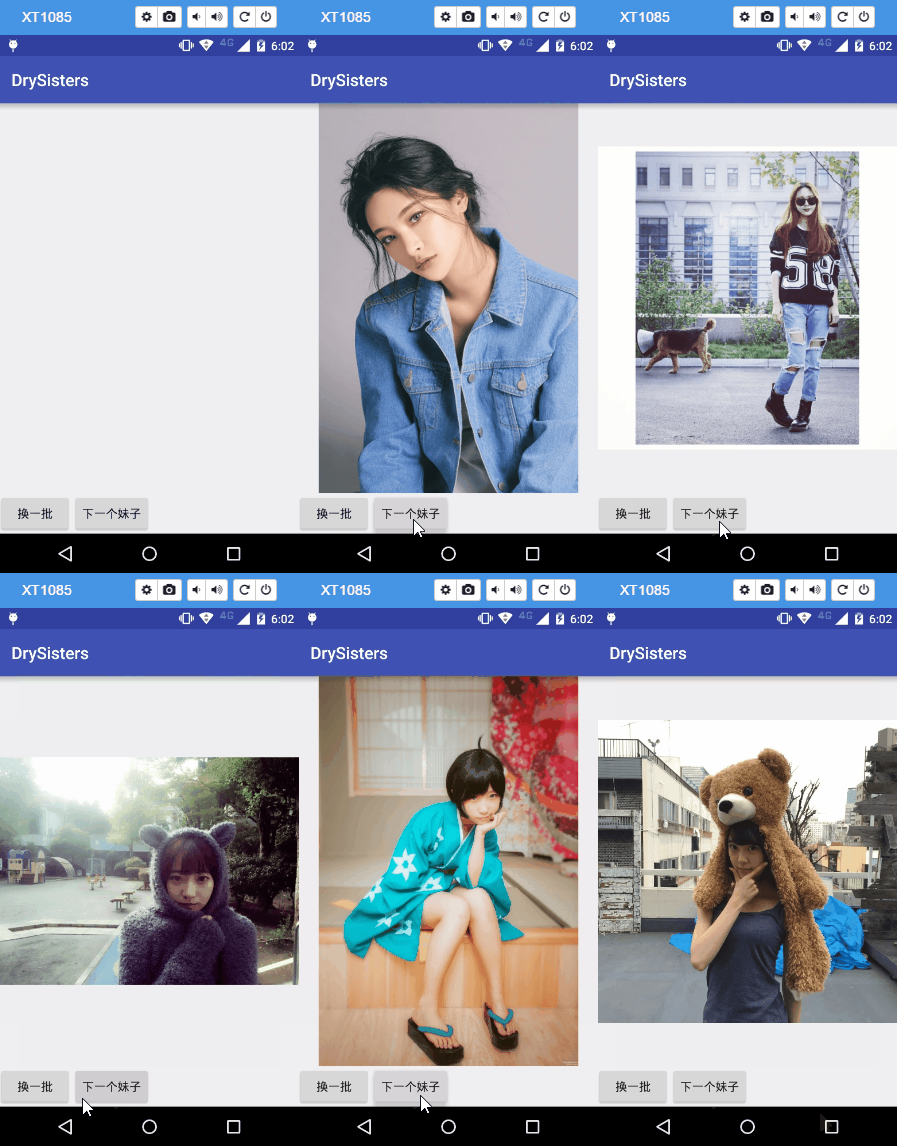
Android 不允許在主線程做網絡操作,這裡用 AsyncTask 把請求放到子線程,並在 onPostExecute 中卸載結果:
public class MainActivity extends AppCompatActivity implements View.OnClickListener {

    private Button showBtn;
    private Button refreshBtn;
    private ImageView showImg;
    private ArrayList<Sister> data;
    private int curPos = 0;   // 當前顯示第幾張
    private int page = 1;     // 當前頁數
    private PictureLoader loader;
    private SisterApi sisterApi;

    @Override
    protected void onCreate(Bundle savedInstanceState) {
        super.onCreate(savedInstanceState);
        setContentView(R.layout.activity_main);
        sisterApi = new SisterApi();
        loader = new PictureLoader();
        initData();
        initUI();
    }

    private void initData() {
        data = new ArrayList<>();
        new SisterTask(page).execute();
    }

    private void initUI() {
        showBtn = findViewById(R.id.btn_show);
        refreshBtn = findViewById(R.id.btn_refresh);
        showImg = findViewById(R.id.img_show);
        showBtn.setOnClickListener(this);
        refreshBtn.setOnClickListener(this);
    }

    @Override
    public void onClick(View v) {
        switch (v.getId()) {
            case R.id.btn_show:
                if (data != null && !data.isEmpty()) {
                    if (curPos > 9) {
                        curPos = 0;
                    }
                    loader.load(showImg, data.get(curPos).getUrl());
                    curPos++;
                }
                break;
            case R.id.btn_refresh:
                page++;
                new SisterTask(page).execute();
                curPos = 0;
                break;
        }
    }

    private class SisterTask extends AsyncTask<Void, Void, ArrayList<Sister>> {

        private int page;

        public SisterTask(int page) {
            this.page = page;
        }

        @Override
        protected ArrayList<Sister> doInBackground(Void... params) {
            return sisterApi.fetchSister(10, page);
        }

        @Override
        protected void onPostExecute(ArrayList<Sister> sisters) {
            super.onPostExecute(sisters);
            data.clear();
            data.addAll(sisters);
        }
    }
}
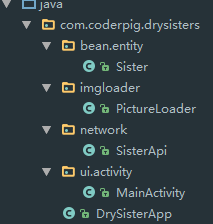
以上是核心邏輯。此外還做了一些小調整:新增了 Application 類,並優化了工程結構:
依次執行命令完成提交:
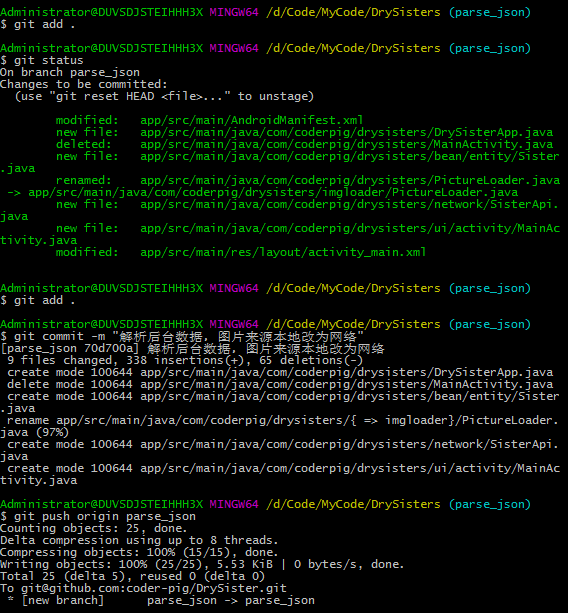
提交完成後,GitHub 上可以看到新的 commit:
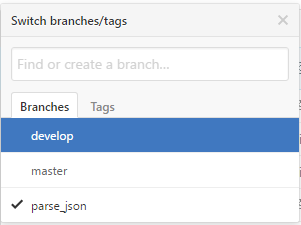
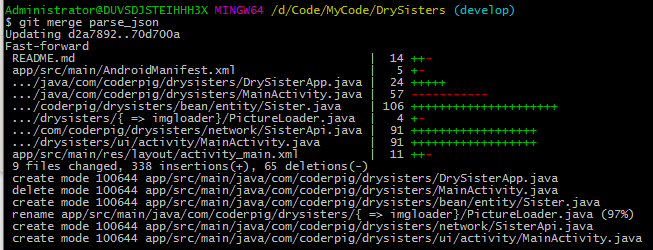
由於沒有安裝 GitHub 客戶端,這裡直接走命令行合並。先切換到 develop 分支,再執行 merge:
然後把合並後的 develop 推送到遠程(個人開發基本不會遇到衝突):

推送完成,GitHub 上 develop 的內容已經更新:
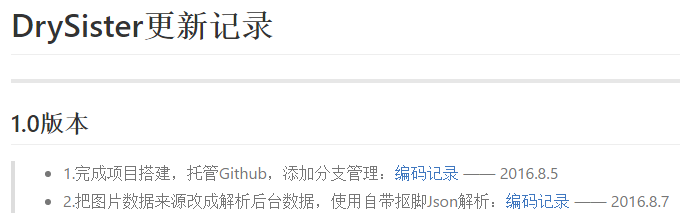
parse_json 分支的使命至此結束,可以用命令刪除本地分支:
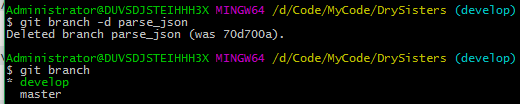
注意此時 GitHub 上該分支依然存在,還需要再執行一條命令刪除遠程分支:

回到 GitHub 確認:

分支已刪除,develop 上就是最新代碼了。
源碼下載:DrySister
 百度地圖進階玩法:結合方向傳感器,讓地圖跟著你轉
這一篇要替地圖補上兩件事:一是定位,二是結合方向傳感器,讓地圖能依手機的實際朝向確認方位。有了這兩項,地圖才真正開始「為我所用」。 動手要改的三個地方 整體改動其實集中
 Android Studio 除錯功能詳解:斷點類型、單步操作與進階條件過濾
Android Studio 的除錯器功能相當完整,但很多細節藏在 Breakpoints 面板裡不太容易被發現。這篇把常用操作與進階技巧整理成一份可查閱的清單。 進入
 RecyclerView 下拉刷新與上拉加載更多
在資訊串流或內容列表中,下拉刷新與上拉加載更多是非常常見的功能。若使用 RecyclerView,可以搭配成熟的下拉刷新套件,再自行處理 Header、Footer 與
 自定義轉輪選擇器 WheelView:動畫設計、選中判定與性能調優
先做出來看效果: 專案是在一個既有開源實作的基礎上改的。除了整體框架沿用之外,內部的滾動邏輯幾乎全部重寫,之所以自己造這個輪子,原因在後文「滑動中的點擊」一節會交代。感