

編輯:關於 Android 程式設計
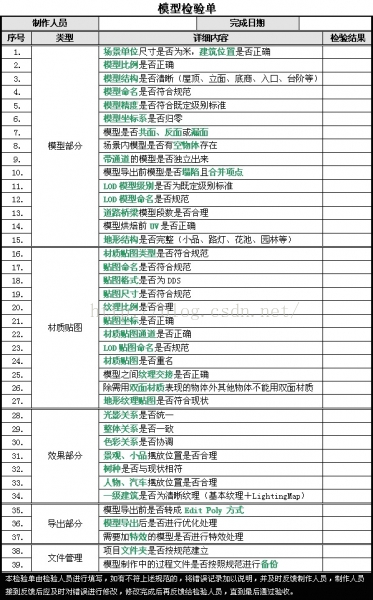
本文所述的數字模型製作均以 3ds Max 完成。即便最終驅動引擎不同,對模型的基本要求是大體一致的。一個 VR 模型交付時,其場景尺寸與單位、模型歸類與塌陷、命名、節點編輯、紋理與坐標、紋理尺寸與格式、材質球等各項都必須符合規範。歸類清晰、面數節省、製作規範的模型文件,是後續程序控制與管理的必要前提。
整體流程:素材采集 → 模型製作 → 貼圖製作 → 場景塌陷、命名、展 UV 坐標 → 燈光渲染測試 → 場景烘培 → 場景調整與導出。
1. 先確定定位標準。 分工之前必須有一份統一的基準文件,通常是帶 CAD 底圖的 max 文件。製作人員依此確定各自分工區域的模型位置,且不得對基準文件做任何修改。導入的 CAD 底圖最好放在坐標原點 (0,0,0),讓初始模型集中在零點附近。
2. 統一單位。 無特殊要求時,單位為米(Meters)。
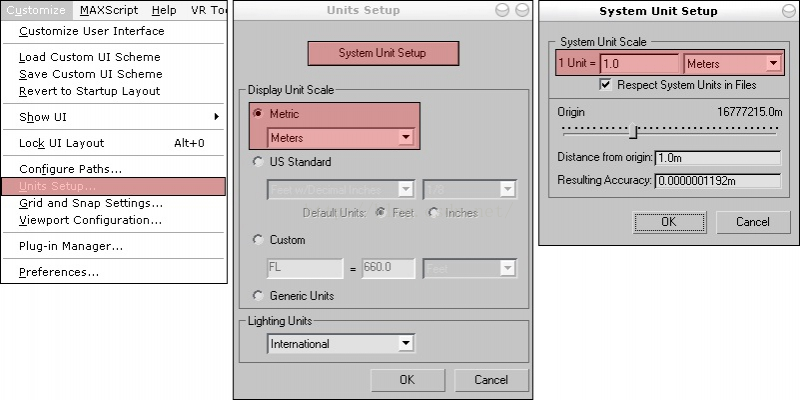
3. 刪除多餘的面。 看不見的地方不必建模,看不見的面也可以刪掉,例如 Box 的底面、貼牆物體的背面。這麼做能提高貼圖利用率、降低場景總面數,從而提升交互場景的運行效率。
4. 控制面與面的間距。 推薦最小間距為當前場景最大尺度的二千分之一。室內場景中,物體面與面之間不宜小於 2mm;場景長(或寬)為 1km 的室外場景中,不宜小於 20cm。間距過小會出現兩個面交替閃爍的現象。此外,模型之間不允許出現共面、漏面和反面,建模初期就要養成檢查習慣。
5. 盡量復用。 一個 1000 面的物體烘培完成後再復制出 100 個,其資源消耗基本等同於一個物體。可復制的內容不要重複製作。
6. 優先用 Editable Poly 建模。 這種方式在最終烘培時不會出現三角面問題;若使用 Editable Mesh,烘培時可能出現三角面。
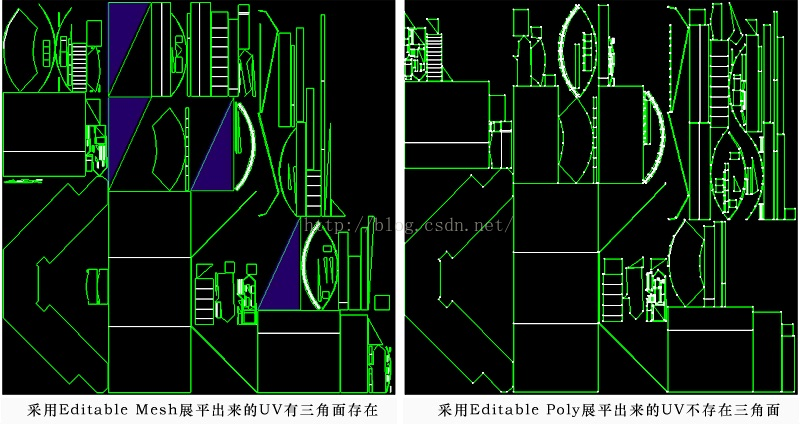
7. 模型塌陷注意事項。 建模與貼紋理完成後就要準備塌陷,為烘培做鋪墊:
(1)按「一建築一物體」的原則塌陷;體量特別大或連體建築可先分為 2–3 個物體,但導出前要重新合成一個;城中村按院落塌陷。
(2)用 Box 反塌物體並轉為 Poly 模式,此時要檢查貼圖有沒有錯亂;
(3)按樓棟或地塊塌陷,不要跨區域塌陷;
(4)严格按項目命名要求進行標準命名;
(5)所有物體質心歸於中心,確認位置無誤後鎖定物體。
備註:任何單個物體不得超過 20000 個三角面,否則導出會出錯。
8. 模型命名。 禁止使用中文,必須使用英文命名,否則在英文系統下會出問題。同一地塊內的建築模型不允許重名。
9. 樹木的種植。 使用十字交叉樹或簡模樹。種植時要考慮與周邊建築的關係,根據現狀選擇樹種與位置,不能隨意堆放。重點建築地塊需種簡模樹,並在對應位置補上十字片樹以備替換;導出時模型樹與其對應的十字片樹作為單棵處理,其餘十字片樹可合并,但面數不得超過 1 萬。
10. 模型精度分級。 建模時需結合建築的位置與重要程度判斷精度等級,共分五級,一級最高、五級最低。切記這是虛擬現實場景而非單張效果圖,單個物體的面數應控制在 8000 以下。
11. 鏡像物體需要修正。 用鏡像復制新建的模型,需加修改編輯器處理:先選中鏡像後的物體,進入 Utilities 面板點擊 Reset XForm,再點 Reset Selected;然後進入 Modify 面板選擇 Normal 命令,反轉法線即可。
12. 烘培黑縫的解決。 貼圖尺寸不足時,邊緣容易出現黑縫。若做鳥瞰且樓體較複雜,可以把樓體合并為一個物體並轉成多重材質後整體烘培,能節省不少資源。對於建築與地形,要檢查貼圖材質的平鋪比例;較遠的地表或草地可用一張有真實感的貼圖少量平鋪,平鋪次數過多會明顯降低真實感。
1. 材質類型。 項目使用 Unity3D 作為仿真開發平台,而 3ds Max 中的材質並非全部受支持,目前只有兩類可用:
· Standard(標準材質):默認通用材質球,基本所有仿真系統都支持。
· Multi/Sub-Object(多維/子物體材質):把多個材質組合成複合材質,分別指定給物體的不同次級。注意其子材質必須是 Standard,否則 Unity3D 不支持。模型塌陷後會自動生成一個 Multi/Sub-Object 材質,因此在仿真製作中這一類型使用頻率很高。
2. 貼圖通道與類型。 Unity3D 目前僅支持 Bitmap 貼圖類型,其他類型一概不支持;通道方面只支持 Diffuse Color(漫反射)與 Self-Illumination(自發光,用於導出 lightmap)。使用 Self-Illumination 通道時,烘培 lightmap 後需把該通道的 UV channel 設為烘培後的新 channel,並把生成的 lightmap 指向 Self-Illumination。
3. 格式與尺寸。 不帶通道的原始貼圖存為 JPG,帶通道的存為 32 位 TGA;尺寸必須是 2 的 N 次方(8、16、32、64、128、256、512),最大不超過 1024×1024。烘培時紋理貼圖存為 TGA 格式。
4. 貼圖與材質應用規則。
(1)貼圖不能用中文命名,也不能重名;
(2)材質球命名與物體名稱保持一致;
(3)材質球父子層級的命名必須一致;
(4)同種貼圖必須共用一個材質球;
(5)除需要用雙面材質表現的物體外,其他物體不得使用雙面材質;
(6)材質球 ID 號與物體 ID 號必須一致;
(7)若使用 CompleteMap 烘培,完成後會自動生成 Shell 材質,必須把它改回 Standard 並保持通道一致,否則無法正確導出貼圖;
(8)帶 Alpha 通道的貼圖,命名時必須加 _al 後綴以便區分。
5. 通道紋理應用規則。 需要通道處理的模型要製作帶通道的紋理。製作樹木通道紋理時,最好把透明區域填成樹的主色,這樣渲染時有效邊緣的顏色才會正確。另外要清楚:通道紋理在渲染時占用的資源比同尺寸普通紋理更多,命名以 -AL 結尾。
1. 場景燈光。 渲染方式採用 Max 自帶的 LightTracer 光線追蹤。項目會下發固定的烘培燈光,其高度、角度與參數均不可調整;可以把燈光組在頂視圖中平移到自己的區塊,但必須使用燈光合并場景後再烘培。
2. 兩種烘培方式的取捨。
· LightMap 烘培:生成的貼圖只含陰影信息,不含基本紋理,需要與模型本身的紋理貼圖疊加。適用於紋理要求清晰的模型(如地形)。優點是最終紋理清晰、可復用重復紋理貼圖、節約資源,烘培後可直接導出 FBX 且無需改貼圖通道;缺點是不含高光信息。
· CompleteMap 烘培:生成的貼圖自帶基本紋理與光影信息。缺點是沒有細節紋理,近距離觀察時較模糊。
3. 烘培設置要點。
CompleteMap:貼圖通道與物體 UV 坐標通道必須為 1 通道;存儲格式為 TGA。
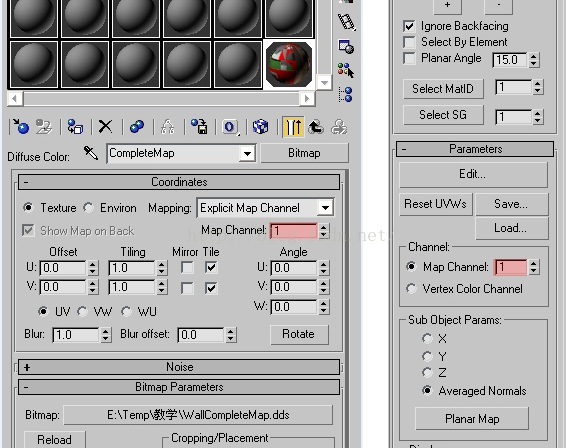
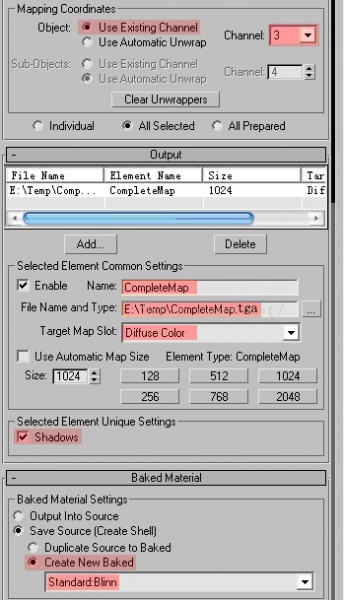
LightingMap:貼圖通道與 UV 坐標通道必須為 3 通道;燈光陰影方式選 Adv.RayTraced;背景色改為白色以避免黑邊(而 CompleteMap 烘培時背景色應改為接近貼圖的顏色)。使用 lightmap 烘培後,需把材質改回 Standard,將新生成的 map 拷貝到 Self-Illumination 中並設置正確的貼圖通道。
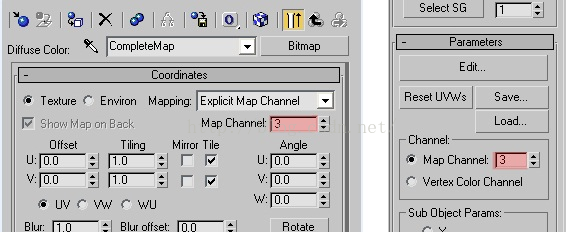
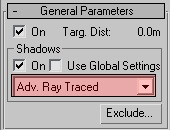
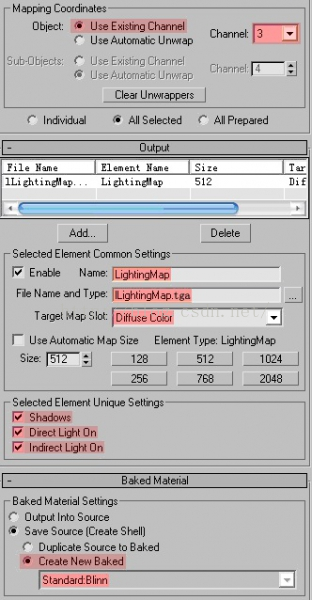
4. UV 編輯必須手動完成。
5. 導出流程。
1、把烘培材質球改為 Standard,通道設為 1,自發光 100;
2、統一物體名、材質球名、貼圖名;
3、合并頂點(閾值要合適);
4、清理場景,除主要有效物體外刪除一切;
5、清理材質球,刪除多餘材質(不重要的貼圖要縮小);
6、按項目要求導出 FBX(確認是否需要打組導出)。
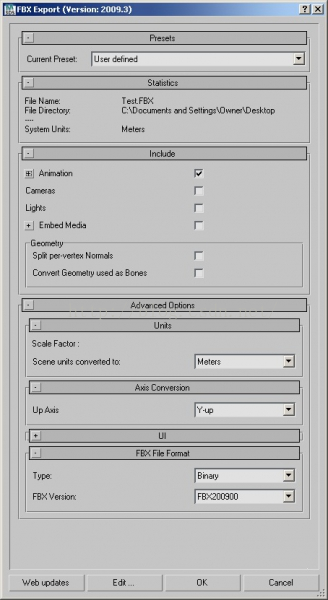
製作流程:

驗收流程:

驗收標準:
· UV 坐標:存放地形與建築在烘培前編輯的 UV;
· 導出 fbx:最終導出的地形與建築 fbx;
· 烘培貼圖:地形的最終貼圖與建築的最終烘培貼圖(TGA),並附一份轉換後的貼圖;
· 原始貼圖:製作過程中的所有貼圖;
· Max 文件:分四份——原始模型(未塌陷、帶 UVW 貼圖坐標)、烘培前模型(已塌陷、已展 UV、已調試燈光渲染)、烘培後模型(已烘培、未做任何處理)、導出模型(已處理烘培物體、已合并頂點、已刪除無用物件)。
1、建築模型:區域名_jz_編號,如 SH01_01_jz_01、SH01_01_jz_02;
2、建築貼圖:模型名_編號,如 SH01_01_jz_01_01;
3、地形模型:區域名_dx_編號,如 SH01_01_dx_01;
4、地形貼圖:模型名_編號,如 SH01_01_dx_01_01;
5、鏤空貼圖加 _al 後綴;
6、需要加特效的玻璃加 _bl 後綴(需加特效的必須單獨一個物體烘培)。
需建立以下目錄:航片存放路徑、各區域 CAD 導出的 Max 文件、照片資料、公共紋理庫資料、客戶提供的所有資料。
1、圍牆、護欄、雨棚、車棚等按實際製作;
2、照片與圖紙不符時以實際照片為主;
3、沿街店鋪盡量與實際一致;
4、預估尺寸時借助照片中的參照物,如人、汽車、樹木;
5、除重點建築外盡量簡化模型、精修貼圖,能用貼圖表現的結構就不要用模型;
6、綠化的種類與顏色盡量貼近實際;
7、建築頂部結構及附屬設施按實際製作;
8、貼圖時頂部要留出女兒牆高度,避免窗戶頂到建築頂部;
9、建築要製作入口;
10、地形與綠化要豐富;
11、書報亭、公交站、變電箱、煙囪、信號塔等簡單製作,用於豐富場景;
12、所有貼圖 UV 大小要準確,避免失真。
 Android 開發系列之二:透透解析 Activity 的生命週期
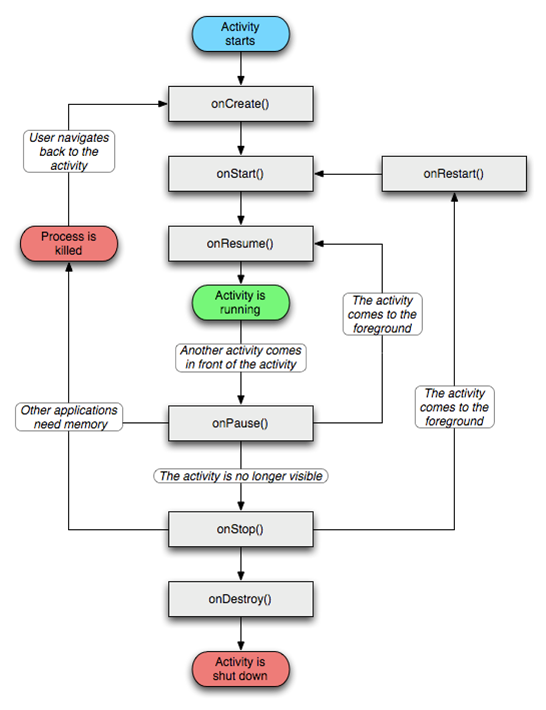
在上篇文章介紹了「使用按鈕顯示時間」之後,本文將深入探討 Android 中至關重要的 Activity 生命週期。 Activity 從建立到銷毀的過程中,會在不同階段
 微信授權登入接入第三方 Android App:完整流程與踩坑筆記
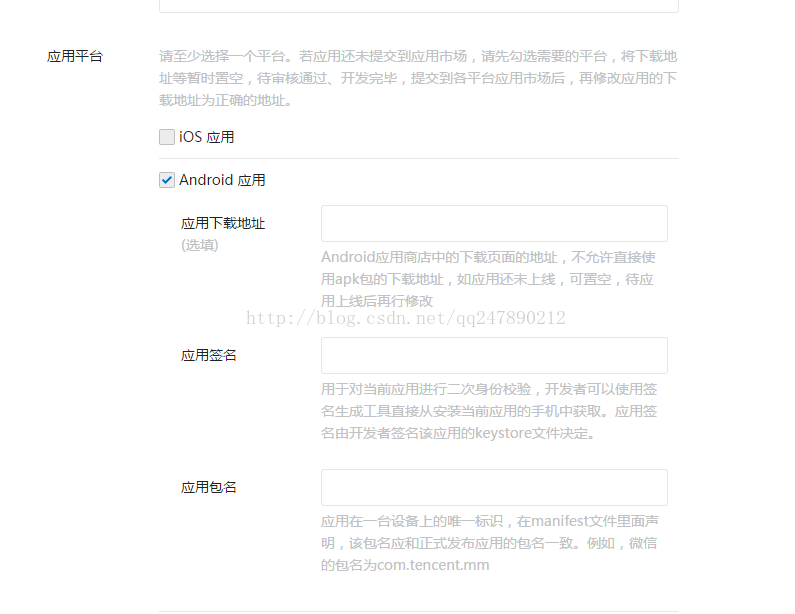
這陣子開發需要用到微信授權,於是實際跑了一輪。過程中發現微信開放平台的接入指南有幾處描述得過於簡略,容易卡住,因此把整個流程與容易出錯的地方整理成一篇,給需要的人參考。
 Toolbar 用法探析(二):內容顯示微調技巧
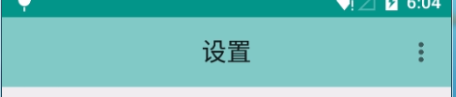
原生 Toolbar 的基本功能與樣式已在上一節簡單介紹過,但預設樣式往往無法滿足實際需求。因此這一節主要探討如何對 Toolbar 的內容做更細緻的調整,比如標題居中、
 Android 語音識別實作:使用 RecognizerIntent 快速上手
語音輸入已成為行動裝置的重要互動方式。Android 內建 RecognizerIntent,可讓開發者不必自行處理音訊擷取與模型比對,只要透過 Intent 啟動系統的