

編輯:關於 Android 程式設計
在 Android 開發中,圖片加載幾乎是每個應用都會面臨的課題。由於 Bitmap 本身佔用記憶體較大,加上系統對單一應用施加了嚴格的記憶體上限(早期版本約 16MB),一旦處理不當,加載圖片時便極易觸發 OutOfMemoryError(OOM)。因此,如何「高效地」加載 Bitmap,是一個既關鍵又常被開發者忽略的問題。
先來看看如何加載一張圖片。BitmapFactory 類提供了四組方法:decodeFile、decodeResource、decodeStream 與 decodeByteArray,分別支援從檔案系統、資源、輸入流與位元組陣列中解碼出 Bitmap 物件。其中 decodeFile 與 decodeResource 內部又會間接呼叫 decodeStream,這四組方法最終都在 Android 底層(Native 層)實作。
高效加載 Bitmap 的核心,在於善用 BitmapFactory.Options 只加載「所需尺寸」的圖片。想想看:當我們用 ImageView 顯示圖片時,它往往遠小於圖片的原始尺寸,若把整張原圖都加載進來再塞給 ImageView,不僅多此一舉,還白白浪費記憶體。透過 Options 的 inSampleSize(採樣率)參數,我們可以按比例縮小圖片後再顯示,从而降低記憶體佔用、避免 OOM,並提升加載效能。
採樣率的運作規則如下:當 inSampleSize 為 1 時,採樣後等同原圖大小;當其大於 1(例如 2)時,採樣後圖片的寬與高皆為原圖的 1/2,像素數為原圖的 1/4,佔用的記憶體也隨之降為 1/4。
舉個具體例子:一張 1024×1024 像素的圖片,若採用 ARGB_8888 格式儲存,佔用記憶體為 1024×1024×4,即 4MB。若將 inSampleSize 設為 2,採樣後便降為 512×512×4,也就是 1MB。由此可見,inSampleSize 必須是大於 1 的整數才有縮放效果,且它同時作用於寬與高,因此縮放後的大小會以「採樣率的平方」遞減——例如 inSampleSize=4 時,縮放比例為 1/16。此外有個特例:當 inSampleSize 小於 1 時,其作用等同於 1,也就是不縮放。
既然採樣率如此重要,那麼究竟該如何取得它呢?標準流程分為四步:
BitmapFactory.Options 的 inJustDecodeBounds 設為 true 並加載圖片(此時只解析圖片的原始寬高資訊,並不會真正加載像素)。outWidth 與 outHeight 參數。inSampleSize。inJustDecodeBounds 設回 false,然後重新加載圖片。參考實作如下:
public static Bitmap decodeSampledBitmapFromResource(Resources res,
        int resId, int reqWidth, int reqHeight) {
    final BitmapFactory.Options options = new BitmapFactory.Options();
    options.inJustDecodeBounds = true;
    BitmapFactory.decodeResource(res, resId, options);

    options.inSampleSize = calculateInSampleSize(options, reqWidth, reqHeight);
    options.inJustDecodeBounds = false;
    return BitmapFactory.decodeResource(res, resId, options);
}

public static int calculateInSampleSize(BitmapFactory.Options options,
        int reqWidth, int reqHeight) {
    final int height = options.outHeight;
    final int width = options.outWidth;
    int inSampleSize = 1;

    if (height > reqHeight || width > reqWidth) {
        final int halfHeight = height / 2;
        final int halfWidth = width / 2;
        while ((halfHeight / inSampleSize) >= reqHeight
                && (halfWidth / inSampleSize) >= reqWidth) {
            inSampleSize *= 2;
        }
    }
    return inSampleSize;
}
除了 decodeResource,其餘三個 decode 系列方法同樣支援採樣加載,處理方式大同小異,唯獨 decodeStream 稍為特殊,後面會再說明。
快取策略在 Android 中應用極廣,尤其在圖片加載場景下更顯得舉足輕重。目前最常見的演算法是 LRU(Least Recently Used,近期最少使用)。其核心思想是:當快取已滿時,優先淘汰那些最久未被使用的快取物件。基於 LRU 的實作有兩種——LruCache 與 DiskLruCache,前者負責記憶體快取,後者充當儲存裝置(磁碟)快取。兩者結合,便能打造出一個實用價值極高的 ImageLoader。
LruCache 是 Android 3.1 提供的快取類,透過 v4 相容套件可向下相容至較早版本。為兼容至 2.2 版本,建議使用 v4 套件中的 LruCache,而非直接採用 3.1 版本。
它是一個泛型類,內部以 LinkedHashMap 搭配強引用的方式儲存快取物件,並提供 get 與 put 方法完成快取的讀取與寫入。順帶複習幾種引用型態:
由於內部使用了 LinkedHashMap,LruCache 本身是執行緒安全的。典型的初始化寫法如下:
int maxMemory = (int) (Runtime.getRuntime().maxMemory() / 1024);
int cacheSize = maxMemory / 8;
mMemoryCache = new LruCache<String, Bitmap>(cacheSize) {
    @Override
    protected int sizeOf(String key, Bitmap bitmap) {
        return bitmap.getRowBytes() * bitmap.getHeight() / 1024;
    }
};
只需提供快取的總容量並覆寫 sizeOf 方法即可。此方法用於計算快取物件的大小,其單位須與總容量一致。上例中總容量設為當前行程可用記憶體的 1/8(單位 KB),sizeOf 則負責計算每個 Bitmap 物件的大小。此外,若需要在淘汰舊快取時執行資源回收,可覆寫 entryRemoved 方法。快取的讀取與寫入則分別透過:
mMemoryCache.get(key);
mMemoryCache.put(key, value);
DiskLruCache 負責實現儲存裝置(磁碟)快取,它將快取物件寫入檔案系統以達到持久化快取的效果。它無法透過建構子建立,而是使用靜態的 open 方法:
public static DiskLruCache open(File directory, int appVersion, int valueCount, long maxSize)
四個參數的意義如下:
/sdcard/Android/data/package_name/cache,卸載後會一併刪除),也可選擇 SD 卡上的其他指定目錄或 data 下的應用目錄。若希望卸載時清除快取,就選快取目錄;否則可選其他路徑。DiskLruCache 會清空先前所有快取;但實務上版本變更後快取往往仍有效,因此設為 1 較為恰當。DiskLruCache 會清除部分快配以維持在設定值以內。private static final long DISK_CACHE_SIZE = 1024 * 1024 * 50;
File diskCacheDir = getDiskCacheDir(mContext, "bitmap");
if (!diskCacheDir.exists()) {
diskCacheDir.mkdir();
}
mDiskLruCache = DiskLruCache.open(diskCacheDir, 1, 1, DISK_CACHE_SIZE);
DiskLruCache 的寫入透過 Editor 完成。以圖片快取為例,首先需將圖片 URL 轉換為 key,再依 key 透過 edit() 取得 Editor 物件。若該快取正在被編輯,會回傳 null(同一快取物件不允許同時編輯)。之所以要將 URL 轉為 key,是因為 URL 中可能含有特殊字元,直接當作檔案名稱會有問題,因此一般采用 URL 的 MD5 值作為 key:
private String hashKeyFormUrl(String url) {
    String cacheKey;
    try {
        final MessageDigest mDigest = MessageDigest.getInstance("MD5");
        mDigest.update(url.getBytes());
        cacheKey = bytesToHexString(mDigest.digest());
    } catch (Exception e) {
        cacheKey = String.valueOf(url.hashCode());
    }
    return cacheKey;
}
取得 Editor 後,便可透過它取得檔案輸出流。由於 open 時設定了單一節點只有一筆資料,因此下面的 DISK_CACHE_INDEX 直接設為 0 即可:
String key = hashKeyFormUrl(url);
DiskLruCache.Editor editor = mDiskLruCache.edit(key);
if (editor != null) {
    OutputStream outputStream = editor.newOutputStream(DISK_CACHE_INDEX);
}
有了輸出流,網路下載的圖片便能寫入檔案系統。所有寫入完成後,還必須呼叫 commit() 提交;若下載過程發生異常,則可呼叫 abort() 回退整個操作:
OutputStream outputStream = editor.newOutputStream(DISK_CACHE_INDEX);
if (downloadUrlToStream(url, outputStream)) {
    editor.commit();
} else {
    editor.abort();
}
mDiskLruCache.flush();
讀取過程與寫入類似,同樣需先將 URL 轉為 key,再透過 get 取得一個 Snapshot 物件,接著從中取得快取的檔案輸入流,進而解碼出 Bitmap。為避免 OOM,一般不建議直接加載原圖。但此處有個陷阱:FileInputStream 是一種有序檔案流,兩次 decodeStream 呼叫會互相影響檔案流的讀取位置,導致第二次解碼時得到 null。為了解決這個問題,可以先取得檔案描述符,再透過 BitmapFactory.decodeFileDescriptor 加載縮放後的圖片:
Bitmap bitmap = null;
String key = hashKeyFormUrl(url);
DiskLruCache.Snapshot snapShot = mDiskLruCache.get(key);
if (snapShot != null) {
    FileInputStream fileInputStream = (FileInputStream) snapShot
            .getInputStream(DISK_CACHE_INDEX);
    FileDescriptor fileDescriptor = fileInputStream.getFD();
    bitmap = mImageResizer.decodeSampledBitmapFromFileDescriptor(
            fileDescriptor, reqWidth, reqHeight);
    if (bitmap != null) {
        addBitmapToMemoryCache(key, bitmap);
    }
}
以上便是高效加載 Bitmap 與快取策略的核心思路。掌握了採樣率與 LRU 快取這兩大利器,就能顯著降低圖片加載帶來的記憶體壓力。後續文章將進一步探討 ImageLoader 的封裝與解析。
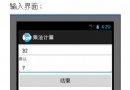 Android 兩數相乘範例:Intent 傳值、跨頁跳轉與 Options Menu 一次學會
開發環境:Android 4.1 這個看起來很單純的計算機,其實包辦了 Android 入門階段最該練會的三件事:Intent 帶值跳頁、跨 Activity 取回資料
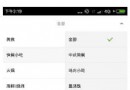 Android 自定義橫向二級菜單的完整實作
本文為大家分享一個 Android 橫向二級菜單的實作過程,成品效果如下圖: 這種橫向的二級菜單在許多 App 中都能見到,視覺上相當清爽美觀。正好因專案需求,我也順勢
 Android 實作:從相冊選圖與呼叫系統拍照
開發時幾乎一定會碰到「新增圖片」的需求。取得圖片有兩條路:從本機相冊挑選,或呼叫相機即時拍攝。兩者的實作方式其實是同一套邏輯——用 startActivityForRes
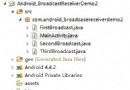 Android BroadcastReceiver 實例:有序廣播的發送與攔截
上一篇介紹了廣播的基本發送,這篇接著說明有序廣播(Ordered Broadcast)。與普通廣播所有接收器同時被喚醒不同,有序廣播會依優先級一個接一個地處理,而且中間可