

編輯:關於 Android 程式設計
實現相機變焦功能,大致可以分為四個步驟:添加權限、判斷是否支持變焦、修改焦距,以及處理特殊兼容情況。下面逐一說明。
首先在清單文件中申請相機權限。
public boolean isSupportZoom() {
    boolean isSuppport = true;
    if (mCamera.getParameters().isSmoothZoomSupported()) {
        isSuppport = false;
    }
    return isSuppport;
}
public void setZoom() {
    if (mIsSupportZoom) {
        try {
            Parameters params = mCamera.getParameters();
            final int MAX = params.getMaxZoom();
            if (MAX == 0) return;

            int zoomValue = params.getZoom();
            Trace.Log("-----------------MAX:" + MAX + "  params : " + zoomValue);
            zoomValue += 5;
            params.setZoom(zoomValue);
            mCamera.setParameters(params);
            Trace.Log("Is support Zoom " + params.isZoomSupported());
        } catch (Exception e) {
            Trace.Log("--------exception zoom");
            e.printStackTrace();
        }
    } else {
        Trace.Log("--------the phone not support zoom");
    }
}
存在系統相機能變焦、自定義相機卻不能的情況,這一兼容性問題目前暫無完美解法,開發時需要多加留意。
整體思路是:先通過 getMaxZoom() 獲取最大變焦倍率,再逐步調整 getZoom()/setZoom() 的值,並始終以 isSmoothZoomSupported() 作為是否支持變焦的判斷依據。
 Android 入門:AlertDialog 的兩種形態實例分析
本文談 AlertDialog,這是開發中最常遇到的對話框。要特別注意的是,它和 Win32 開發裡的 Dialog 概念不同——AlertDialog 是非阻塞的,彈出
 用 NotificationListenerService 打造紅包提醒助手
背景:過年期間各平台的紅包到處飛,但手速總是慢一拍。做一個小工具幫忙「第一時間知道並快速抵達現場」,是個很典型的 Android 系統能力練習題。 需求:收到紅包通知時發
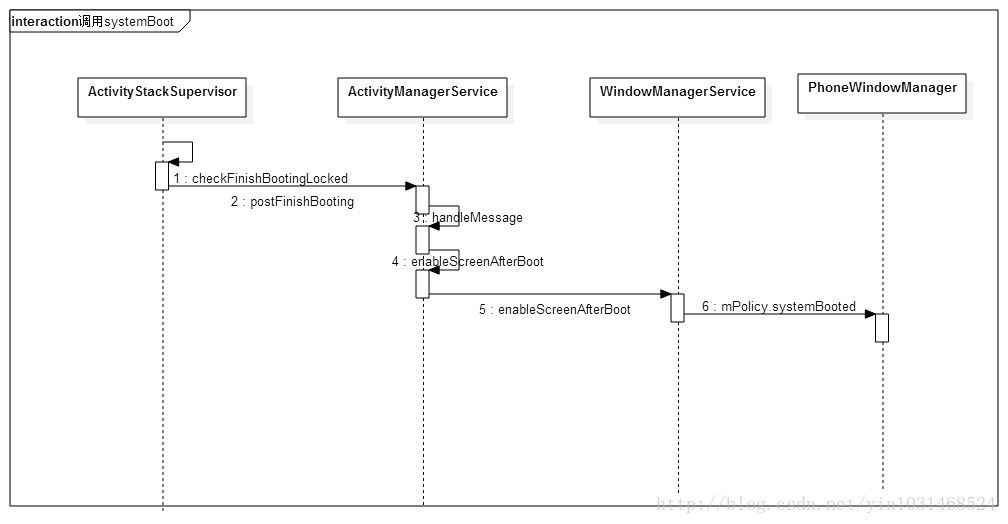 Android 7.1.1 鎖屏介面啟動流程深度解析
日前遇到一個低機率重現的問題:鎖屏介面遲遲不顯示,畫面上只看得到狀態列。為了徹底釐清原因,我沿著鎖屏介面的啟動與顯示流程完整追蹤了一遍,在此整理分享,也方便日後自己查閱。
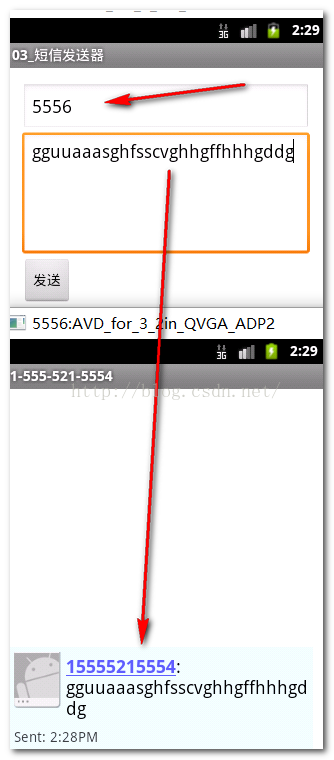 Android 實戰第四話:動手做一個最簡易的簡訊發送器
今天我們用最少的程式碼,做出一個能真正發送簡訊的小 App。整個流程不複雜,只要一個版面配置加上幾行程式即可。 先來配置版面。我們放兩個輸入框——一個填對方號碼、一個填簡