

編輯:關於 Android 程式設計
現在幾乎每個 App 第一次開啟時都會有引導頁,內容通常介紹核心功能或最新活動。問題是,多數引導頁的程式碼寫得又硬又難改:頁面寫死、指示器靠圖片硬湊、要加一頁就得改一堆地方。本文提供一個以 ViewPager 為核心的實作方式,結構簡單、擴充容易,加頁只需要多塞一個 View。
整個方案由四個檔案組成:
activity_guide.xml:引導頁的版面,包含 ViewPager 與頁碼指示器。guide_view_pager.xml:單一引導頁的版面(一張大圖 + 一個「進入主頁」的按鈕)。CirclePageIndicator:第三方開源的圓點指示器,負責畫出「目前第幾頁」的小圓點。GuideActivity:把上述元件組裝起來,處理頁面切換與跳轉。主界面 MainActivity 則什麼都不用做,一個 TextView 寫句話即可,用來驗證跳轉是否成功。
這是 ViewPager 指示器方案裡常見的一支自訂 View,來自 Jake Wharton 等人的 Apache 2.0 授權專案。它繼承 View 並實作 PageIndicator 介面,核心概念很單純:為每一頁畫一個圓圈,目前頁填滿、其餘只畫外框。
幾個實作重點值得留意:
mPaintPageFill(未選頁的填充)、mPaintStroke(外框)、mPaintFill(目前頁的填充),各自設定顏色與線寬。obtainStyledAttributes() 讀取半徑、顏色、線寬、方向、是否置中、是否吸附等,讓它能在 XML 裡直接調整外觀。mCurrentPage 與 mPageOffset 算出目前填色圓的位置,讓圓點能跟著手指滑動平滑移動。onTouchEvent 支援左右滑動與點擊左右三分之一區域換頁,透過 beginFakeDrag() / fakeDragBy() 把觸控位移轉給 ViewPager。SavedState 記住 currentPage,旋轉螢幕後不會跳回第一頁。由於原始碼相當長(包含授權宣告、樣式屬性、手勢處理與狀態保存),實務上直接引入函式庫即可,不必複製貼上。真正需要理解的是它的對外 API:setViewPager()、setCurrentItem()、setmListener(),以及 setCentered()、setFillColor()、setRadius() 這些外觀設定方法。
activity_guide.xml 用一個垂直的 LinearLayout 把 ViewPager 與指示器上下排列,指示器放在底部置中:
<LinearLayout xmlns:android="https://schemas.android.com/apk/res/android"
    android:layout_width="match_parent"
    android:layout_height="match_parent"
    android:orientation="vertical">

    <android.support.v4.view.ViewPager
        android:id="@+id/pager_splash_ad"
        android:layout_width="match_parent"
        android:layout_height="0dp"
        android:layout_weight="1" />

    <com.syz.guidepage.demo.CirclePageIndicator
        android:id="@+id/viewflowindic"
        android:layout_width="match_parent"
        android:layout_height="wrap_content"
        android:padding="10dp" />
</LinearLayout>
guide_view_pager.xml 則是單頁版面:一個鋪滿全螢幕的 ImageView 放引導圖,上面疊一個預設隱藏、只在最後一頁才顯示的 TextView 當作「進入主頁」的入口。
關鍵程式碼如下:
public class GuideActivity extends Activity implements OnTouchListener, OnClickListener {

    private ViewPager mViewPager;
    private CirclePageIndicator indicator;
    private List<View> views = new ArrayList<View>();
    private TextView mTextView;
    private int size = 0;
    private int currentIndex = 0;
    private int flaggingWidth;   // 半個螢幕寬,用來判斷「往左滑」的門檻
    private int lastX = 0;
    private boolean locker = true;  // 避免重複跳轉

    @Override
    protected void onCreate(Bundle savedInstanceState) {
        super.onCreate(savedInstanceState);
        requestWindowFeature(Window.FEATURE_NO_TITLE);
        getWindow().setFlags(WindowManager.LayoutParams.FLAG_FULLSCREEN,
                WindowManager.LayoutParams.FLAG_FULLSCREEN);
        setContentView(R.layout.activity_guide);

        DisplayMetrics dm = new DisplayMetrics();
        getWindowManager().getDefaultDisplay().getMetrics(dm);
        flaggingWidth = dm.widthPixels / 2;

        initViewPager();
    }

    protected void initViewPager() {
        mViewPager = (ViewPager) findViewById(R.id.pager_splash_ad);

        // 第一頁
        View view = LayoutInflater.from(this).inflate(R.layout.guide_view_pager, null);
        ImageView ivAd = (ImageView) view.findViewById(R.id.pic_view);
        ivAd.setImageBitmap(readBitmap(R.drawable.guide1));
        views.add(view);

        // 第二頁
        View view1 = LayoutInflater.from(this).inflate(R.layout.guide_view_pager, null);
        ImageView ivAd1 = (ImageView) view1.findViewById(R.id.pic_view);
        ivAd1.setImageBitmap(readBitmap(R.drawable.guide2));
        views.add(view1);

        // 第三頁:顯示「進入主頁」按鈕
        View view2 = LayoutInflater.from(this).inflate(R.layout.guide_view_pager, null);
        ImageView ivAd2 = (ImageView) view2.findViewById(R.id.pic_view);
        mTextView = (TextView) view2.findViewById(R.id.goto_main);
        mTextView.setVisibility(View.VISIBLE);
        mTextView.setOnClickListener(this);
        ivAd2.setImageBitmap(readBitmap(R.drawable.guide3));
        views.add(view2);

        size = views.size();
        mViewPager.setAdapter(new ViewPageAdapter(views));

        indicator = (CirclePageIndicator) findViewById(R.id.viewflowindic);
        indicator.setmListener(new MyPageChangeListener());
        indicator.setViewPager(mViewPager);

        mViewPager.setOnTouchListener(this);
    }
}
引導頁最常翻車的地方是記憶體。直接 setImageResource() 載入大圖很容易觸發 OOM,因此範例刻意用 BitmapFactory.Options 做調整:
protected Bitmap readBitmap(int resId) {
    BitmapFactory.Options opt = new BitmapFactory.Options();
    // 對像素精度要求不高時可改用 RGB_565 省記憶體;
    // ARGB_8888 記憶體佔用較高但支援透明
    opt.inPreferredConfig = Bitmap.Config.ARGB_8888;
    opt.inPurgeable = true;      // 允許系統在記憶體吃緊時回收
    opt.inInputShareable = true; // 與上一行搭配使用
    InputStream is = getResources().openRawResource(resId);
    return BitmapFactory.decodeStream(is, null, opt);
}
因為頁面本身就是現成的 View,用 PagerAdapter 直接管理即可,不必繞道 Fragment:
protected class ViewPageAdapter extends PagerAdapter {
    private List<View> list = new ArrayList<View>();

    public ViewPageAdapter(List<View> list) {
        this.list = list;
    }

    @Override
    public int getCount() {
        return list.size();
    }

    @Override
    public Object instantiateItem(ViewGroup container, int position) {
        ((ViewPager) container).addView(list.get(position), 0);
        return list.get(position);
    }

    @Override
    public void destroyItem(ViewGroup container, int position, Object object) {
        ((ViewPager) container).removeView(list.get(position));
    }

    @Override
    public boolean isViewFromObject(View arg0, Object arg1) {
        return arg0 == arg1;
    }
}
點擊「進入主頁」或是在最後一頁往左滑動超過半個螢幕寬,就會跳進主界面,並套用淡入淡出過場:
private void gotoMain() {
    startActivity(new Intent(this, MainActivity.class));
    finish();
    overridePendingTransition(R.anim.alpha_in_anim, R.anim.alpha_out_anim);
}

@Override
public void onClick(View v) {
    if (v.getId() == R.id.goto_main) {
        gotoMain();
    }
}

@SuppressLint("ClickableViewAccessibility")
@Override
public boolean onTouch(View v, MotionEvent event) {
    switch (event.getAction()) {
        case MotionEvent.ACTION_DOWN:
            lastX = (int) event.getX();
            break;
        case MotionEvent.ACTION_MOVE:
            if ((lastX - event.getX()) > flaggingWidth
                    && currentIndex == size - 1 && locker) {
                locker = false;   // 鎖住,避免連續觸發多次跳轉
                gotoMain();
            }
            break;
        default:
            break;
    }
    return false;
}

private class MyPageChangeListener implements OnPageChangeListener {
    @Override
    public void onPageScrollStateChanged(int position) { }

    @Override
    public void onPageScrolled(int arg0, float arg1, int arg2) { }

    @Override
    public void onPageSelected(int arg0) {
        currentIndex = arg0;
    }
}
locker 這個旗標是實務上容易忽略的細節:滑動過程中 onTouch 會被連續呼叫,若不鎖住,gotoMain() 可能被觸發多次。



它讓「頁面內容」與「引導流程」徹底分離:要加一頁,就在 initViewPager() 裡多 inflate 一個 View 塞進 list;要改指示器樣式,調 XML 屬性就好;要改跳轉條件,只動 onTouch 與 gotoMain()。相比把每頁寫死成不同 Activity 或一堆 Fragment,這種做法在維護上輕鬆太多。
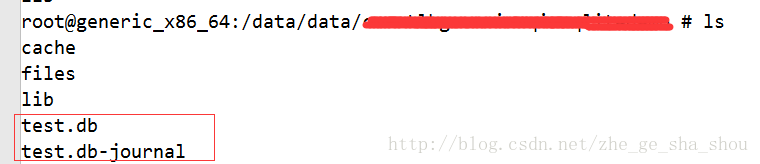 Android中SQLite數據庫的使用詳解
一、簡介 SQLite是一款輕量級的數據庫管理系統(DBMS)。它以單個文件的形式存儲數據,Android標準庫自帶SQLite庫及配套的Java輔助類。其主要特點是:輕
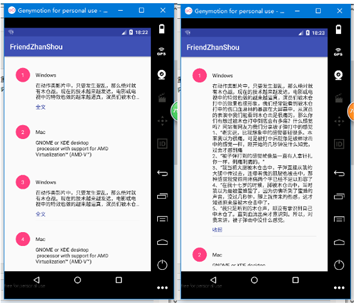 仿朋友圈「全文/收起」:RecyclerView 動態文字展開的實作思路
社交類 App 的動態流有個共同難題:貼文長度天差地遠。若全部展開,短貼文下方會留一大片空白;若一律截斷,想看完的人又得點進詳情頁。正解是「超過一定行數才顯示全文」——短
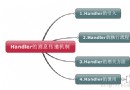 Handler 訊息傳遞處理機制深度解析
Android 是訊息驅動的,實現訊息驅動有幾個要素:訊息的表示(Message)、訊息隊列(MessageQueue)、負責循環取出訊息的 Looper,以及負責處理訊
 Android RecyclerView 下拉刷新與上拉加載:SwipeRefreshLayout 與 SwipeToLoadLayout
為何 RecyclerView 需要下拉刷新與上拉加載 許多 App 已從 ListView 改用 RecyclerView。實作下拉刷新與上拉加載,是列表頁常見需求。本