

編輯:關於 Android 程式設計
寫 Android 介面,真正需要背下來的其實不多:幾個佈局容器、幾個通用屬性、幾個常用元件。本文把 Android 官方 API 指南的學習地圖做個導覽,再逐項拆解佈局的選擇邏輯、View 的通用屬性,以及 TextView、EditText、Button 這三兄弟的實務用法,最後補上 dp/sp/px 的單位觀念。
官方 API Guides 的骨架可以分成幾大塊,理解這張地圖,之後查文件才不會迷路:
Android 4.0 之前共有五種佈局,全部是 ViewGroup 的子類別:AbsoluteLayout(絕對佈局)、RelativeLayout(相對佈局)、LinearLayout(線性佈局)、FrameLayout(框架佈局)、TableLayout(表格佈局,是 LinearLayout 的子類別)。
其中 AbsoluteLayout 在 2.2 就被標記為過時(deprecated),TableLayout 現在也很少用。4.0 之後新增了 GridLayout,最經典的應用場景就是計算機的按鍵盤面。
所以現在共六種佈局,官方實際推薦的是 RelativeLayout、LinearLayout、GridLayout 這三種。實務上的選擇原則很簡單:能平鋪就用 LinearLayout,需要重疊或依視覺關係定位就用 RelativeLayout(或 ConstraintLayout),需要矩陣式排列就用 GridLayout,單純只是包一層則用 FrameLayout。
類別繼承關係是 java.lang.Object → android.view.View,所有佈局與控制項都繼承自它,因此以下屬性到處通用:
android:id:元件識別碼android:background:背景色或背景圖android:onClick:直接在 XML 綁定點擊事件android:padding:內容與邊界的內距android:visibility:可見性(visible/invisible/gone)android:alpha:透明度,0 到 1 之間android:layout_width / android:layout_height:寬高android:layout_margin:外距線性佈局讓子元件沿單一軸線排列,每一列或每一行只放一個元件,且不會自動換行。當元件排到容器邊緣,後面的元件會被裁掉而不是換行。預設方向是水平(horizontal),另一個選項是垂直(vertical)。
android:orientation:排列方向,vertical 或 horizontal。android:layout_width / layout_height:可填 match_parent、wrap_content 或絕對值。fill_parent 與 match_parent 效果相同,但自 2.2 起應改用 match_parent;wrap_content 則剛好包住內容。android:id:寫成 @+id/name,R.java 會自動產生對應常數,程式碼中可用 findViewById() 取得。android:background:支援 #ffffff 或 @drawable/xxx。顏色可用 RGB 或 ARGB,例如 #FFFFFF 是白、#000000 是黑、#FFFFFFFF 全不透明、#00FFFFFF 全透明、#88FFFFFF 半透明。android:layout_weight:權重,讓子元件在該軸向依比例瓜分剩餘空間。水平方向用權重時要把 layout_width 設為 0dp,垂直方向則把 layout_height 設為 0dp,否則原本的尺寸會干擾比例計算而產生誤差。android:gravity:控制內容在元件內的位置。寫在佈局節點上會影響所有子元件;寫在 Button、TextView、EditText 上則控制文字位置。可用 top、bottom、left、right、center_vertical、fill_vertical、center、fill 等。android:layout_gravity:控制元件本身相對於容器的對齊方式。注意它與 gravity 不同,而且不是每種佈局都支援全部選項——垂直線性佈局裡 bottom 沒有效果,水平線性佈局裡 right 沒有效果。另外,android:weightSum 可預先宣告權重總和,讓比例計算更可控。
相對佈局的核心概念是「元件之間的相對位置」。它的子元件屬性可以分成三組:
第一組:相對於其他元件的位置
layout_toRightOf / layout_toLeftOf / layout_above / layout_below第二組:與兄弟元件的邊緣對齊(值為另一個元件的 id)
layout_alignRight / layout_alignLeft / layout_alignTop / layout_alignBottom第三組:與父容器的對齊(值為 true 或 false)
layout_alignParentRight / layout_alignParentLeft / layout_alignParentTop / layout_alignParentBottomlayout_centerInParent / layout_centerVertical / layout_centerHorizontal佈局本身則有 android:gravity(子元件對齊方式)與 android:ignoreGravity(指定哪個元件不受 gravity 影響)。實務上要注意:被參考的元件必須先出現在版面順序中,否則相對定位會失效。
GridLayout 把子元件放進虛擬的行列格子上,適合表單、計算機鍵盤這類規則矩陣。
android:columnCount / android:rowCount:最大欄數與列數。android:orientation:填放方向,horizontal 或 vertical。android:alignmentMode:alignBounds(對齊子檢視邊界)或 alignMargins(對齊邊距)。android:columnOrderPreserved / android:rowOrderPreserved:是否保留欄/列序號,預設 true。android:useDefaultMargins:是否使用預設邊距,預設 false。android:layout_row / android:layout_column:所在列與欄,索引從 0 開始。android:layout_rowSpan / android:layout_columnSpan:跨列與跨欄的合併數量。android:layout_gravity:元件在格子內的擺放方式,可用 top、bottom、left、right、center_vertical、center_horizontal、center、fill、fill_vertical、fill_horizontal,以及 start、end、clip_vertical、clip_horizontal 等進階選項。不指定 fill 系列時,元件維持本身大小。Android 提供的控制項很多,實務上高頻使用的其實是下面這幾類:
其中 ListView 與 GridView 是最關鍵的兩個元件,幾乎每個 App 都會用到,也最需要理解 convertView 與 ViewHolder 的複用機制。
繼承關係為 View → TextView。常用屬性:
android:text、android:textColor、android:textSize(單位 sp)、android:height / android:widthandroid:inputType:指定輸入類型(普通文字、email、password、數字等)android:singleLine:是否單行顯示android:gravity:文字對齊方式,多個值以 | 分隔,例如 right|bottomandroid:hint:內容為空時顯示的提示文字android:drawableLeft / drawableRight / drawableTop / drawableBottom:在文字四側放置圖片android:autoLink:把文字中的樣式自動轉為可點連結,可用 none、web、email、phone、map、allandroid:ellipsize:文字過長時的省略方式,可為 start、middle、end 或 marqueeandroid:textAllCaps:全部字母強制大寫想做跑馬燈效果,必須同時具備這五個屬性:ellipsize="marquee"、singleLine="true"、focusable="true"、focusableInTouchMode="true"、marqueeRepeatLimit="marquee_forever"。少一個都不會動。
EditText 的繼承鏈是 View → TextView → EditText,因此完整繼承 TextView 的所有屬性,差別在 android:inputType 的取值得依用途指定,例如 textPersonName、textPassword、numberPassword(僅數字密碼)、textEmailAddress、phone(數字與括號等符號,不接受字母)、textPostalAddress、time、date、number。
Button 的繼承鏈是 View → TextView → Button,同樣繼承了 TextView 的全部屬性,所以文字、字級、顏色、drawable 的設定方式完全一致。
這是新手最容易忽略、卻最影響多螢幕適派的觀念。
px = dp × (dpi / 160)。在 3.7 吋、320×480 的螢幕上剛好 1px = 1dp。dp 已取代 dip,用來表示非文字尺寸,如邊距與內距。螢幕尺寸的分級大致如下:xlarge 至少 960×720dp、large 至少 640×480dp、normal 至少 480×320dp、small 至少 426×320dp。
一句話總結:dp 定義非文字尺寸,sp 定義文字大小,px 只用來畫那條一像素的線。
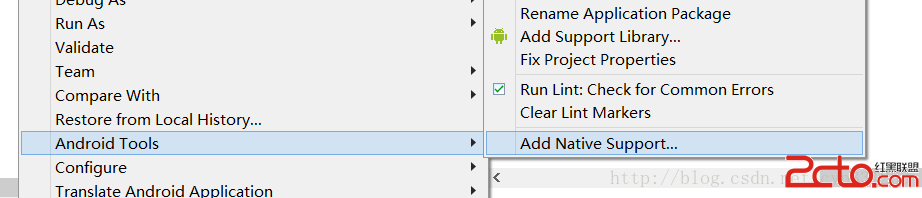 JNI 入門教學:在 Android 中透過 JNI 呼叫 C
一、JNI 是什麼 JNI 是 Java Native Interface 的縮寫,中文稱為 Java 本地呼叫。從 Java 1.1 起,JNI 就成為 Java 平台
 Android系統架構全解析
一、Android的發展歷程 2003年Andy Rubin創辦Android公司;2005年Google收購Android公司;2007年成立開放手持設備聯盟(OHA)
 機器學習入門筆記:線性回歸、損失函數與梯度下降
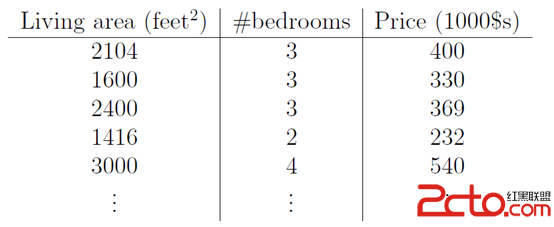
本系列整理自 Andrew Ng 的機器學習公開課,這一篇聚焦在回歸問題裡最基礎也最重要的一塊:線性回歸。 從一個例子說起 假設手上有一份二手房成交資料,欄位包含房屋面積
 Android 將圖片加載到內存的實戰示例
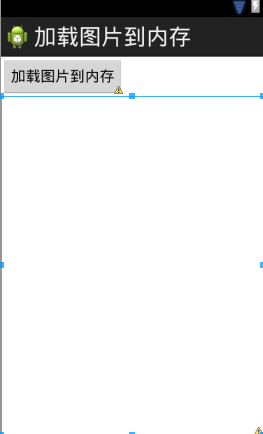
本文透過一個完整示例,演示如何在 Android 中把圖片加載到內存並顯示,重點在於避免大圖導致內存溢出。 先來設計界面: 佈局代碼如下: <LinearLay