

編輯:關於 Android 程式設計
Android 提供多種持久化儲存應用資料的方式:資料庫、檔案、偏好設定,內部或可移除儲存皆可。你還可以加上備份服務,讓使用者在換機時得以還原應用與系統資料。
選擇取決於兩個問題:資料是應用私有還是要對外開放?需要多少空間?選項如下:
若確實需要把私有資料開放給其他應用,Android 的做法是 Content Provider。這是一個選用元件,可在你施加的限制之下提供讀寫存取。
SharedPreferences 提供一套簡單框架,讓你保存並讀取基本型別的鍵值對:boolean、float、int、long 與 String。資料會在使用者工作階段之間持續存在,即使應用被終止也不會消失。
要取得物件,有兩種方式:
getSharedPreferences(name, mode):需要以名稱區分多個偏好檔時使用。getPreferences(mode):Activity 只需要一個偏好檔時使用,不必提供名稱。寫入三步驟:edit() 取得 Editor → 呼叫 putBoolean()/putString() 等放入值 → commit() 送出。讀取則用 getBoolean()、getString()。
public class Calc extends Activity {
    public static final String PREFS_NAME = "MyPrefsFile";

    @Override
    protected void onCreate(Bundle state) {
        super.onCreate(state);
        // 還原設定
        SharedPreferences settings = getSharedPreferences(PREFS_NAME, 0);
        boolean silent = settings.getBoolean("silentMode", false);
        setSilent(silent);
    }

    @Override
    protected void onStop() {
        super.onStop();
        SharedPreferences settings = getSharedPreferences(PREFS_NAME, 0);
        SharedPreferences.Editor editor = settings.edit();
        editor.putBoolean("silentMode", mSilentMode);
        editor.commit();   // 別忘了送出
    }
}
補充:Shared Preferences 並非專門用來存「使用者偏好」。若你想做的是設定畫面,應該改用 PreferenceActivity(新版為 PreferenceFragment),它會自動幫你把設定持久化。
檔案存在裝置內部時,預設只有你的應用能存取,使用者和其他應用都碰不到;一旦解除安裝,這些檔案也會被刪除。
寫入檔案:
String FILENAME = "hello_file";
String string = "hello world!";

FileOutputStream fos = openFileOutput(FILENAME, Context.MODE_PRIVATE);
fos.write(string.getBytes());
fos.close();
MODE_PRIVATE 會建立檔案(或覆蓋同名檔)並保持私有。其他可用模式包含 MODE_APPEND(附加內容)。至於 MODE_WORLD_READABLE 與 MODE_WORLD_WRITEABLE 已從 API 17 起被棄用、API 24 起直接失效,請勿再使用。
讀取檔案:
FileInputStream fis = openFileInput(FILENAME);
// 從 fis 讀取位元組
fis.close();小技巧:想在編譯期就把靜態檔案打包進應用,可放在 res/raw/ 目錄下,再用 openRawResource(R.raw.<filename>) 開啟。它回傳的 InputStream 只能讀、不能寫。
暫時性資料該用 getCacheDir() 取得內部目錄來存放。當內部空間不足時,系統可能會刪掉這些檔案來騰空間,但你不能依賴系統一定會清;請自己管理快取大小,保持在合理範圍(例如 1 MB 以內)。解除安裝時這些檔案同樣會被刪除。
getFilesDir():取得內部檔案目錄的絕對路徑。getDir():建立或開啟內部的一個子目錄。deleteFile():刪除內部的某個檔案。fileList():列出目前儲存的所有檔名。每個相容的 Android 裝置都支援共享的「外部儲存」,可能是可移除的 SD 卡,也可能是內建的不可移除空間。存在這裡的檔案對所有應用可讀,使用者把裝置接上電腦作為 USB 大量儲存時也能直接看見並修改。
注意:使用者掛載或移除媒體時,外部儲存會暫時或永久變得不可用;而且所有應用都能讀寫這裡的檔案,使用者也能隨意刪除。請勿存放需要保護機密性的資料。
<manifest ...>
    <uses-permission android:name="android.permission.WRITE_EXTERNAL_STORAGE" />
    ...
</manifest>
若同時需要讀與寫,只要申請 WRITE_EXTERNAL_STORAGE 即可,因為它隱含讀取權限。從 Android 4.4 起,若你只存取屬於自己應用的私有目錄,就不需要這些權限。另外,這在 Android 6.0 以上屬於執行期權限,必須動態請求。
/* 是否可讀寫 */
public boolean isExternalStorageWritable() {
    String state = Environment.getExternalStorageState();
    return Environment.MEDIA_MOUNTED.equals(state);
}

/* 是否至少可讀 */
public boolean isExternalStorageReadable() {
    String state = Environment.getExternalStorageState();
    return Environment.MEDIA_MOUNTED.equals(state)
        || Environment.MEDIA_MOUNTED_READ_ONLY.equals(state);
}
getExternalStorageState() 還可能回傳「已被電腦分享」、「完全遺失」、「已損壞」等狀態,你可以據此提示使用者。
若檔案是給使用者的一般用途(音樂、照片、鈴聲),應放進共享的公開目錄,讓其他應用與使用者都能取用。用 getExternalStoragePublicDirectory() 並傳入 DIRECTORY_MUSIC、DIRECTORY_PICTURES、DIRECTORY_RINGTONES 等型別即可。系統的媒體掃描器會依型別正確分類,例如放在鈴聲目錄的檔案會出現在鈴聲清單而非音樂清單。
private static final String LOG_TAG = "AlbumStorage";

public File getAlbumStorageDir(String albumName) {
    File file = new File(
            Environment.getExternalStoragePublicDirectory(Environment.DIRECTORY_PICTURES),
            albumName);
    if (!file.mkdirs()) {
        Log.e(LOG_TAG, "Directory not created");
    }
    return file;
}
若目錄底下放一個名為 .nomedia 的空檔(注意前面那個點),媒體掃描器就會跳過該目錄,其中的檔案不會被 MediaStore 收錄、也不會出現在相簿裡。
只給自己用的檔案(例如材質圖、音效)該用 getExternalFilesDir(),並傳入型別參數(如 DIRECTORY_MOVIES);不需要特定媒體目錄時傳 null 即可取得私有根目錄。
Android 4.4 起,讀寫這個私有目錄不需要外部儲存權限,因此只要把權限宣告限制在低版本即可:
<manifest ...>
    <uses-permission android:name="android.permission.WRITE_EXTERNAL_STORAGE"
                     android:maxSdkVersion="18" />
    ...
</manifest>注意:解除安裝時這個目錄及其內容會一併刪除;而且媒體掃描器不會掃它,所以不要把最終屬於使用者的媒體(拍照、購買的音樂)放在這裡,那些該放公開目錄。
有些裝置把內部空間的分區當成外部儲存,同時又提供 SD 卡插槽。在 Android 4.3 及以下,getExternalFilesDir() 只能取到內部分區,無法讀寫 SD 卡;從 4.4 起改用 getExternalFilesDirs(),它會回傳各位置的陣列,第一項為主要外部儲存。若同時要相容 4.3 以下,可使用 Support Library 的 ContextCompat.getExternalFilesDirs()。
不過要留意:即使這些目錄不會被 MediaStore 收錄,其他持有 READ_EXTERNAL_STORAGE 權限的應用仍能讀到。若要完全不對外開放,就該寫進內部儲存。
用 getExternalCacheDir() 取得外部快取目錄,解除安裝時會自動刪除。輔助外部儲存則可透過 ContextCompat.getExternalCacheDirs() 取得。
小技巧:請主動清理生命週期結束後不再需要的快取檔,別讓它無限膨脹而拖慢應用效能。
Android 完整支援 SQLite。你所建立的資料庫只能被自己的應用存取。推薦做法是繼承 SQLiteOpenHelper,並在 onCreate() 中執行建表指令:
public class DictionaryOpenHelper extends SQLiteOpenHelper {

    private static final int DATABASE_VERSION = 2;
    private static final String DICTIONARY_TABLE_NAME = "dictionary";
    private static final String DICTIONARY_TABLE_CREATE =
            "CREATE TABLE " + DICTIONARY_TABLE_NAME + " (" +
            KEY_WORD + " TEXT, " + KEY_DEFINITION + " TEXT);";

    DictionaryOpenHelper(Context context) {
        super(context, DATABASE_NAME, null, DATABASE_VERSION);
    }

    @Override
    public void onCreate(SQLiteDatabase db) {
        db.execSQL(DICTIONARY_TABLE_CREATE);
    }

    @Override
    public void onUpgrade(SQLiteDatabase db, int oldVersion, int newVersion) {
        // 在此處理版本升級邏輯
    }
}
接著用 getWritableDatabase() 與 getReadableDatabase() 取得 SQLiteDatabase 物件進行讀寫。
SQLite 本身不設限,但實務上強烈建議加一個自動遞增的整數主鍵,方便快速定位記錄。若你打算實作 Content Provider,則必須提供名為 _ID 的 unique ID(可用 BaseColumns._ID 常數)。
查詢用 SQLiteDatabase.query(),可接受表名、欄位、條件、分組等參數;若涉及欄位別名等較複雜的語句,改用 SQLiteQueryBuilder 會輕鬆許多。每次查詢會回傳一個指向結果列的 Cursor,你靠它逐列瀏覽並讀取欄位。
除錯:Android SDK 內建 sqlite3 工具,可從遠端 shell 連上,瀏覽表內容、執行 SQL 指令,做各種資料庫排查工作。
你也可以把資料存放到自己的 Web 服務上,主要會用到 java.net.* 與 android.net.* 這兩個套件。要注意網路操作必須離開主線程,否則在 Android 4.0 以上會直接拋出 NetworkOnMainThreadException;實務上多半會搭配 AsyncTask、Thread 加 Handler、或 Kotlin 的協程/RxJava 來處理。
 Android View 工作機制淺析(PPT 圖文整理)
本文以一系列圖表整理 Android View 的工作機制,內容涵蓋 View 的整體架構、測量(Measure)、布局(Layout)與繪製(Draw)流程,以及事件分
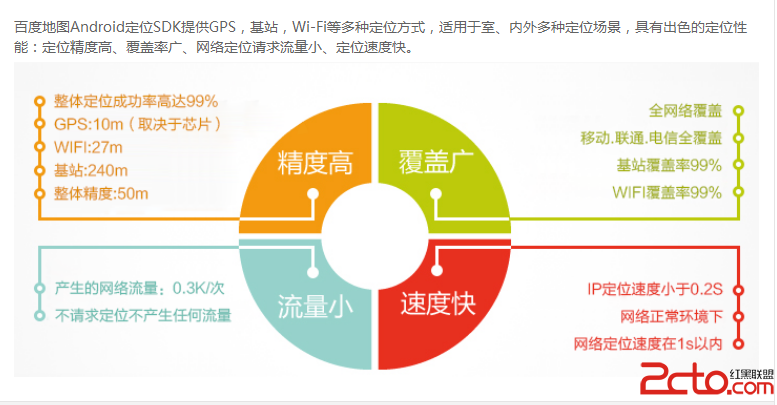 Android Studio 百度地圖開發(二):地圖定位實戰
Android studio 百度地圖開發(2)地圖定位 開發環境:win7 64 位,Android Studio。地圖顯示與工程配置請參考上一篇《Android st
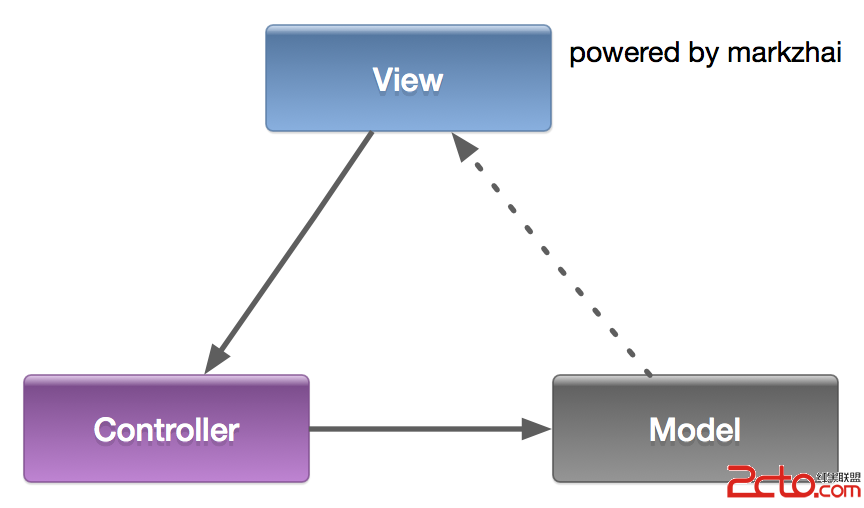 Android 新專案實踐:MVP 與 MVVM 並非互斥,而是可以融合的 MVPVM
前言 在 Android 專案架構的演進過程中,MVP 與 MVVM 常被拿來比較,甚至被誤解為只能二選一。實際上,兩者關注的問題不同:MVP 強調把業務邏輯從 View
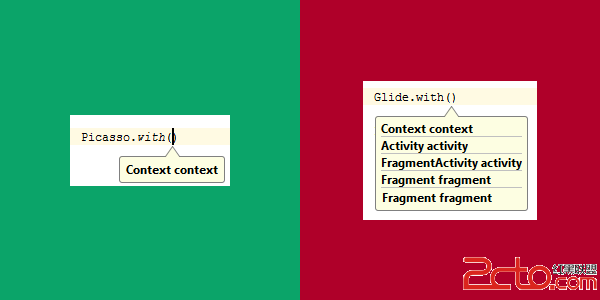 Google 推薦的圖片載入庫 Glide 全面解析(與 Picasso 對比)
在泰國舉辦的 Google 開發者大會上,Google 介紹了一個名為 Glide 的圖片載入庫,作者為 bumptech。這個庫已經被大量用在 Google 自家的開源