

編輯:關於 Android 程式設計
在泰國舉辦的 Google 開發者大會上,Google 介紹了一個名為 Glide 的圖片載入庫,作者為 bumptech。這個庫已經被大量用在 Google 自家的開源專案裡,包含 2014 年 Google I/O 大會的官方 App。
出於好奇,我花了一個晚上把它研究透徹,也把它的底細摸清楚了,於是有了這篇文章。先說結論:Glide 和 Picasso 有九成相似,老實說我覺得它就是 Picasso 的克隆體;但在細節上兩者仍有不少差異,以下逐一拆解。
兩者都托管在 jcenter 上,接入都很簡單。
Picasso:
dependencies {
    compile 'com.squareup.picasso:picasso:2.5.1'
}
Glide:
dependencies {
    compile 'com.github.bumptech.glide:glide:3.5.2'
    compile 'com.android.support:support-v4:22.0.0'
}
要留意的是 Glide 需要 Android Support Library v4,別忘了像上面那樣把依賴加上。不過這不算什麼門檻,現在幾乎每個新專案都已經標配 v4 了。
正如前面所說,Glide 的呼叫方式與 Picasso 幾乎一模一樣。
Picasso:
Picasso.with(context)
       .load("https://inthecheesefactory.com/uploads/source/glidepicasso/cover.jpg")
       .into(ivImg);
Glide:
Glide.with(context)
     .load("https://inthecheesefactory.com/uploads/source/glidepicasso/cover.jpg")
     .into(ivImg);
表面上看起來沒差別,但 Glide 的 with() 設計明顯更細緻:它不只接受 Context,還接受 Activity 與 Fragment,並能自動從傳入的物件中取出可用的 Context。
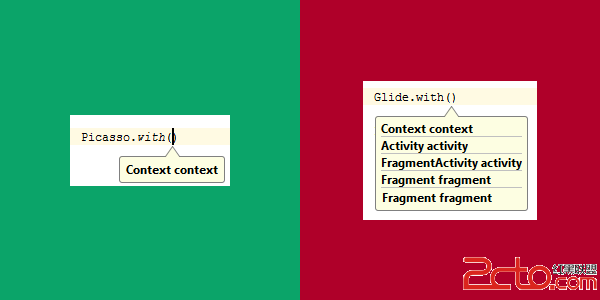
把 Activity / Fragment 傳進去的實在好處是:圖片載入會與宿主生命週期掛勾——在 Paused 時暫停載入,回到 Resumed 時自動續傳。所以我建議傳 Activity 或 Fragment 給 Glide,而不是只丟一個 Context。
下面是把同一張 1920×1080 的圖載入 768×432 的 ImageView 後的比較:
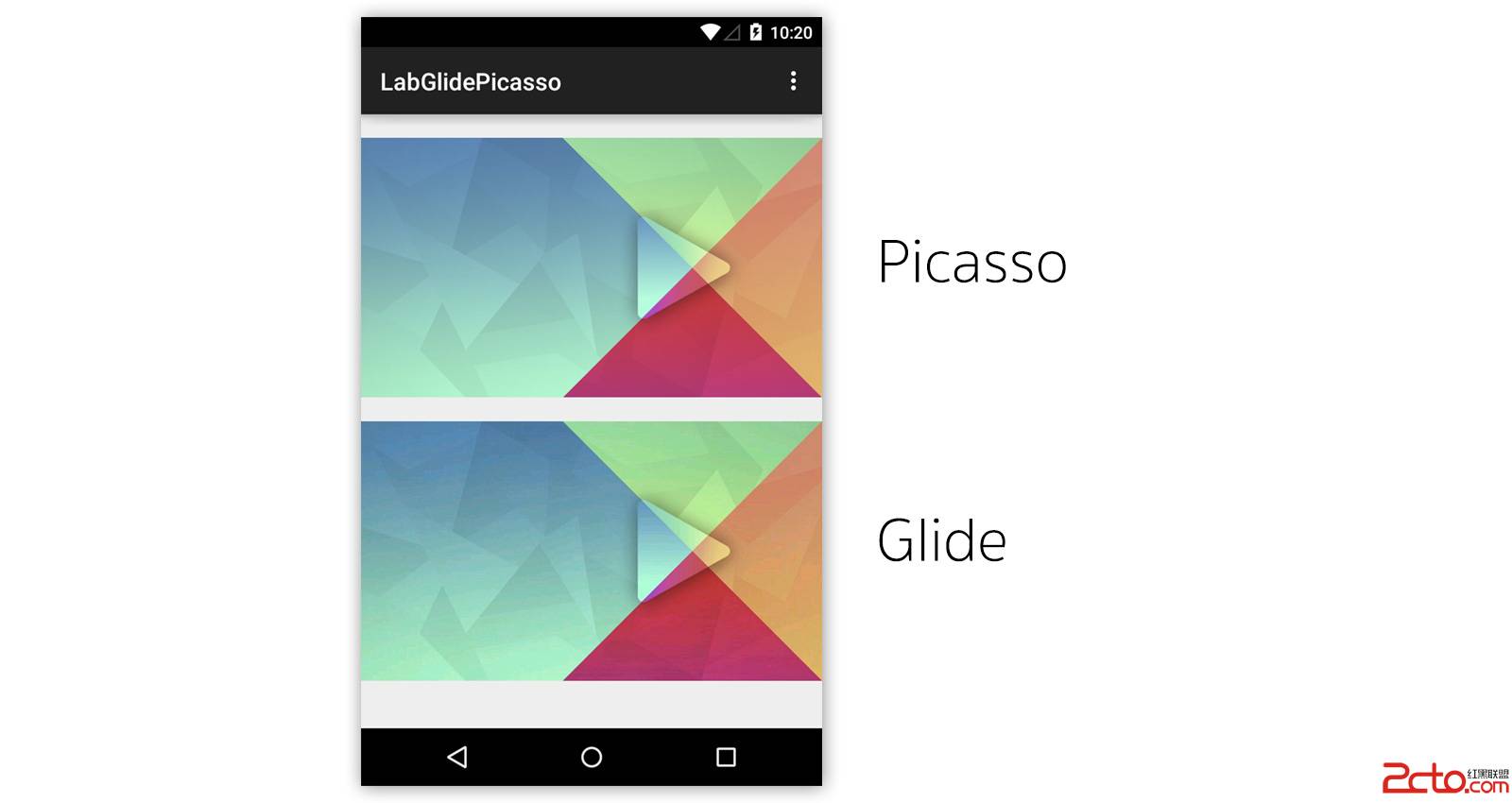
可以明顯看出 Glide 的畫質不如 Picasso。原因在於 Glide 預設使用 RGB_565,相比 ARGB_8888 記憶體開銷直接減半。以下是在同一條件下的記憶體佔用比較(App 本身佔 8m,故以 8 為基準線):
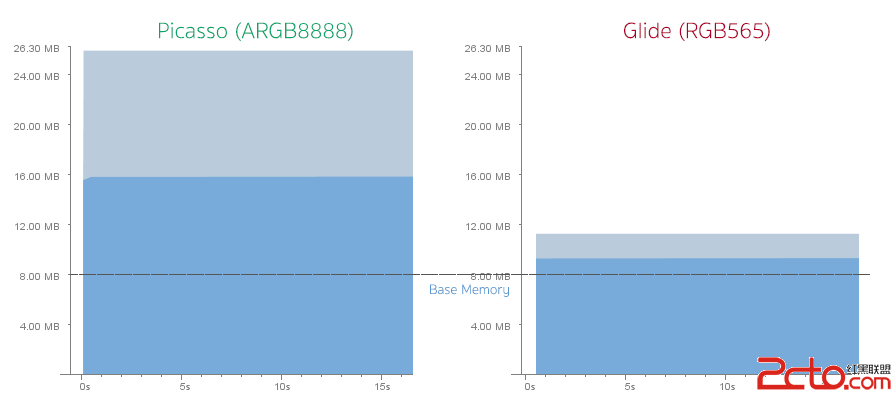
如果你覺得 RGB_565 的畫質可以接受,那什麼都不用做。若不能接受,或是你的場景對畫質要求較高,可以自訂一個 GlideModule 子類把解碼格式改成 ARGB_8888:
public class GlideConfiguration implements GlideModule {
    @Override
    public void applyOptions(Context context, GlideBuilder builder) {
        // 在這裡套用設定
        builder.setDecodeFormat(DecodeFormat.PREFER_ARGB_8888);
    }

    @Override
    public void registerComponents(Context context, Glide glide) {
        // 在這裡註冊 ModelLoaders
    }
}
然後在 AndroidManifest.xml 中把它宣告為 meta-data:
<meta-data
    android:name="com.inthecheesefactory.lab.glidepicasso.GlideConfiguration"
    android:value="GlideModule" />
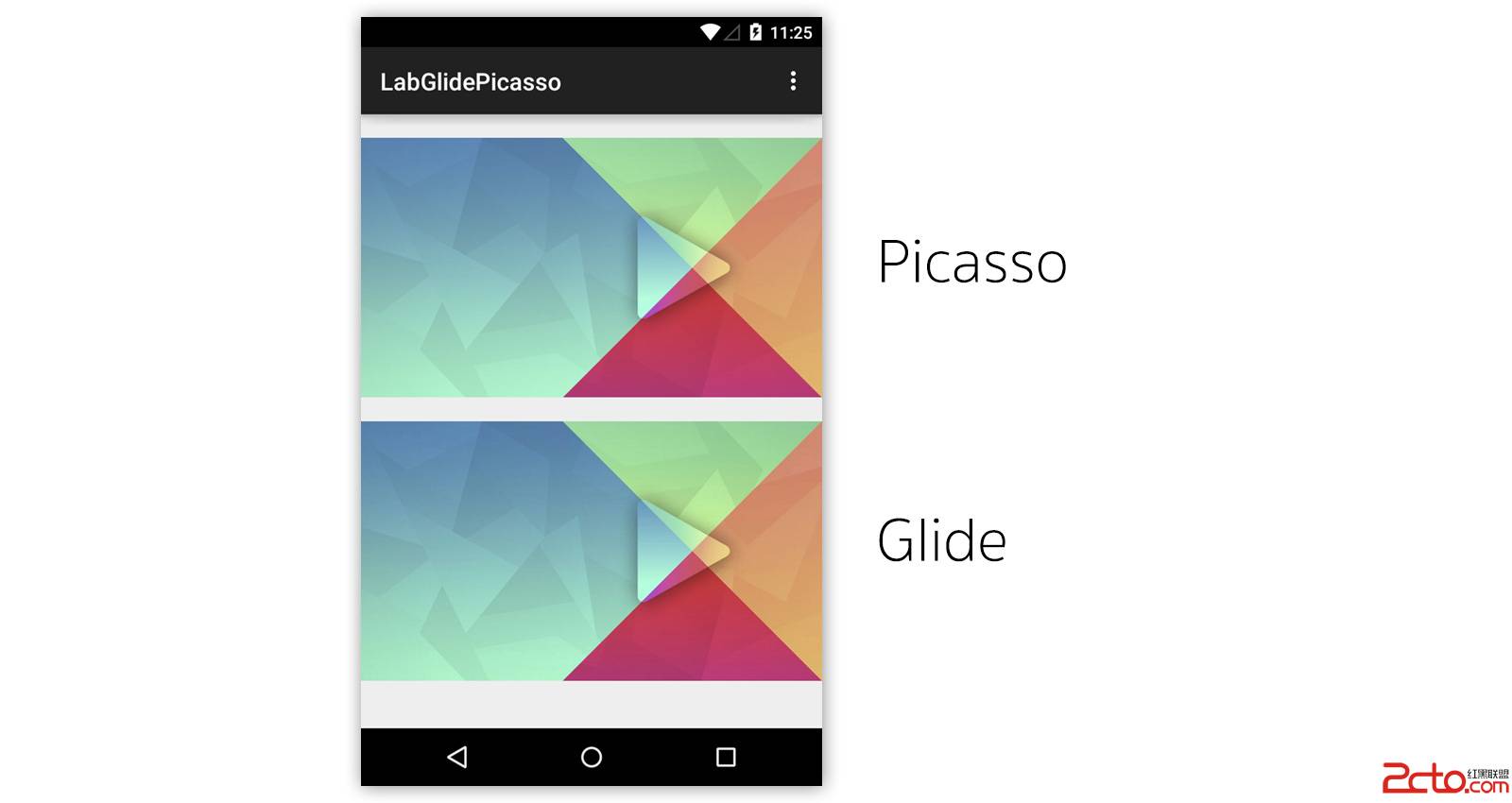
這樣看起來就舒服多了。再看記憶體佔用圖:雖然這次 Glide 的開銷接近上次的兩倍,但 Picasso 依然遠高於它。
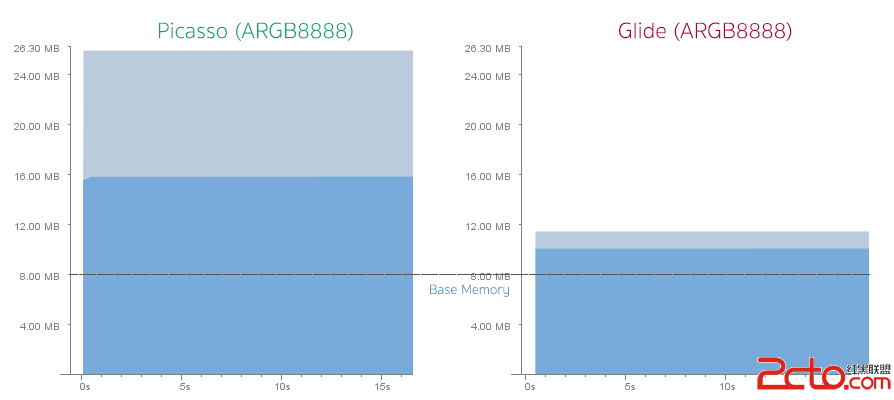
但這種做法的問題是:你得手動算 ImageView 的尺寸,或者替 ImageView 寫死具體寬高。Picasso 這邊可以這樣簡化:
Picasso.with(this)
       .load("https://nuuneoi.com/uploads/source/playstore/cover.jpg")
       .resize(768, 432)
       .into(ivImgPicasso);
或者用 fit() 搭配 centerCrop():
Picasso.with(this)
       .load("https://nuuneoi.com/uploads/source/playstore/cover.jpg")
       .fit()
       .centerCrop()
       .into(ivImgPicasso);
這樣 Picasso 的記憶體開銷就和 Glide 相當了:
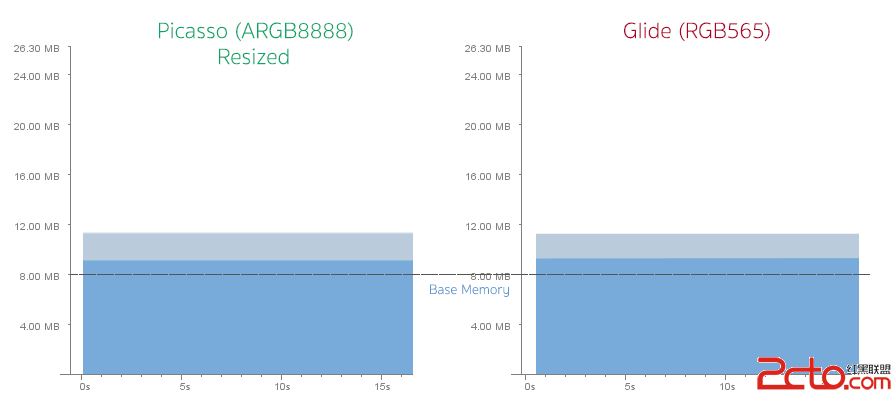
差距雖然拉近,但這一局 Glide 仍勝出——因為它能自動算出任意情境下 ImageView 的實際尺寸,不需要你手動指定。
把 ImageView 放大回原始尺寸後的比較:
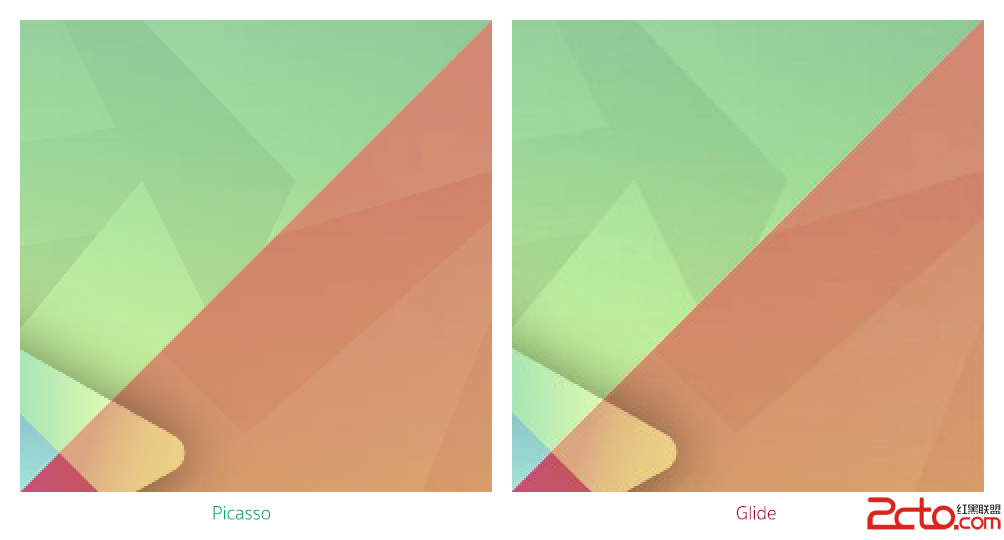
Glide 的圖看得到明顯的模糊像素點,平滑度不如 Picasso,而且到目前為止我還沒找到能直接更換 resize 演算法的入口。不過老實說,正常使用距離下很難察覺,這算不上致命缺點。
兩者在磁碟快取上有根本差異。我們做過一個實驗:用 Glide 與 Picasso 載入同一張高解析圖,之後檢查快取目錄會發現——Glide 快取的是與 ImageView 同尺寸的圖,Picasso 快取的則是原始尺寸的圖。
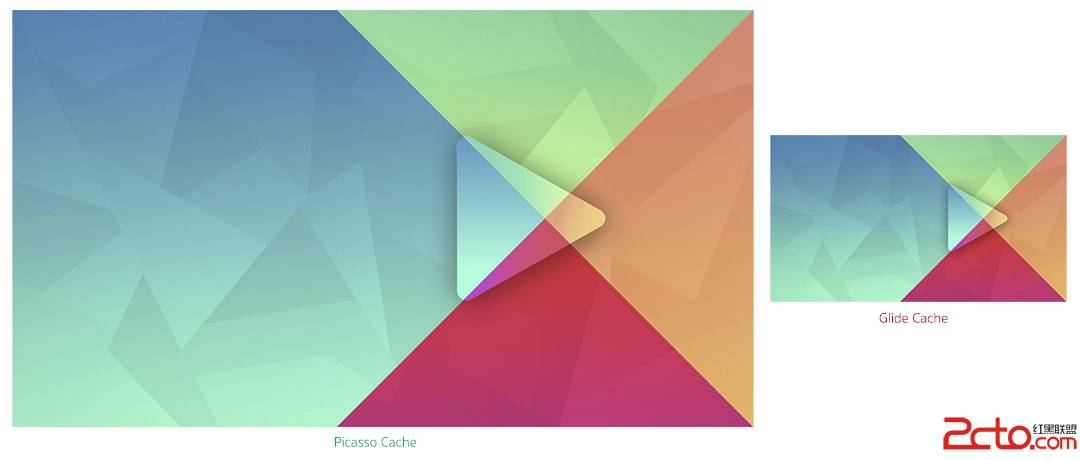
前述平滑度的問題依然存在,而且若載入的是 RGB565 圖,快取裡存的也會是 RGB565。
我試著把 ImageView 改成各種不同尺寸,結果 Picasso 無論如何都只快取一份全尺寸版本;Glide 則會為每種尺寸各快取一份。也就是說,同一張圖已經快取過了,但換到另一個地方以不同尺寸顯示時,Glide 需要重新下載、重新縮放,再把這個尺寸也快取起來。
具體來說:若第一頁有個 200×200 的 ImageView,第二頁有個 100×100 的 ImageView,兩者要顯示同一張圖,就會下載兩次。
這種行為可以改掉,讓 Glide 同時快取全尺寸與縮放後的版本:
Glide.with(this)
     .load("https://nuuneoi.com/uploads/source/playstore/cover.jpg")
     .diskCacheStrategy(DiskCacheStrategy.ALL)
     .into(ivImgGlide);
之後在任何 ImageView 載入時,全尺寸圖會直接從快取取出、重新縮放再快取。
Glide 這種做法的優點是顯示非常快;Picasso 的方式則因為每次顯示前都要重新縮放而有些延遲,即使加上這行也一樣:
// Picasso
.noFade();
兩種策略各有擅場,該選哪個取決於你的產品情境。就我個人而言比較偏好 Glide——快得多,代價是需要更多快取空間。
幾乎所有 Picasso 做得到的事,Glide 都做得到,寫法也差不多。
調整尺寸:
// Picasso
.resize(300, 200);
// Glide
.override(300, 200);
中央裁切:
// 兩者相同
.centerCrop();
自訂轉換:
// Picasso
.transform(new CircleTransform())
// Glide
.transform(new CircleTransform(context))
佔位圖與錯誤圖:
// 兩者寫法一致
.placeholder(R.drawable.placeholder)
.error(R.drawable.imagenotfound)
所以如果你已經熟悉 Picasso,遷移到 Glide 幾乎零成本。
GIF 動畫是 Glide 的殺手級功能,Picasso 完全不支援。
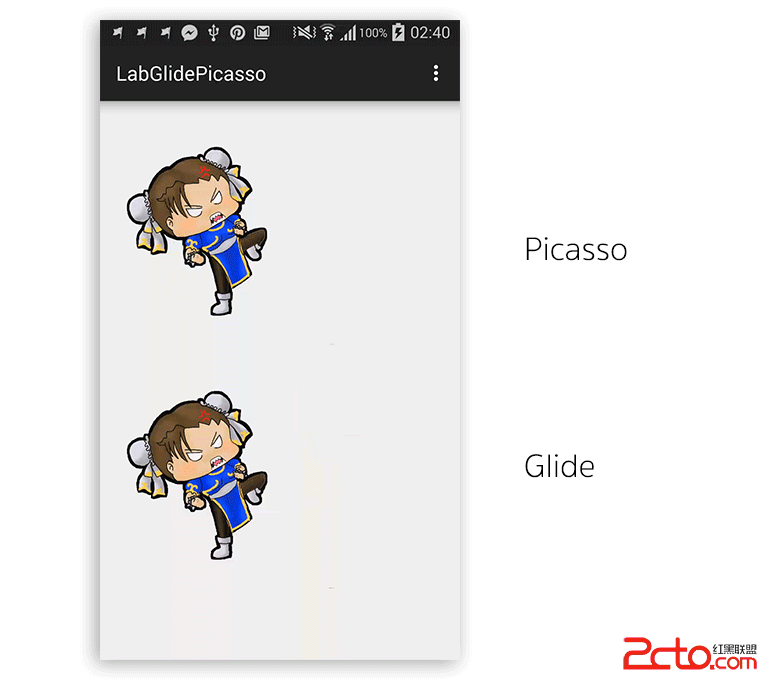
而且因為 Glide 與 Activity / Fragment 生命週期掛勾,GIF 動畫也會跟著宿主的暫停與恢復自動停播、續播。快取方面同样會先縮放再快取。但要提醒的是,我實測用 Glide 播放動畫相當吃記憶體,使用時請審慎評估。
除此之外,Glide 還能把任何本機影片解碼成一張靜態截圖;也能自訂載入完成的呈現動畫,而 Picasso 只有淡入這一種;最後還可以用 thumbnail() 為載入中的圖產生縮圖。
還有一些較小眾的功能,例如把圖片轉成位元組陣列等。設定面也有許多可調項目:快取大小、快取的磁碟位置、最大快取空間、Bitmap 格式等,可參考官方 Configuration 頁面。
Picasso (v2.5.1) 約 118 KB,Glide (v3.5.2) 約 430 KB:
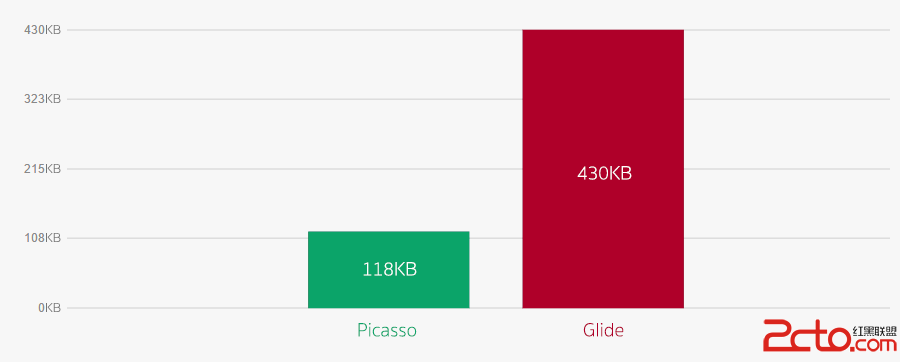
312 KB 的差距其實無傷大雅。方法數方面,Picasso 是 840 個,Glide 是 2678 個:
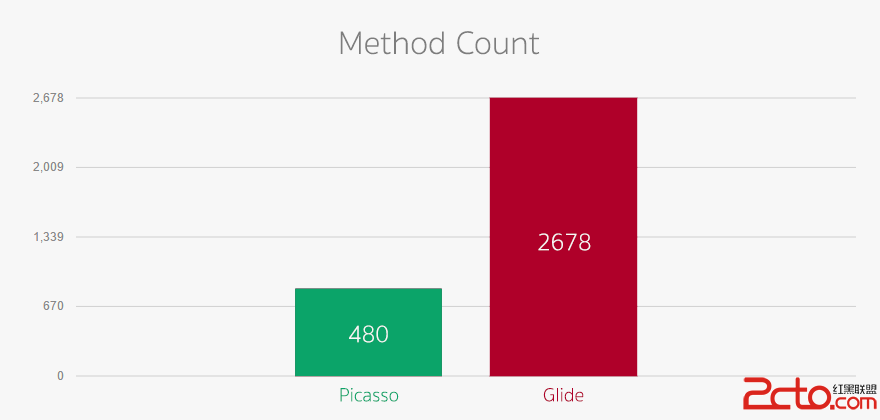
不過必須指出,對 DEX 檔 65535 個方法的硬性上限來說,2678 是個相當可觀的數字,建議使用 Glide 時一併開啟 ProGuard 做裁剪。
Glide 與 Picasso 都是完成度極高的庫。Glide 在載入與磁碟快取策略上更勝一籌,速度更快,也更有助於降低 OutOfMemoryError 的發生率,GIF 動畫更是它獨有的優勢;代價是 Picasso 的畫質更高。用久了 Picasso 之後,我必須承認現在更偏愛 Glide。我的建議是:採用 Glide,但把 Bitmap 格式改為 ARGB_8888,並讓它同時快取全尺寸與縮放後的版本。
 安卓 ListView 下拉刷新、上拉加載與仿 QQ 滑動刪除功能實作
這些功能大家想必都不陌生,上拉刷新與下拉加載的原理也早已耳熟能詳。之所以還要動手實作,一方面是為了能與同行的眾多實現做個對照學習,另一方面——即便道理都懂,面試官依然很愛
 Android 開發中常見的資料儲存方式詳解
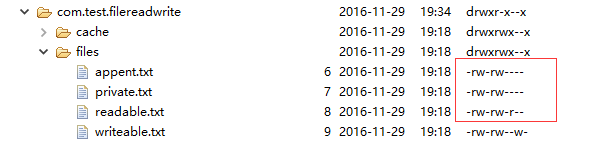
在 Android 中,資料的儲存大致可分為兩種方式:1、直接以檔案形式儲存在目錄中; 2、以資料庫形式儲存。而「以檔案儲存」又可再細分為兩種:1、產生 .txt 檔;
 Android 動畫入門(一):逐幀動畫與補間動畫全解
Android 的動畫體系大致分三類:逐幀動畫、補間動畫與屬性動畫。本文先聚焦前兩種,把概念、優缺點與兩種宣告方式(Java 程式碼、XML)一次講清楚,最後再補上插值器
 動手打造Android 3D翻頁動畫:自定義Rotate3D完整實作
想讓App的頁面切換更有質感嗎?本文帶你動手實作一款帶有立體感的3D滑動翻頁動畫,透過自定義Animation類別,讓畫面像書頁一樣沿著Y軸翻轉,兼顧視覺效果與程式碼的靈