

編輯:關於 Android 程式設計
Android 提供多種資料保存方式。若是少量鍵值資料,可使用 SharedPreferences;若是圖片、音訊或大量文字,則適合使用檔案系統。
SharedPreferences 以鍵值對保存基本型別資料。檔案名稱建議使用能識別應用程式的名稱,例如 com.example.myapp.PREFERENCE_FILE_KEY。
讀取時,會提供鍵與預設值;若鍵不存在,就回傳預設值。寫入時,通常透過 editor 修改並 commit 或 apply。
請注意,不應使用世界可讀或世界可寫模式,否則其他應用程式可能存取你的資料。
Android 裝置通常有內部儲存與外部儲存。內部儲存永遠可用,預設只有應用程式可存取;卸載時系統會刪除相關檔案。外部儲存可能不存在,例如使用者移除 SD 卡,因此使用前應檢查狀態。
可用 getFilesDir() 取得應用程式內部目錄,或用 getCacheDir() 取得快取目錄。快取檔案可能隨時被系統清除,因此不適合保存必須長期保留的資料。
寫入內部檔案可使用 openFileOutput,或建立 File 物件後以串流寫入。
寫入外部儲存通常需要 WRITE_EXTERNAL_STORAGE 權限。若讀取外部儲存,未來也可能需要 READ_EXTERNAL_STORAGE 權限。
外部儲存可分為公開檔案與私有檔案。公開檔案適合讓使用者或其他應用程式使用,例如照片;私有檔案則屬於應用程式,卸載時會被刪除。
取得公開目錄可使用 getExternalStoragePublicDirectory,並搭配 DIRECTORY_PICTURES、DIRECTORY_MUSIC 等目錄名稱;取得私有目錄可使用 getExternalFilesDir。
若要大量寫入,可先用 getFreeSpace 或 getTotalSpace 檢查空間。不過系統不保證一定能寫入,因此仍可捕捉 IOException。
刪除檔案可呼叫 File 的 delete 方法;若是內部檔案,也可使用 Context 的 deleteFile。使用者卸載應用程式時,系統會刪除內部檔案與 getExternalFilesDir 下的檔案,但快取檔案仍建議自行清理。
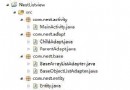 Android 巢狀 ListView 實作教學:清單裡再放一個清單
前陣子在專案裡遇到一個需求:ListView 的每一個項目裡面還要再嵌一個 ListView,而且兩層都要各自響應點擊。折騰一輪之後發現,真正的難點其實只有一個——如何讓
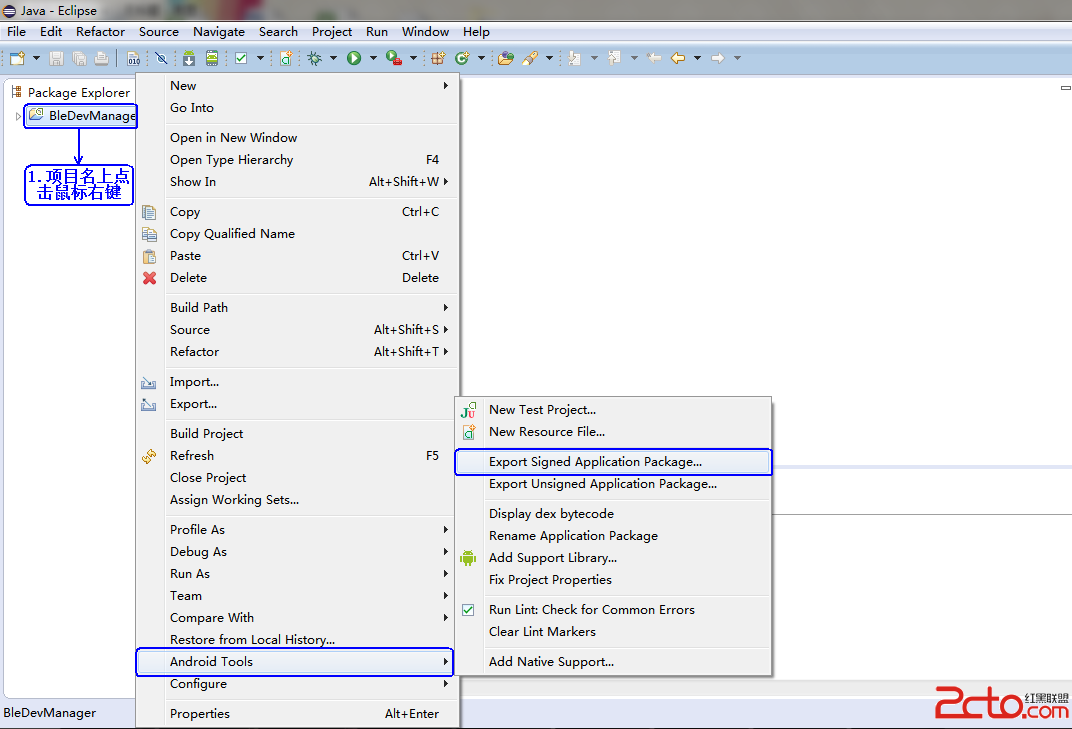 Android 應用簽名完整指南:Eclipse 操作與命令列實作
簽名的作用 Android 應用以套件名稱作為唯一識別。若兩個應用程式使用相同套件名稱,後安裝者可能覆蓋先安裝者。為了避免這種情況,Android 要求正式發布的應用必須
 Android自定義控件:打造一個簡單的手寫板
這次要做的控件很單純:跟著手指移動的軌跡把筆跡畫出來,就是一個手寫板。 一、官方建議的五個步驟 Android 官方文件提到,自定義 View 大致要考慮:創建 Vie
 自定義 View 仿 QQ 運動步數圓弧:Canvas 繪圖與屬性動畫實戰
在之前的「Android 超精準計步器開發」專案中,首頁用到了一個自定義控件,效果與 QQ 運動的界面有點類似,還帶有動畫。下面就來講講這個 View 是怎麼一步步繪製出