

編輯:關於 Android 程式設計
在之前的「Android 超精準計步器開發」專案中,首頁用到了一個自定義控件,效果與 QQ 運動的界面有點類似,還帶有動畫。下面就來講講這個 View 是怎麼一步步繪製出來的。
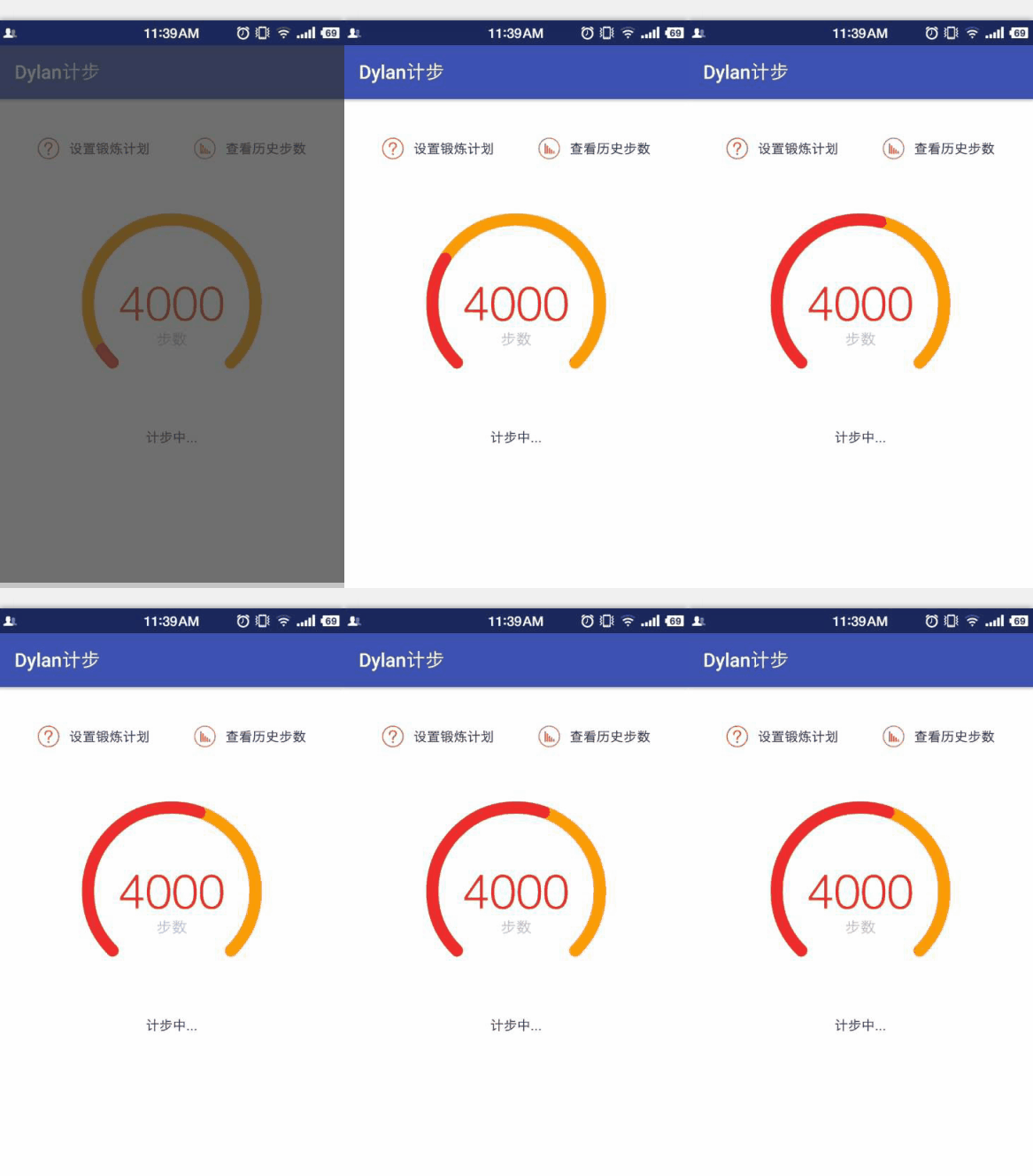
功能說明:黃色代表用戶設置的總計劃鍛煉步數,紅色代表用戶當前所走的步數。初步分析:完全自定義 View,重寫 onDraw() 方法來畫圓弧。
Canvas 中有一個畫圓弧的方法:
drawArc(RectF oval, float startAngle, float sweepAngle, boolean useCenter, Paint paint)
參數一 oval 是 RectF 物件,一個用於定義橢圓形狀、大小的矩形區域;
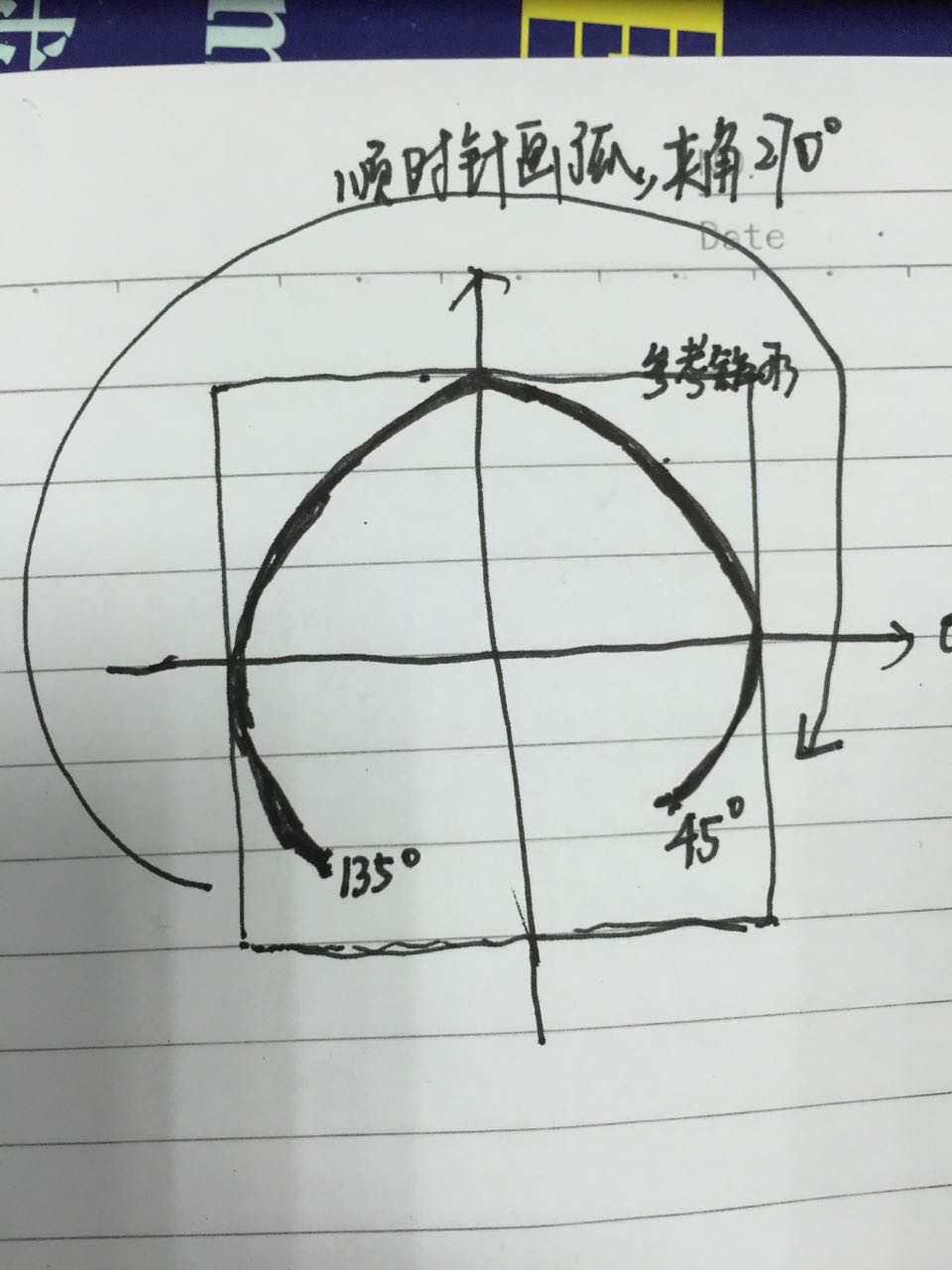
參數二 startAngle 是圓弧起始角度,單位為度;
參數三 sweepAngle 是圓弧掃過的角度,順時針方向,單位為度,從右中間開始為零度;
參數四 useCenter 若為 true,繪製圓弧時將圓心包括在內(常用於繪製扇形),若為 false 則是一段弧線;
參數五是 Paint 物件。
對於這個方法,可以看看我手繪的草圖,雖然畫得比較爛,但能表達這幾個參數的意思和繪製過程:
(1) 獲取中心點坐標:
/**中心點的x坐標*/ float centerX = (getWidth()) / 2;
(2) 建立一個圓弧外的參考矩形:
/**指定圓弧的外輪廓矩形區域*/ RectF rectF = new RectF(0 + borderWidth, borderWidth, 2 * centerX - borderWidth, 2 * centerX - borderWidth);
【第一步】繪制整體的黃色圓弧:
/** * 1.繪制總步數的黃色圓弧 * * @param canvas 畫筆 * @param rectF 參考的矩形 */ private void drawArcYellow(Canvas canvas, RectF rectF) { Paint paint = new Paint(); /** 默認畫筆顏色,黃色 */ paint.setColor(getResources().getColor(R.color.yellow)); /** 結合處為圓弧*/ paint.setStrokeJoin(Paint.Join.ROUND); /** 設置畫筆的樣式 Paint.Cap.Round ,Cap.SQUARE等分別為圓形、方形*/ paint.setStrokeCap(Paint.Cap.ROUND); /** 設置畫筆的填充樣式 Paint.Style.FILL :填充內部;Paint.Style.FILL_AND_STROKE :填充內部和描邊; Paint.Style.STROKE :僅描邊*/ paint.setStyle(Paint.Style.STROKE); /**抗鋸齒功能*/ paint.setAntiAlias(true); /**設置畫筆寬度*/ paint.setStrokeWidth(borderWidth); /**繪制圓弧的方法 * drawArc(RectF oval, float startAngle, float sweepAngle, boolean useCenter, Paint paint)//畫弧, 參數一是RectF對象,一個矩形區域橢圓形的界限用於定義在形狀、大小、電弧, 參數二是起始角(度)在電弧的開始,圓弧起始角度,單位為度。 參數三圓弧掃過的角度,順時針方向,單位為度,從右中間開始為零度。 參數四是如果這是true(真)的話,在繪制圓弧時將圓心包括在內,通常用來繪制扇形;如果它是false(假)這將是一個弧線, 參數五是Paint對象; */ canvas.drawArc(rectF, startAngle, angleLength, false, paint); }
【第二步】繪制當前進度的紅色圓弧:
/** * 2.繪制當前步數的紅色圓弧 */ private void drawArcRed(Canvas canvas, RectF rectF) { Paint paintCurrent = new Paint(); paintCurrent.setStrokeJoin(Paint.Join.ROUND); paintCurrent.setStrokeCap(Paint.Cap.ROUND);//圓角弧度 paintCurrent.setStyle(Paint.Style.STROKE);//設置填充樣式 paintCurrent.setAntiAlias(true);//抗鋸齒功能 paintCurrent.setStrokeWidth(borderWidth);//設置畫筆寬度 paintCurrent.setColor(getResources().getColor(R.color.red));//設置畫筆顏色 canvas.drawArc(rectF, startAngle, currentAngleLength, false, paintCurrent); }
【第三步】繪制當前進度的紅色數字:
/** * 3.圓環中心的步數 */ private void drawTextNumber(Canvas canvas, float centerX) { Paint vTextPaint = new Paint(); vTextPaint.setTextAlign(Paint.Align.CENTER); vTextPaint.setAntiAlias(true);//抗鋸齒功能 vTextPaint.setTextSize(numberTextSize); Typeface font = Typeface.create(Typeface.SANS_SERIF, Typeface.NORMAL); vTextPaint.setTypeface(font);//字體風格 vTextPaint.setColor(getResources().getColor(R.color.red)); Rect bounds_Number = new Rect(); vTextPaint.getTextBounds(stepNumber, 0, stepNumber.length(), bounds_Number); canvas.drawText(stepNumber, centerX, getHeight() / 2 + bounds_Number.height() / 2, vTextPaint); }
【第四步】繪制「步數」的紅色數字:
/** * 4.圓環中心[步數]的文字 */ private void drawTextStepString(Canvas canvas, float centerX) { Paint vTextPaint = new Paint(); vTextPaint.setTextSize(dipToPx(16)); vTextPaint.setTextAlign(Paint.Align.CENTER); vTextPaint.setAntiAlias(true);//抗鋸齒功能 vTextPaint.setColor(getResources().getColor(R.color.grey)); String stepString = "步數"; Rect bounds = new Rect(); vTextPaint.getTextBounds(stepString, 0, stepString.length(), bounds); canvas.drawText(stepString, centerX, getHeight() / 2 + bounds.height() + getFontHeight(numberTextSize), vTextPaint); }
ValueAnimator 是整個屬性動畫機制中最核心的類。屬性動畫通過不斷對值進行操作來實現運行,而初始值與結束值之間的動畫過渡就由 ValueAnimator 負責計算。它內部使用一種時間循環機制來計算值與值之間的過渡,我們只需提供初始值、結束值和運行時長,它就會自動幫我們完成從初始值平滑過渡到結束值的效果。
/*為進度設置動畫 * @param start 初始值 * @param current 結束值 * @param length 動畫時長 */ private void setAnimation(float start, float current, int length) { ValueAnimator progressAnimator = ValueAnimator.ofFloat(start, current); progressAnimator.setDuration(length); progressAnimator.setTarget(currentAngleLength); progressAnimator.addUpdateListener(new ValueAnimator.AnimatorUpdateListener() { @Override public void onAnimationUpdate(ValueAnimator animation) { /**每次在初始值和結束值之間產生的一個平滑過渡的值,逐步去更新進度*/ currentAngleLength = (float) animation.getAnimatedValue(); invalidate(); } }); progressAnimator.start(); }
import android.animation.ValueAnimator; import android.content.Context; import android.graphics.Canvas; import android.graphics.Paint; import android.graphics.Rect; import android.graphics.RectF; import android.graphics.Typeface; import android.util.AttributeSet; import android.view.View; import cn.bluemobi.dylan.step.R; /** * Created by DylanAndroid on 2016/5/26. * 顯示步數的圓弧 */ public class StepArcView extends View { /** * 圓弧的寬度 */ private float borderWidth = 38f; /** * 畫步數的數值的字體大小 */ private float numberTextSize = 0; /** * 步數 */ private String stepNumber = "0"; /** * 開始繪制圓弧的角度 */ private float startAngle = 135; /** * 終點對應的角度和起始點對應的角度的夾角 */ private float angleLength = 270; /** * 所要繪制的當前步數的紅色圓弧終點到起點的夾角 */ private float currentAngleLength = 0; /** * 動畫時長 */ private int animationLength = 3000; public StepArcView(Context context) { super(context); } public StepArcView(Context context, AttributeSet attrs) { super(context, attrs); } public StepArcView(Context context, AttributeSet attrs, int defStyleAttr) { super(context, attrs, defStyleAttr); } @Override protected void onDraw(Canvas canvas) { super.onDraw(canvas); /**中心點的x坐標*/ float centerX = (getWidth()) / 2; /**指定圓弧的外輪廓矩形區域*/ RectF rectF = new RectF(0 + borderWidth, borderWidth, 2 * centerX - borderWidth, 2 * centerX - borderWidth); /**【第一步】繪制整體的黃色圓弧*/ drawArcYellow(canvas, rectF); /**【第二步】繪制當前進度的紅色圓弧*/ drawArcRed(canvas, rectF); /**【第三步】繪制當前進度的紅色數字*/ drawTextNumber(canvas, centerX); /**【第四步】繪制"步數"的紅色數字*/ drawTextStepString(canvas, centerX); } /** * 1.繪制總步數的黃色圓弧 * * @param canvas 畫筆 * @param rectF 參考的矩形 */ private void drawArcYellow(Canvas canvas, RectF rectF) { Paint paint = new Paint(); /** 默認畫筆顏色,黃色 */ paint.setColor(getResources().getColor(R.color.yellow)); /** 結合處為圓弧*/ paint.setStrokeJoin(Paint.Join.ROUND); /** 設置畫筆的樣式 Paint.Cap.Round ,Cap.SQUARE等分別為圓形、方形*/ paint.setStrokeCap(Paint.Cap.ROUND); /** 設置畫筆的填充樣式 Paint.Style.FILL :填充內部;Paint.Style.FILL_AND_STROKE :填充內部和描邊; Paint.Style.STROKE :僅描邊*/ paint.setStyle(Paint.Style.STROKE); /**抗鋸齒功能*/ paint.setAntiAlias(true); /**設置畫筆寬度*/ paint.setStrokeWidth(borderWidth); /**繪制圓弧的方法 * drawArc(RectF oval, float startAngle, float sweepAngle, boolean useCenter, Paint paint)//畫弧, 參數一是RectF對象,一個矩形區域橢圓形的界限用於定義在形狀、大小、電弧, 參數二是起始角(度)在電弧的開始,圓弧起始角度,單位為度。 參數三圓弧掃過的角度,順時針方向,單位為度,從右中間開始為零度。 參數四是如果這是true(真)的話,在繪制圓弧時將圓心包括在內,通常用來繪制扇形;如果它是false(假)這將是一個弧線, 參數五是Paint對象; */ canvas.drawArc(rectF, startAngle, angleLength, false, paint); } /** * 2.繪制當前步數的紅色圓弧 */ private void drawArcRed(Canvas canvas, RectF rectF) { Paint paintCurrent = new Paint(); paintCurrent.setStrokeJoin(Paint.Join.ROUND); paintCurrent.setStrokeCap(Paint.Cap.ROUND);//圓角弧度 paintCurrent.setStyle(Paint.Style.STROKE);//設置填充樣式 paintCurrent.setAntiAlias(true);//抗鋸齒功能 paintCurrent.setStrokeWidth(borderWidth);//設置畫筆寬度 paintCurrent.setColor(getResources().getColor(R.color.red));//設置畫筆顏色 canvas.drawArc(rectF, startAngle, currentAngleLength, false, paintCurrent); } /** * 3.圓環中心的步數 */ private void drawTextNumber(Canvas canvas, float centerX) { Paint vTextPaint = new Paint(); vTextPaint.setTextAlign(Paint.Align.CENTER); vTextPaint.setAntiAlias(true);//抗鋸齒功能 vTextPaint.setTextSize(numberTextSize); Typeface font = Typeface.create(Typeface.SANS_SERIF, Typeface.NORMAL); vTextPaint.setTypeface(font);//字體風格 vTextPaint.setColor(getResources().getColor(R.color.red)); Rect bounds_Number = new Rect(); vTextPaint.getTextBounds(stepNumber, 0, stepNumber.length(), bounds_Number); canvas.drawText(stepNumber, centerX, getHeight() / 2 + bounds_Number.height() / 2, vTextPaint); } /** * 4.圓環中心[步數]的文字 */ private void drawTextStepString(Canvas canvas, float centerX) { Paint vTextPaint = new Paint(); vTextPaint.setTextSize(dipToPx(16)); vTextPaint.setTextAlign(Paint.Align.CENTER); vTextPaint.setAntiAlias(true);//抗鋸齒功能 vTextPaint.setColor(getResources().getColor(R.color.grey)); String stepString = "步數"; Rect bounds = new Rect(); vTextPaint.getTextBounds(stepString, 0, stepString.length(), bounds); canvas.drawText(stepString, centerX, getHeight() / 2 + bounds.height() + getFontHeight(numberTextSize), vTextPaint); } /** * 獲取當前步數的數字的高度 * * @param fontSize 字體大小 * @return 字體高度 */ public int getFontHeight(float fontSize) { Paint paint = new Paint(); paint.setTextSize(fontSize); Rect bounds_Number = new Rect(); paint.getTextBounds(stepNumber, 0, stepNumber.length(), bounds_Number); return bounds_Number.height(); } /** * dip 轉換成px * * @param dip * @return */ private int dipToPx(float dip) { float density = getContext().getResources().getDisplayMetrics().density; return (int) (dip * density + 0.5f * (dip >= 0 ? 1 : -1)); } /** * 所走的步數進度 * * @param totalStepNum 設置的步數 * @param currentCounts 所走步數 */ public void setCurrentCount(int totalStepNum, int currentCounts) { stepNumber = currentCounts + ""; setTextSize(currentCounts); /**如果當前走的步數超過總步數則圓弧還是270度,不能成為園*/ if (currentCounts > totalStepNum) { currentCounts = totalStepNum; } /**所走步數占用總共步數的百分比*/ float scale = (float) currentCounts / totalStepNum; /**換算成弧度最後要到達的角度的長度-->弧長*/ float currentAngleLength = scale * angleLength; /**開始執行動畫*/ setAnimation(0, currentAngleLength, animationLength); } /** * 為進度設置動畫 * ValueAnimator是整個屬性動畫機制當中最核心的一個類,屬性動畫的運行機制是通過不斷地對值進行操作來實現的, * 而初始值和結束值之間的動畫過渡就是由ValueAnimator這個類來負責計算的。 * 它的內部使用一種時間循環的機制來計算值與值之間的動畫過渡, * 我們只需要將初始值和結束值提供給ValueAnimator,並且告訴它動畫所需運行的時長, * 那麼ValueAnimator就會自動幫我們完成從初始值平滑地過渡到結束值這樣的效果。 * * @param last * @param current */ private void setAnimation(float last, float current, int length) { ValueAnimator progressAnimator = ValueAnimator.ofFloat(last, current); progressAnimator.setDuration(length); progressAnimator.setTarget(currentAngleLength); progressAnimator.addUpdateListener(new ValueAnimator.AnimatorUpdateListener() { @Override public void onAnimationUpdate(ValueAnimator animation) { currentAngleLength = (float) animation.getAnimatedValue(); invalidate(); } }); progressAnimator.start(); } /** * 設置文本大小,防止步數特別大之後放不下,將字體大小動態設置 * * @param num */ public void setTextSize(int num) { String s = String.valueOf(num); int length = s.length(); if (length <= 4) { numberTextSize = dipToPx(50); } else if (length > 4 && length <= 6) { numberTextSize = dipToPx(40); } else if (length > 6 && length <= 8) { numberTextSize = dipToPx(30); } else if (length > 8) { numberTextSize = dipToPx(25); } } }
XML 中:
<cn.bluemobi.dylan.step.view.StepArcView android:id="@+id/sv " android:layout_width="200dp" android:layout_height="200dp" android:layout_centerHorizontal="true" android:layout_marginTop="50dp" />
Activity 中:
StepArcView sv = (StepArcView) findViewById(R.id.sv); sv.setCurrentCount(7000, 1000);
核心思路是:先用 drawArc 畫出 270 度的黃色底弧,再按步數百分比畫出對應長度的紅色進度弧,中間叠加步數文字;最後透過 ValueAnimator 讓紅色弧長從 0 平滑過渡到目標值,實現流暢的進度動畫。以上就是本次分享的全部內容,希望對大家有所幫助。
 Android View 與 ViewGroup 架構解析:測量、排版與繪製
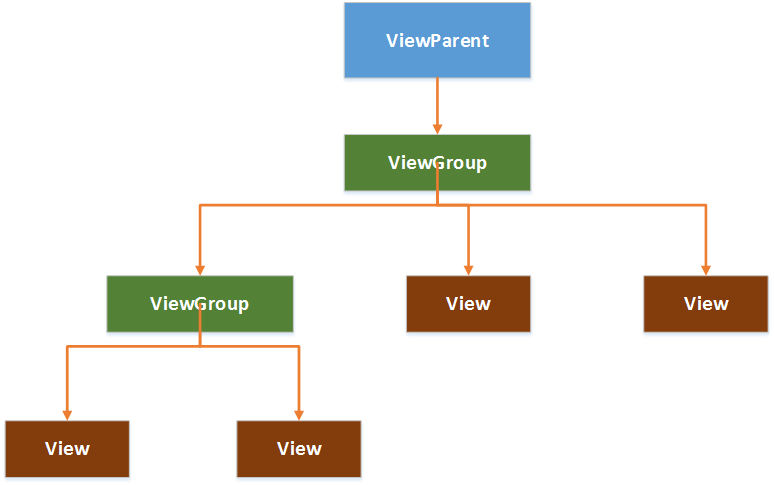
Android 的視圖控制項大致分為兩類:ViewGroup 與 View。ViewGroup 作為父容器,包含並管理子 View;兩者共同構成一棵「控制項樹」,每個 V
 Android JNI 入門(零):用一個最小範例跑通 Java 呼叫 C
JNI 的作用,簡單說就是讓 Java 能夠呼叫以 C/C++ 撰寫的程式碼。要實現這件事,得靠 Android 提供的 NDK 工具包(這裡就不談環境設定了,光是配置就
 RecyclerView 下拉刷新與加載更多:一次講透封裝思路與踩坑記錄
「下拉刷新 + 上滑加載更多」幾乎是資訊類應用的標配交互。聽起來簡單,真正動手時卻要同時應對 RecyclerView、SwipeRefreshLayout、滑動監聽、
 Android 日期與時間元件整理:TimePicker、DatePicker 與 Calendar
Android 中處理日期與時間的常用類別有五个:TimePicker、DatePicker、TimePickerDialog、DatePickerDialog 與 Ca