

編輯:關於 Android 程式設計
Android 應用以套件名稱作為唯一識別。若兩個應用程式使用相同套件名稱,後安裝者可能覆蓋先安裝者。為了避免這種情況,Android 要求正式發布的應用必須簽名。
簽名主要有兩個作用:
在開發與除錯階段,Eclipse 的 ADT 或 Ant 會自動產生除錯簽名。但正式發布時,必須使用正式數位證書,不能使用除錯簽名。
在專案上按下滑鼠右鍵,選擇 Android Tools,再點選 Export Signed Application Package。
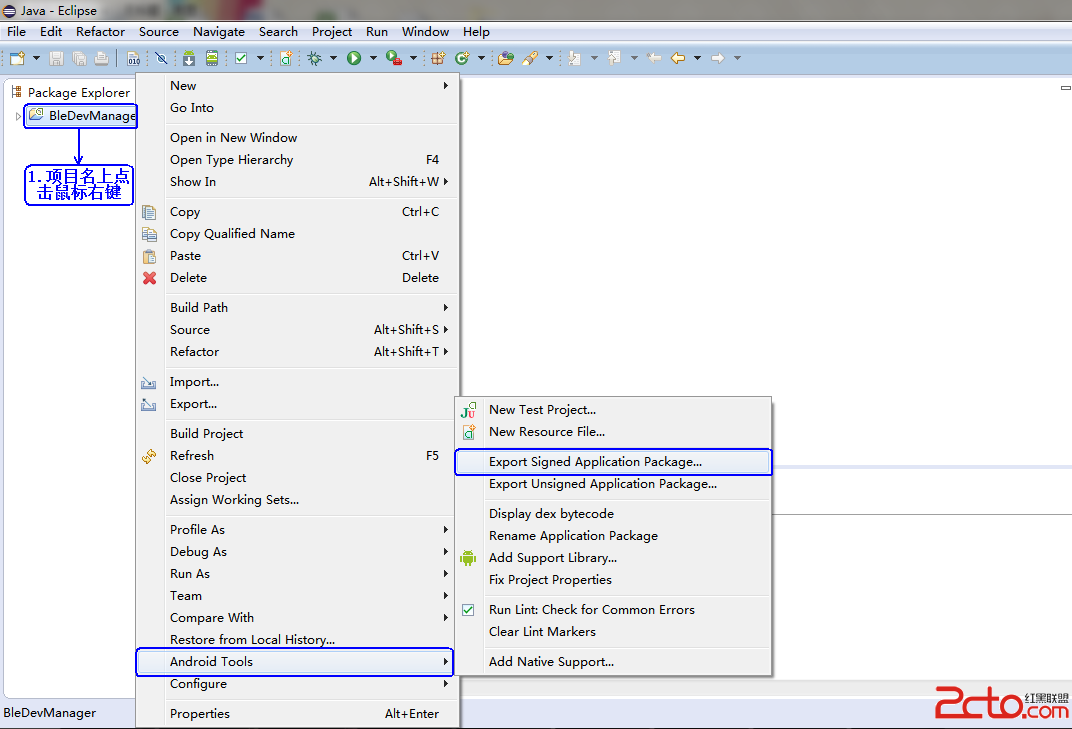
系統會提示選擇要導出的專案。
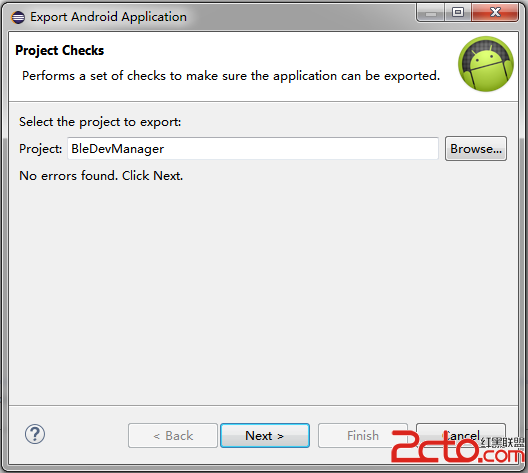
確認專案後,點選下一步。
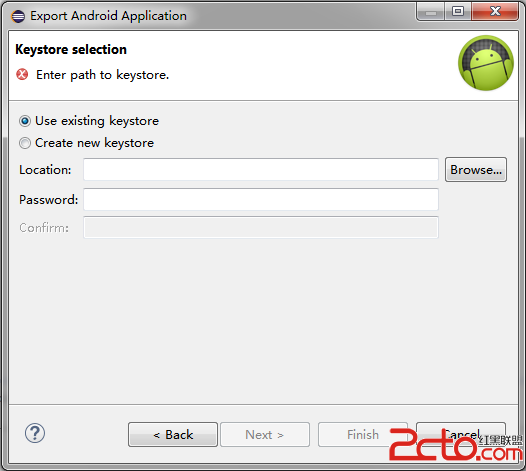
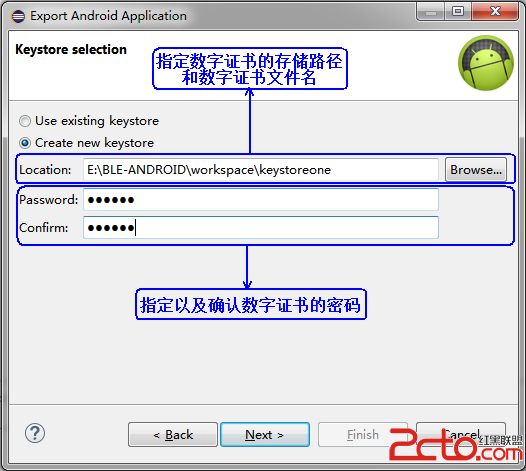
若是第一次簽名,選擇建立新的 keystore,並填入存放路徑與密碼。
接著填寫證書詳細資訊。
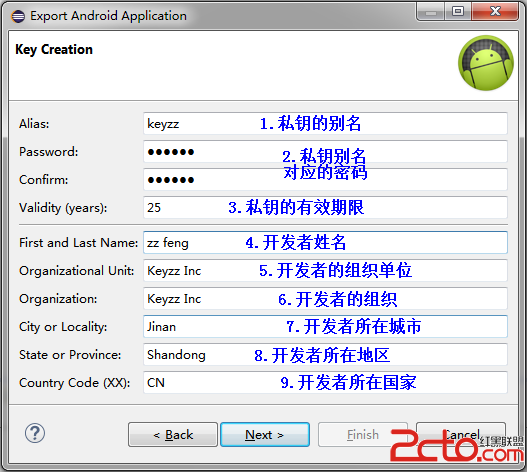
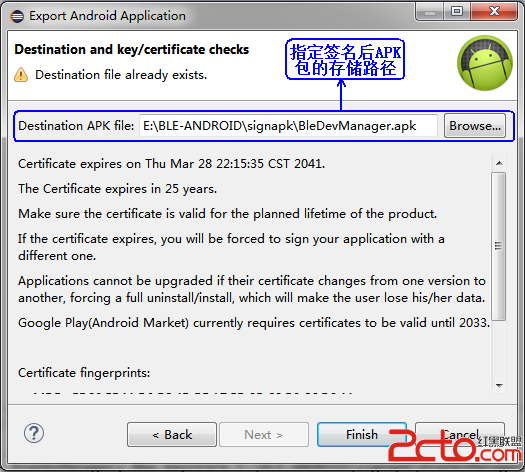
完成後指定簽名後 APK 的存放位置。
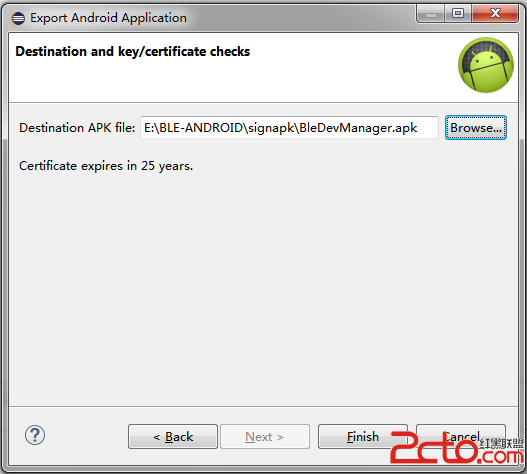
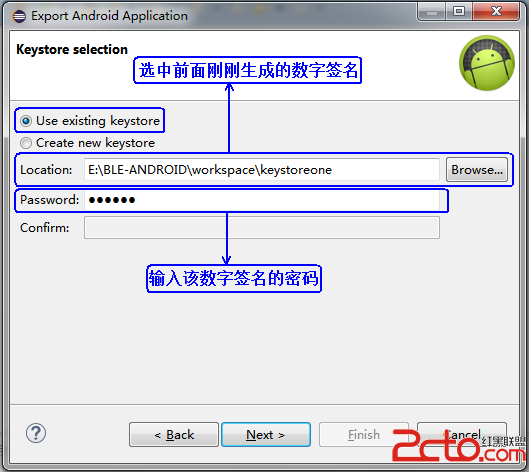
若已有數位證書,可在簽名時選擇既有 keystore。
按下 Browse,選擇既有證書。
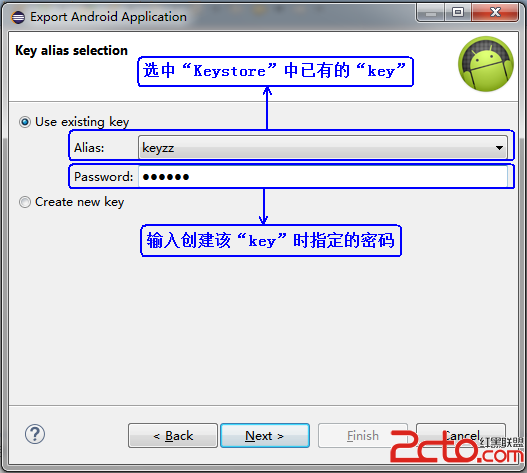
選擇別名並輸入密碼。
指定輸出 APK 位置即可完成簽名。
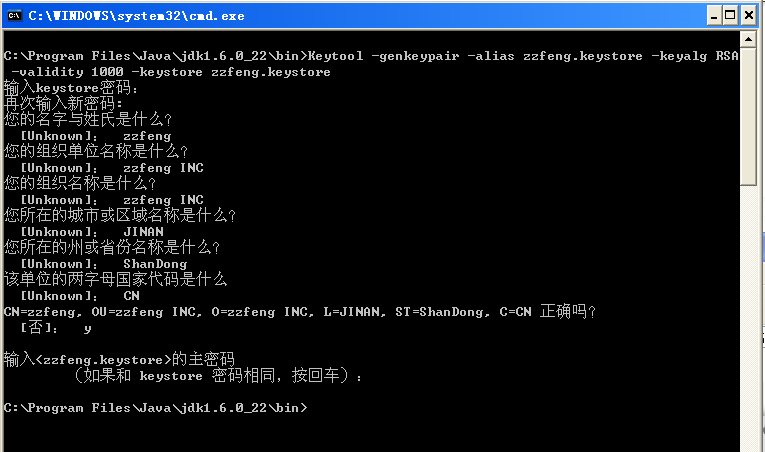
若不使用 Eclipse,也可以透過命令列手動簽名。首先使用 keytool 建立 keystore:
keytool -genkeypair -alias zzfeng.keystore -keyalg RSA -validity 1000 -keystore zzfeng.keystore
執行後會要求輸入密碼、作者與公司等資訊。
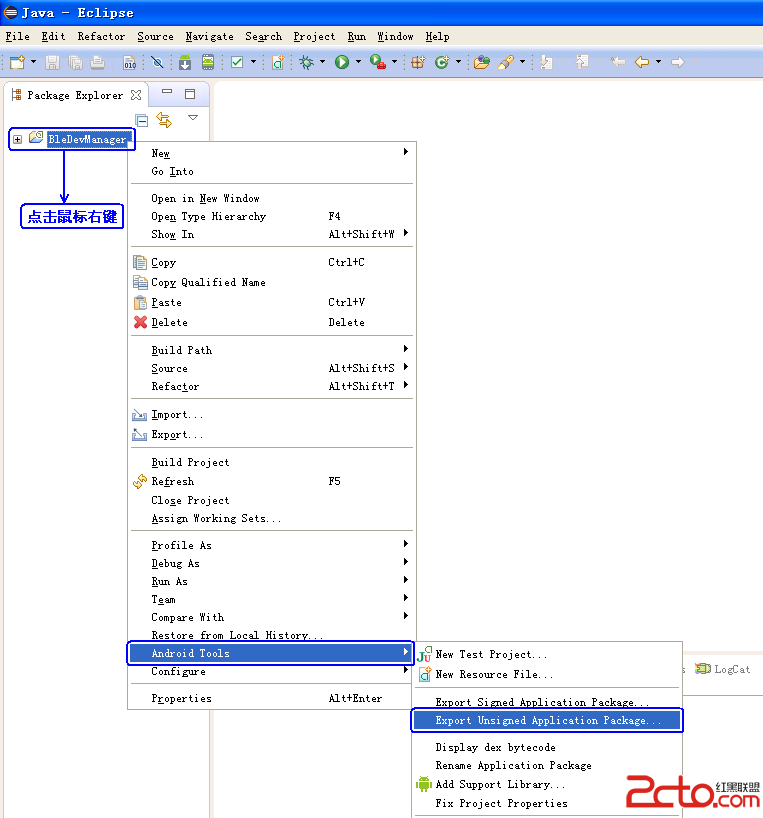
接著在 Eclipse 中導出未簽名 APK。
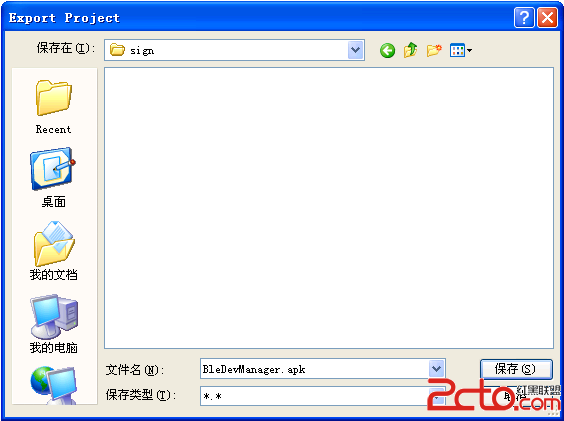
使用 jarsigner 進行簽名:
jarsigner -verbose -keystore zzfeng.keystore -signedjar BleDevManager-signed.apk BleDevManager.apk zzfeng.keystore
系統會要求輸入 keystore 密碼。
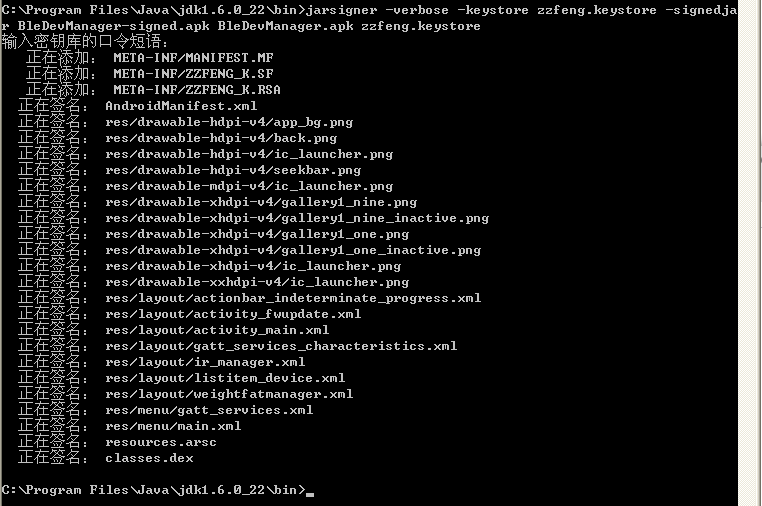
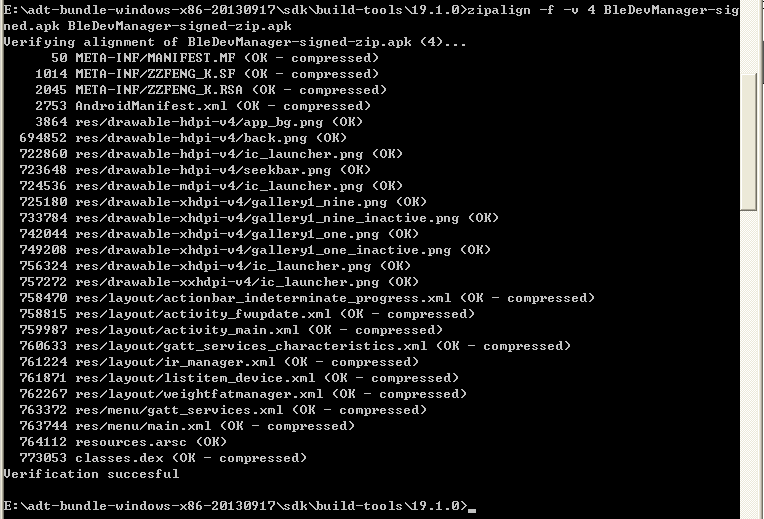
最後使用 zipalign 工具優化 APK:
zipalign -f -v 4 BleDevManager-signed.apk BleDevManager-signed-zip.apk
 微信小程序動態顯示與隱藏元件的兩種寫法
小程序開發時,讓某個元件依狀態顯示或隱藏是很日常的動作。這裡整理兩種常見寫法,效果一樣,但思路不同。 方法一:單選式 直接在 class 上寫一個三元運算式,兩個狀態二
 開源 Android 文件管理器:功能與專案結構
這是一個開源的 Android 文件管理器範例,重點在於展示如何組織檔案瀏覽、操作與 UI 元件。專案採用模組化方式,將介面、資料操作與工具類分開管理。 主要功能 新建
 動手玩 Android 屬性動畫(中):ValueAnimator 與 ObjectAnimator
ValueAnimator 的高階用法 上篇提到補間動畫的缺點時說過,補間動畫只能對 View 物件操作,而屬性動畫不再受這個限制,它可以對任意物件進行動畫。還記得之前的
 Android Studio 開發工具入門:Activity 篇
Android Studio 與 Eclipse ADT 有許多差異,以下先列出它幾個相當實用的特性。 Android Studio 的亮點 版面配置中的顏色與圖片可在