

編輯:關於 Android 程式設計
Android 的 UI 只能有一條線程操作,這是為什麼所有耗時工作都必須丟到非主線程去跑。而 AsyncTask 就是官方提供、用來把「背景運算」與「UI 更新」優雅串起來的包裝類。
兩個理由:一是子線程本身沒有權限直接更新 UI;二是 AsyncTask 把建立線程、切換回主線程這些繁瑣細節封裝起來,開發者只要覆寫幾個方法就好。
AsyncTask<Params, Progress, Result> 是抽象類別,繼承時必須指定三個泛型:
execute() 收到的東西。Bitmap。所謂回調,可以想成你去店家買東西但缺貨,於是留下電話;等貨到了店家打給你,你才去取貨。你的號碼就是回調函式,店家打電話就是呼叫回調。AsyncTask 的運作也是這個套路:
onPreExecute():背景任務開始前呼叫,適合做初始化,例如顯示進度條。doInBackground(Params...):唯一必須覆寫的方法,在子線程執行,不能碰 UI。onProgressUpdate(Progress...):在 doInBackground() 中呼叫 publishProgress() 後觸發,用來更新進度。onPostExecute(Result):doInBackground() 結束後自動呼叫,並接收它的回傳值,可以在這裡更新 UI。自訂一個子類別,把四個方法都印一行 log:
public class MyAsynTask extends AsyncTask<Void, Void, Void> {
    @Override
    protected Void doInBackground(Void... arg0) {
        Log.d("sr", "doInBackground");
        publishProgress();
        return null;
    }

    @Override
    protected void onPreExecute() {
        super.onPreExecute();
        Log.d("sr", "onPreExecute");
    }

    @Override
    protected void onPostExecute(Void result) {
        super.onPostExecute(result);
        Log.d("sr", "onPostExecute");
    }

    @Override
    protected void onProgressUpdate(Void... values) {
        super.onProgressUpdate(values);
        Log.d("sr", "onProgressUpdate");
    }
}
在 Activity 中 new MyAsynTask().execute(); 啟動,logcat 的輸出順序如下:

可以清楚看到:onPreExecute → doInBackground → onProgressUpdate → onPostExecute。
先用 RelativeLayout 擺一個 ImageView 與一個預設隱藏的 ProgressBar:
<RelativeLayout xmlns:android="https://schemas.android.com/apk/res/android"
    android:layout_width="match_parent"
    android:layout_height="match_parent"
    android:padding="16dp">

    <ImageView
        android:id="@+id/image"
        android:layout_width="match_parent"
        android:layout_height="match_parent" />

    <ProgressBar
        android:id="@+id/progressbar"
        android:layout_width="wrap_content"
        android:layout_height="wrap_content"
        android:layout_centerInParent="true"
        android:visibility="gone" />
</RelativeLayout>
接著在 Activity 裡寫一個內部類別繼承 AsyncTask。第一個泛型是傳入的 URL 所以是 String,第二個不需要回報進度所以是 Void,第三個是 Bitmap:
用 new MyAsyncTask().execute(URL); 啟動,可傳一個或多個參數。另外別忘了在 AndroidManifest 補上網路權限並註冊 Activity:
<uses-permission android:name="android.permission.INTERNET"/>
這次第二個泛型改成 Integer,因為要即時回報進度。版面配置放一個 ProgressBar:
<RelativeLayout xmlns:android="https://schemas.android.com/apk/res/android"
    android:layout_width="match_parent"
    android:layout_height="match_parent"
    android:padding="16dp">

    <ProgressBar
        android:id="@+id/pg"
        android:layout_width="match_parent"
        android:layout_height="wrap_content"
        android:layout_centerVertical="true"
        android:layout_centerHorizontal="true" />
</RelativeLayout>
class MyAsyncTask extends AsyncTask<Void, Integer, Void> {

    @Override
    protected Void doInBackground(Void... arg0) {
        for (int i = 0; i < 100; i++) {
            if (isCancelled()) break;
            publishProgress(i);
            try {
                Thread.sleep(300);
            } catch (InterruptedException e) {
                e.printStackTrace();
            }
        }
        return null;
    }

    @Override
    protected void onProgressUpdate(Integer... values) {
        super.onProgressUpdate(values);
        if (isCancelled()) return;
        mProgressBar.setProgress(values[0]);
    }
}

執行後可以看到進度條動態往右爬。
如果每次回到頁面都重新啟動一個 AsyncTask,很可能上一個任務還沒跑完,新的又接著跑,於是進度條看起來完全不動。解法是把任務生命週期綁到 Activity 上,在 onPause() 中取消:
@Override
protected void onPause() {
    super.onPause();
    if (mTask != null && mTask.getStatus() == AsyncTask.Status.RUNNING) {
        mTask.cancel(true);
    }
}
要注意 cancel() 只是把任務標記為已取消,並不會真的把線程砍掉,所以還得在 doInBackground() 迴圈裡與 onProgressUpdate() 開頭用 isCancelled() 判斷,提早跳出。
execute()。另外記住:只有 doInBackground() 在子線程,其餘三個方法都能安全更新 UI。
延伸閱讀:網友整理的 AsyncTask 筆記
 自訂簽到 View:打造類似進度條的打卡元件
一個介於進度條與打卡進度之間的自動化 View 先看成品: 看 GIF 會更直觀 這東西現在到處都是 這幾年 App 裡的連續簽到、任務進度幾乎都是這個套路:一
 安卓開發之 ViewDragHelper 使用大全,並自定義可下拉展開內容的 ViewGroup
一、ViewDragHelper 一個自定義 ViewGroup 的工具類,它提供了許多有用的方法和狀態,允許用戶去拖拽並繪製子 View 在自定義 ViewGroup
 Android 效能優化實務:快取策略、資料結構與延遲載入
延續先前談過的版面優化,本篇把焦點放在編碼細節層面的效能優化。程式碼的寫法對執行效率影響甚鉅,以下依三個主題展開:快取、資料(型別與結構)、以及延遲/優先載入。 一、快
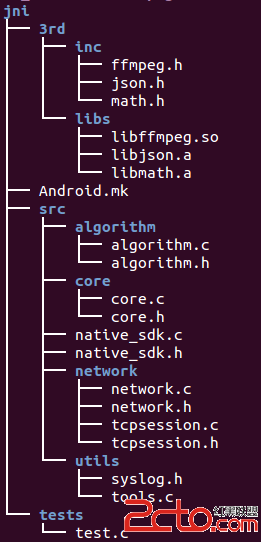 Android NDK實戰:Android.mk編譯腳本模板詳解
關於Android NDK開發的文章已經不少,這裡整理一份 Android.mk 的示例模板,提供給正在入門的朋友參考。這份模板主要示範NDK開發中三個常見問題: 1.