

編輯:關於 Android 程式設計
這個範例示範一條完整的取圖流程:可以從相簿挑圖,也可以直接開啟相機拍照,兩條路都會進入裁剪環節,最後把結果顯示在 ImageView 上。
import java.io.ByteArrayOutputStream;
import java.io.File;
import android.app.Activity;
import android.content.Intent;
import android.graphics.Bitmap;
import android.net.Uri;
import android.os.Bundle;
import android.os.Environment;
import android.provider.MediaStore;
import android.view.View;
import android.view.View.OnClickListener;
import android.widget.Button;
import android.widget.ImageView;

public class PhotoActivity extends Activity {
    public static final int NONE = 0;
    public static final int PHOTOHRAPH = 1;   // 拍照
    public static final int PHOTOZOOM = 2;    // 縮放
    public static final int PHOTORESOULT = 3; // 結果
    public static final String IMAGE_UNSPECIFIED = "image/*";

    ImageView imageView = null;
    Button button0 = null;
    Button button1 = null;

    @Override
    public void onCreate(Bundle savedInstanceState) {
        super.onCreate(savedInstanceState);
        setContentView(R.layout.photo);

        imageView = (ImageView) findViewById(R.id.imageID);
        button0 = (Button) findViewById(R.id.btn_01);
        button1 = (Button) findViewById(R.id.btn_02);

        // 從相簿選圖
        button0.setOnClickListener(new OnClickListener() {
            @Override
            public void onClick(View v) {
                Intent intent = new Intent(Intent.ACTION_PICK, null);
                intent.setDataAndType(
                        MediaStore.Images.Media.EXTERNAL_CONTENT_URI,
                        IMAGE_UNSPECIFIED);
                startActivityForResult(intent, PHOTOZOOM);
            }
        });

        // 開啟相機拍照
        button1.setOnClickListener(new OnClickListener() {
            @Override
            public void onClick(View v) {
                Intent intent = new Intent(MediaStore.ACTION_IMAGE_CAPTURE);
                intent.putExtra(MediaStore.EXTRA_OUTPUT, Uri.fromFile(new File(
                        Environment.getExternalStorageDirectory(), "temp.jpg")));
                startActivityForResult(intent, PHOTOHRAPH);
            }
        });
    }

    @Override
    protected void onActivityResult(int requestCode, int resultCode, Intent data) {
        if (resultCode == NONE)
            return;

        // 拍照
        if (requestCode == PHOTOHRAPH) {
            // 設置文件保存路徑,這裡放在根目錄下
            File picture = new File(Environment.getExternalStorageDirectory()
                    + "/temp.jpg");
            startPhotoZoom(Uri.fromFile(picture));
        }

        if (data == null)
            return;

        // 讀取相冊縮放圖片
        if (requestCode == PHOTOZOOM) {
            startPhotoZoom(data.getData());
        }

        // 處理結果
        if (requestCode == PHOTORESOULT) {
            Bundle extras = data.getExtras();
            if (extras != null) {
                Bitmap photo = extras.getParcelable("data");
                ByteArrayOutputStream stream = new ByteArrayOutputStream();
                photo.compress(Bitmap.CompressFormat.JPEG, 75, stream); // 0 - 100 壓縮品質
                imageView.setImageBitmap(photo);
            }
        }

        super.onActivityResult(requestCode, resultCode, data);
    }

    public void startPhotoZoom(Uri uri) {
        Intent intent = new Intent("com.android.camera.action.CROP");
        intent.setDataAndType(uri, IMAGE_UNSPECIFIED);
        intent.putExtra("crop", "true");
        // aspectX aspectY 是寬高的比例
        intent.putExtra("aspectX", 1);
        intent.putExtra("aspectY", 1);
        // outputX outputY 是裁剪圖片的寬高
        intent.putExtra("outputX", 64);
        intent.putExtra("outputY", 64);
        intent.putExtra("return-data", true);
        startActivityForResult(intent, PHOTORESOULT);
    }
}
ACTION_PICK 搭配 EXTERNAL_CONTENT_URI 指定 image 類型,回傳後從 data.getData() 取得 Uri。ACTION_IMAGE_CAPTURE,並透過 EXTRA_OUTPUT 指定輸出路徑,避免原圖直接塞進 Intent 造成記憶體不足。startPhotoZoom()。aspectX/aspectY 控制裁切比例(這裡是 1:1),outputX/outputY 控制輸出尺寸(64×64),return-data=true 表示把結果直接放在回傳的 extras 裡。extras.getParcelable("data") 取出 Bitmap,壓縮後設定給 ImageView。com.android.camera.action.CROP 屬非公開的隱式 Intent,部分客製化 ROM 與新版本系統可能找不到對應的處理程式而失敗。Uri.fromFile() 會引發 FileUriExposedException,必須改用 FileProvider 產生 content:// Uri,並在 manifest 中設定 grantUriPermissions。WRITE_EXTERNAL_STORAGE,Android 6.0 以上還要執行期動態請求權限。BitmapFactory.Options.inJustDecodeBounds 搭配 inSampleSize 先做降採樣,比依賴系統裁剪更穩定、也更省記憶體。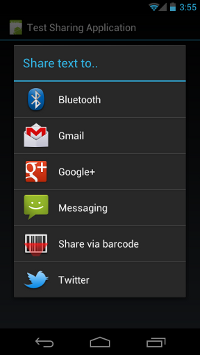 Android 官方文檔譯讀:用 Intent 在應用之間分享簡單數據
Sharing Simple Data Android 應用最迷人的一點,是它們彼此之間能通信、能整合。既然某個功能已經有別的 app 做好了,為什麼還要在自己的 app
 Android 伸縮彈力分布菜單效果實作
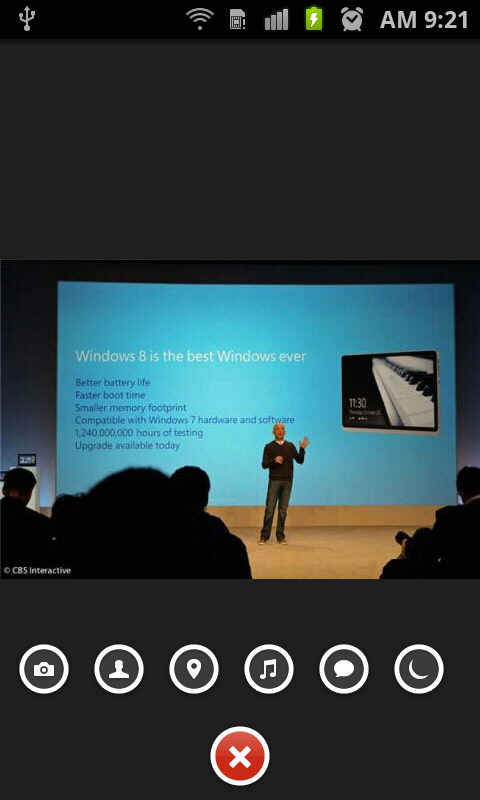
效果說明伸縮彈力分布菜單是一種常見的互動效果,通常會從一個中心按鈕向外展開多個功能入口。點擊中心按鈕時,菜單會以彈力動畫出現;再次點擊時,則會收合。這類效果能提升應用的活
 Android 入門小案例:單選框 RadioGroup 與多選框 CheckBox 全解
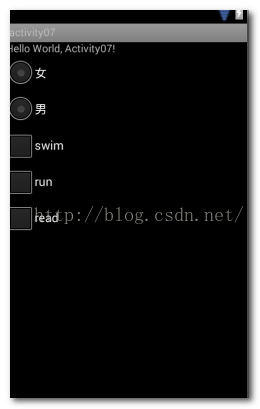
Android 裡的單選框,效果其實和 HTML 中的一模一樣。要實現它,我們需要用到兩個控件:RadioGroup 與 CheckBox。廢話不多說,直接上程式碼。 首
 Android 快速接入 ShareSDK:從申請 AppKey 到跑通分享的完流程
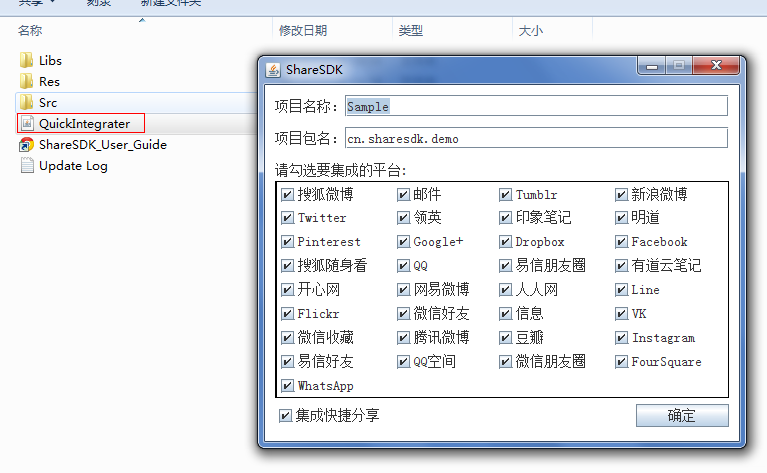
對大多數 App 來說,「分享到第三方平台」是發版前必須補上的功能。ShareSDK 把新浪微博、微信、QQ、易信等平台的授權與分享流程封裝在一起,開發者只要完成幾步配置