

編輯:關於 Android 程式設計
要做的效果很明確:螢幕左下角一組沿著圓弧排列的圖示,點下去會有選中態變化。整個自訂元件其實就是一個 ArcMenu(那半圈弧),左下角的收合按鈕並沒有放進這個元件裡,而是獨立處理。
原本的開源實作把左下角關閉用的 icon 也塞進整個 menu 的 layout 裡,我把它拆了出來。至於選項的排布,我的做法是:
老實說 6.0、7.0 之後系統原生的浮動選單已經漂亮很多,無奈設計稿就是這個樣子,只能照做。
public class ArcMenu extends FrameLayout {

    public ArcMenu(Context context) {
        super(context);
    }

    public ArcMenu(Context context, AttributeSet attrs) {
        super(context, attrs);
    }
}
取得寬高之後,先算出弧形寬度、起始偏移角與每格間距,再建立弧形的矩形範圍與畫筆:
private void init() {
    if (!isInEditMode()) {
        for (int i = 0; i < ICON_COUNT; i++) {
            // 初始化常態與點擊態的 bitmap
            m_iconGrayBitmaps[i] = DrawableManager.instance().getAssetBitmap(s_iconNamePrefixes[i] + "_gray.png");
            m_iconWhiteBitmaps[i] = DrawableManager.instance().getAssetBitmap(s_iconNamePrefixes[i] + "_white.png");
        }
    }

    m_arcWidth = m_height / 4;                        // 弧形寬度
    m_startDegree = 90.0f / ICON_COUNT / 2;           // 第一個 item 的起始偏移角
    m_stepDegree = 90.0f / ICON_COUNT;                // 每個 item 相對前一個的夾角

    // 以左下角為圓心的矩形
    m_arcRect = new RectF(-(m_width - m_arcWidth / 2), m_arcWidth / 2,
            m_width - m_arcWidth / 2, 2 * m_height - m_arcWidth / 2);

    int shadow_arc_width = Utils.dp2px(SHADOW_ARC_WIDTH);
    m_arcShadow = new RectF(
            -(m_width - m_arcWidth - shadow_arc_width / 2), m_arcWidth + shadow_arc_width / 2,
            m_width - m_arcWidth - shadow_arc_width / 2, 2 * m_height - m_arcWidth - shadow_arc_width / 2);

    m_arcbgPaint = new Paint(Paint.ANTI_ALIAS_FLAG);
    m_arcbgPaint.setStyle(Paint.Style.STROKE);
    m_arcbgPaint.setStrokeWidth(m_arcWidth);
    m_arcbgPaint.setColor(getResources().getColor(R.color.bg_menu_arc));

    m_arcfgPaint = new Paint(Paint.ANTI_ALIAS_FLAG);
    m_arcfgPaint.setStyle(Paint.Style.STROKE);
    m_arcfgPaint.setStrokeWidth(m_arcWidth);
    m_arcfgPaint.setColor(getResources().getColor(R.color.fg_menu_arc));

    m_shadowPaint = new Paint(Paint.ANTI_ALIAS_FLAG);
    m_shadowPaint.setStyle(Paint.Style.STROKE);
    m_shadowPaint.setStrokeWidth(shadow_arc_width);
    m_shadowPaint.setColor(getResources().getColor(R.color.default_black));
}
這裡有兩層弧:m_arcRect 是外圈主弧,m_arcShadow 則是底下那層黑色陰影弧。
@Override
protected void dispatchDraw(Canvas canvas) {
    Path path = new Path();

    // 畫外弧
    path.arcTo(m_arcRect, 270.0f, 90.0f);
    canvas.drawPath(path, m_arcbgPaint);
    canvas.drawArc(m_arcRect, 270.0f + m_stepDegree * m_itemIndex, m_stepDegree, false, m_arcfgPaint);

    // 畫陰影弧
    canvas.drawArc(m_arcShadow, 270.0f, 90.0f, false, m_shadowPaint);

    // 畫圖示
    for (int i = 0; i < ICON_COUNT; i++) {
        Bitmap bitmap = (i == m_itemIndex) ? m_iconWhiteBitmaps[i] : m_iconGrayBitmaps[i];
        if (bitmap != null) {
            Matrix matrix = new Matrix();
            matrix.postTranslate(-bitmap.getWidth() / 2, (m_arcWidth - bitmap.getHeight()) / 2);
            matrix.postRotate(-m_startDegree - m_stepDegree * i, 0, m_arcWidth / 2);
            matrix.postRotate(m_startDegree + m_stepDegree * i, 0, m_height);
            canvas.drawBitmap(bitmap, matrix, null);
        }
    }

    super.dispatchDraw(canvas);
}
一次 postRotate 把圖示轉到弧上的位置,再一次把它轉回正立姿態,這兩步是整個元件最關鍵的地方。
因為每個 item 都是畫出來的,沒有真正的子 View,所以點擊必須自己算。做法是反向旋轉:把觸控座標一格格逆轉回去,看它會落在哪個格子的起始矩形內。
/**
 * 判斷座標 (x, y) 是否落在某個弧形圖示上
 *
 * @return 被點中的圖示索引,或 -1
 */
private int pointInArc(float x, float y) {
    float[] pts = {x, y};
    float[] target_pts = new float[2];
    Matrix matrix = new Matrix();
    matrix.postRotate(-m_startDegree, 0, m_height);

    for (int i = 0; i < ICON_COUNT; i++) {
        matrix.mapPoints(target_pts, pts);
        if (pointInStartRectOfIcon(target_pts)) {
            return i;
        }
        matrix.postRotate(-m_stepDegree, 0, m_height);
    }
    return -1;
}

private boolean pointInStartRectOfIcon(float[] target_pts) {
    return target_pts[0] > -m_arcWidth / 2 && target_pts[0] < m_arcWidth / 2
            && target_pts[1] > 0 && target_pts[1] < m_arcWidth;
}
public void setOnItemClickedListener(ArcMenuItemClickedListener itemClickedListener) {
    this.m_itemClickedListener = itemClickedListener;
}

public void setSelectedIcon(int index, boolean bInvalidate) {
    m_itemIndex = index;
    if (bInvalidate) {
        invalidate();
    }
}
最後在 setOnTouchListener 中攔下 ACTION_DOWN,呼叫 pointInArc() 取得索引,命中就 invalidate() 觸發重繪並回呼 onMenuItemClicked(index),整條迴路就通了。
寫這種完全自繪的元件,最花時間的其實不是程式碼,而是反覆對著設計稿調角度與 pivot。建議把 m_startDegree、m_stepDegree、m_arcWidth 都抽成可調參數,改起來會輕完很多。
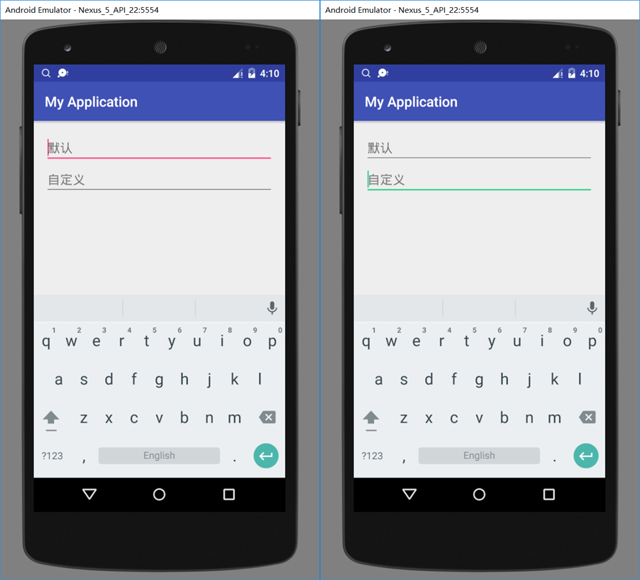 Android 修改 EditText 下劃線顏色的做法
前言 使用 AppCompatEditText(即 Layout 中的 EditText)時,預設的下劃線會跟隨主題的 colorControlNormal 與 colo
 Android 實作:Include 佈局 + Fragment + ViewPager 滑動切換頁面
前面的文章已經講完「隨手拍」專案的圖像處理部分,本篇聚焦主介面的佈局與頁面滑動切換。參考鴻洋的影片教學與郭霖的《第一行代碼》(兩位部落格都強烈推薦),完成了以下內容: (
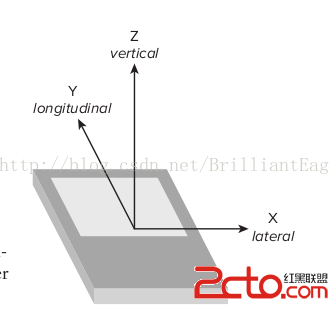 Android 取得三軸方向資料的兩種方案(磁力計+加速度計)
基礎概念 先釐清 Android 座標系統下三個旋轉角的定義: ・繞 Z 軸旋轉:Azimuth(方位角),可理解為指南針的磁北方向偏角。・繞 X 軸旋轉:Pitch(
 徹底搞懂 Android layout_weight 的分配規則
layout_weight 是使用 LinearLayout 時幾乎必備的屬性,但它的行為有個反直覺之處,讓不少人第一次用時都栽了跟頭。搞懂背後的計算方式,之後排版會順手