

編輯:關於 Android 程式設計
轉載請註明出處:https://shenshanlaoyuan.com
以下流程以 Windows 為主,Mac 的使用者概念相同,只是路徑與安裝方式不同。
要在 Android Studio 裡用 Git,本機必須先裝好 Git。到 git-for-windows.github.io 下載安裝即可,詳細用法可參考 Git 官方教學文件。
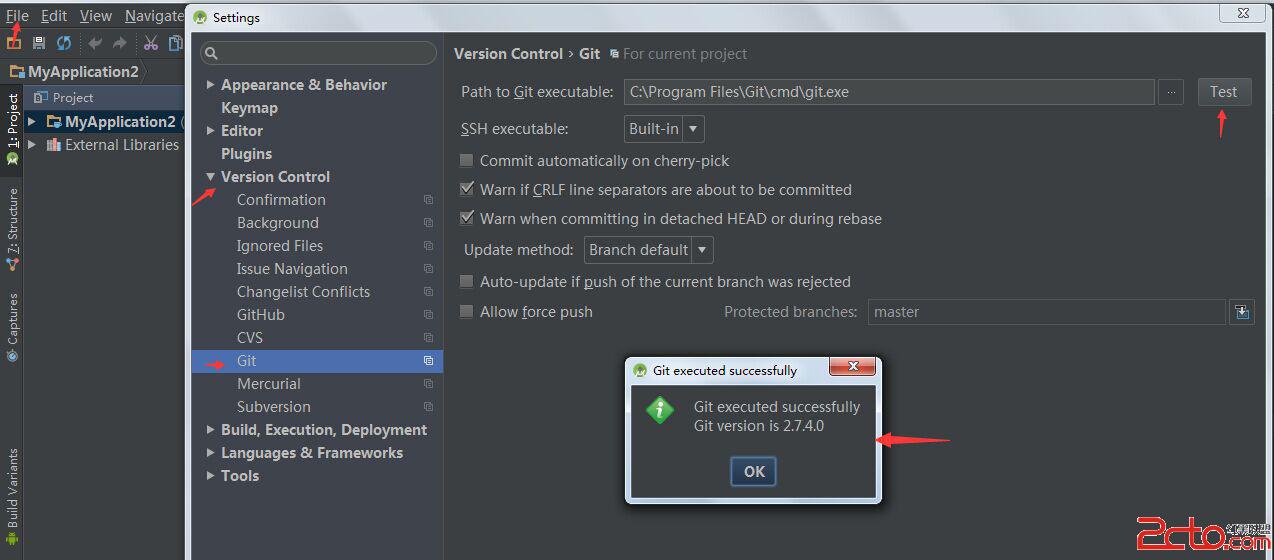
Android Studio 內建 Git 外掛,只要設定好路徑就能用。開啟 File → Settings → Version Control → Git,把路徑指到 bin 目錄下的 git.exe,再按 Test。跳出的提示視窗代表設定成功:
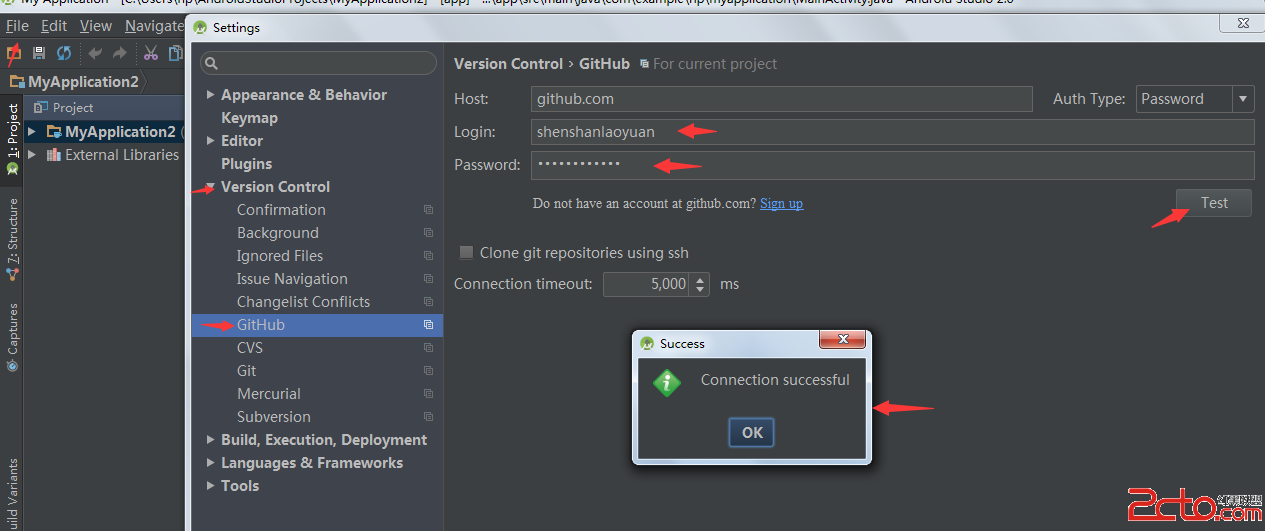
接著開啟 File → Settings → Version Control → GitHub,填入帳號密碼(沒有的話先到官網註冊),按 Test 確認連線成功:
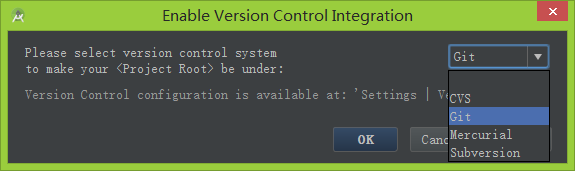
開啟 VCS → Enable Version Control Integration,選擇 Git:
完成後工具列上會多出幾個版本控制按鈕:

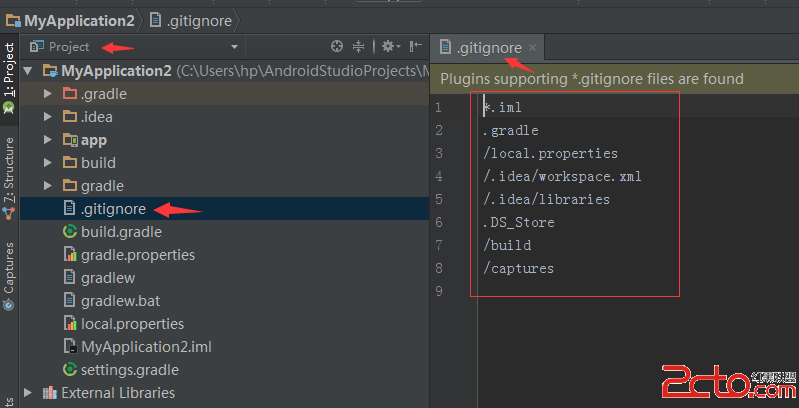
上傳前建議先想清楚哪些檔案不該進版控,例如存了資料庫密碼的設定檔。Android Studio 預設已在專案根目錄建立 .gitignore,把該排除的項目補進去即可:
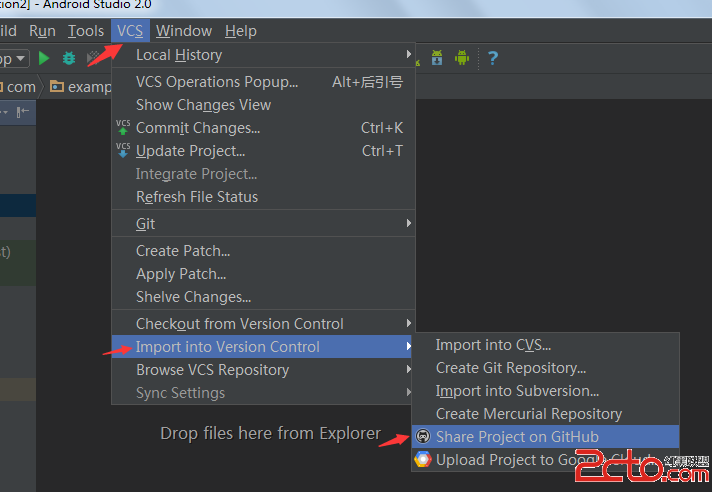
開啟 VCS → Import into Version Control → Share Project on GitHub:
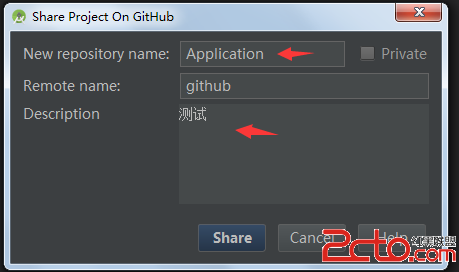
接著填入倉庫名稱與描述:
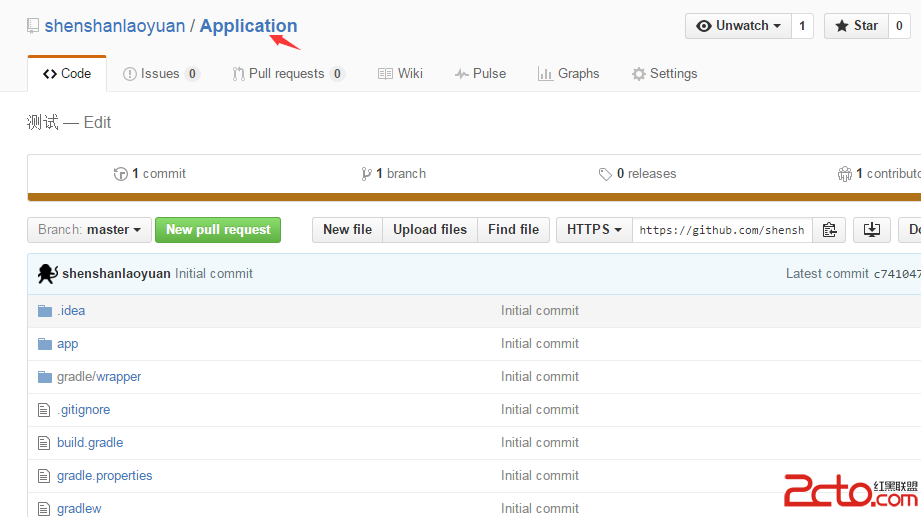
上傳成功後登入 GitHub,就能看到剛推上去的專案:
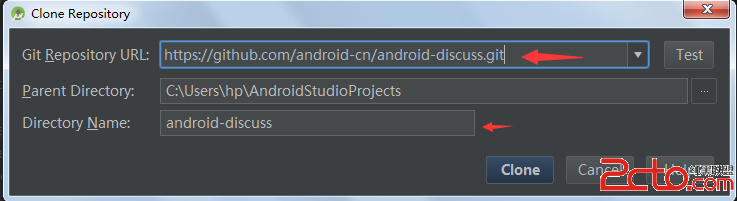
在 GitHub 上看到有興趣的專案,可以透過 VCS → Checkout from Version Control → GitHub,把 HTTPS 網址貼進去:
整體來說,Android Studio 對 Git 的整合已經相當完整,日常開發中的 add、commit、push、update 都能在 IDE 裡完成,不需要一直跳去指令列。唯一要養成習慣的,是每次動工前先 update、收工前先 commit,並養成寫清楚 commit message 的好習慣,這對日後回溯問題的幫助遠比想像中大。
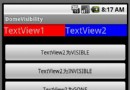 visibility 三兄弟辨析:VISIBLE、INVISIBLE 與 GONE 到底差在哪
Android 開發中,幾乎每個控制項都有 visibility 屬性,可選值有三個:visible、invisible、gone,分別負責顯示與隱藏。名詞上看起來都在講
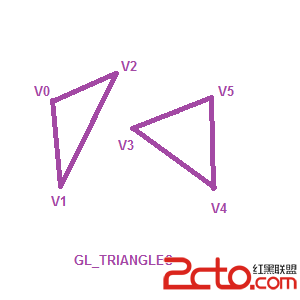 Android OpenGL ES 繪圖實作:用三角形拼出立體球體
出於興趣,我開始學習 OpenGL 繪圖。本文以「畫球體」為切入點,整理近期所學的心得。 初識 OpenGL ES 接觸 OpenGL 是從 Android 開始的。眾所
 從 Eclipse 搬家到 Android Studio:兩種專案導入方式全流程圖解
本文的示範環境為 Android Studio 1.0 搭配 Eclipse ADT 22.3.0。很多團隊當年都是从 Eclipse 起家的,換 IDE 之後最頭痛的就
 Android 編譯系統(二):使用 mm 編譯單一模組
Android 編譯系統與傳統 Makefile 遞歸編譯不同,它將各模組視為相對獨立的單元。mm 指令可用來編譯目前目錄下對應的單一模組,大幅縮短開發時的編譯時間。 m